 DRM-X 6.0
デスクトップ Packager:手順ガイド
図解付きの Windows 手順に従って、動画や音声のパッケージ化、Content IDs の確認、暗号化方式の選択、CLI コマンドのコピー、アップロードの復旧を行います。
Windows インストーラーは、デスクトップとスタートメニューにショートカットを作成します。再インストール時は既定で設定が保持され、アンインストール時は設定を保持するか削除するかを選べます。環境設定、ログ、ジョブ履歴はユーザーアカウント内に保存され、自動更新後も保持されます。元のメディアと暗号化された出力ファイルは保持されます。ポータブル版 ZIP も引き続き利用できます。
メディア Packager は英語、簡体字中国語、スペイン語に対応しています。ヘッダーで言語を選択するか、「システム言語」を選択して Windows の表示言語に合わせてください。
始める前に#
Console → Package Content の Windows x64 用 DRM-X 6.0 Packager Suite を使用し、書き込み可能なフォルダーに ZIP 全体を展開します。DRMX-6.0-Desktop-Packager.exe、drmx-packager-cli.exe、FFmpeg、FFprobe、Shaka Packager を同じ場所に置いてください。Desktop が同梱 CLI を呼び出します。
- ローカルドライブにソースの動画または音声ファイルを用意し、一時的なエンコード出力と保護された最終出力を保存できる十分な空き容量を確保してください。
- DRM-X 環境の Settings で Site ID、Packager Access Key、Packager KMS Token を取得します。これらはパッケージ化用の認証情報であり、視聴者用の DRM License Token ではありません。
- 管理アップロードには利用可能な 1AICLOUD 保存先と十分なストレージ利用枠が必要です。お客様の保存先は先に Cloud Storage で検証してください。
音声のみのソース、識別子の事前確認、このガイドの簡素化された画面には Packager Suite 1.0.0-beta.1 以降を使用してください。3時間、4K、8K の処理前に大容量動画の計画を確認します。
1. Packager プロファイルを接続する#
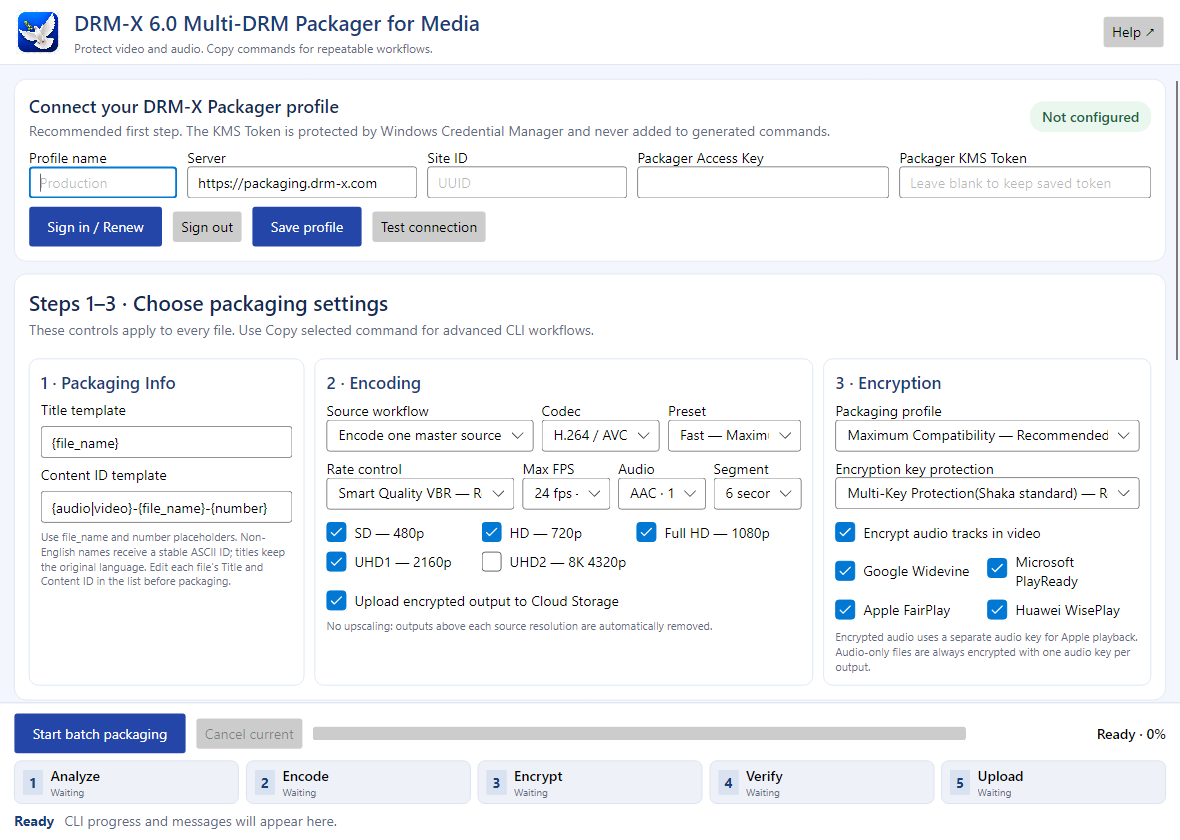
- DRM-X の dove のロゴによって識別される
DRMX-6.0-Desktop-Packager.exeを開けて下さい。 - Production などの認識可能なプロファイル名を入力します。
- DRM-X 管理者が異なるサーバーを指定した場合を除き、サーバーを
https://packaging.drm-x.comとして保持します。 - 同じ環境の Site ID、Packager Access Key、Packager KMS Token を入力します。
- Sign in / Renew でブラウザーから Packager を承認するか、3つの環境設定値を手動入力します。Save profile、Test connection の順に押します。大量のファイルを追加する前に認証エラーを解決してください。
KMS Token は Windows Credential Manager に保存されます。--profile "Production" を指定すると、Desktop と CLI の両方でこのプロファイルを使用できます。プロファイルが保存されていても、認証情報が現在も有効であるとは限りません。Test connection でサーバーに確認してください。KMS Token をコマンドに含めたり、スクリーンショットに写したりしないでください。
2. パッケージ情報を設定する#
読み取り専用の Title template と Content ID template は初期値の生成方法を示します。ファイル行をダブルクリックするとタイトルと Content ID を編集できます。初期値にはソースのファイル名とバッチ番号が入ります。各項目には一意の識別子が必要なため、一覧の値を確認してください。後でバックエンドがこの Content ID を使って公開コンテンツの再生を許可します。追加や変更後には、Desktop が対象環境の Content ID とタイトルを確認します。開始前に Needs attention を解決してください。この確認は識別子を予約しません。サーバーはパッケージ作成時にも確認し、既存項目を上書きしません。
3. エンコード設定を選ぶ#
| コントロール | 実用的な出発点 |
|---|---|
| ソースワークフロー | 一般的な MP4/MOV/MKV は Encode one master source を選びます。最終トラックを保有し、CLI 入力の対応を理解している場合だけエンコード済み入力を使用します。 |
| コーデックとプリセット | 初期の互換性を広く確保するには H.264 / AVC と Fast を使用します。H.265 / HEVC や AV1 は、特に UHD でプレーヤーと実機の検証が必要です。 |
| 率制御 | Smart Quality VBR はソースに応じてビットレートを調整します。配信サイズの予測を重視する場合は Predictable Bitrate が適しています。どちらも短いクリップで検証してください。 |
| 最高 FPS | 視聴者に合うフレームレート上限を選びます。高フレームレートのソースを 24 fps に制限すると動きの情報が失われます。必要で対応していれば 30 または 60 fps を使用します。 |
| 可聴周波および区分 | AAC 128 Kbps と 6 秒のセグメントを開始設定として使用できます。4 秒のセグメントでは、セグメントオブジェクト数が約 50% 増えます。 |
| 決断の梯子 | 1080p は SD、HD、Full HD を選びます。3840×2160 ソースには UHD、7680×4320 ソースには UHD2 を追加します。CLI はソースより大きい段階を除外し、拡大で存在しない細部を作ることはありません。 |
マスターソースのエンコードは自動で行われます。別のアプリケーションで各解像度の映像を事前にエンコードする必要はありません。ファイルを右クリックすると、別言語の音声トラックや字幕を追加できます。高度な CLI オプションを指定する場合は Copy selected command を使用してください。
4. 暗号化とアップロードの設定を選ぶ#
Maximum Compatibility は、有効になっている DRM システム向けに、互いを補完する保護された出力を作成します。Modern Multi-DRM は、対応する環境で共通の CBCS ワークフローを使用します。Maximum Compatibility には、互換性を確保するための H.264、24 fps、SDR の制限が適用されます。H.265 または AV1 のワークフローをテストする場合は、Modern Multi-DRM を選んでください。トラックを個別に保護するには Multi-Key Protection(Shaka standard) を維持します。すべての画質別映像で 1 つの動画キーを共有するには Single Video Key Protection を選びます。暗号化された音声には別の音声キーを使用します。動画アプリケーションで意図的に暗号化しない音声を使う場合を除き、Audio Track Encryption を有効にしてください。音声のみのコンテンツは常に暗号化されます。Single Video Key Protection を選択した場合も、Desktop はこの要件を適用します。
Widevine、FairPlay、PlayReady、WisePlay から検証する DRM を選択します。DRM や 8K を選ぶだけで全デバイスが対応するわけではありません。アップロードを有効にすると設定先に公開し、無効ならローカルの保護出力だけを保存します。
5. ファイルを追加してバッチを実行する#
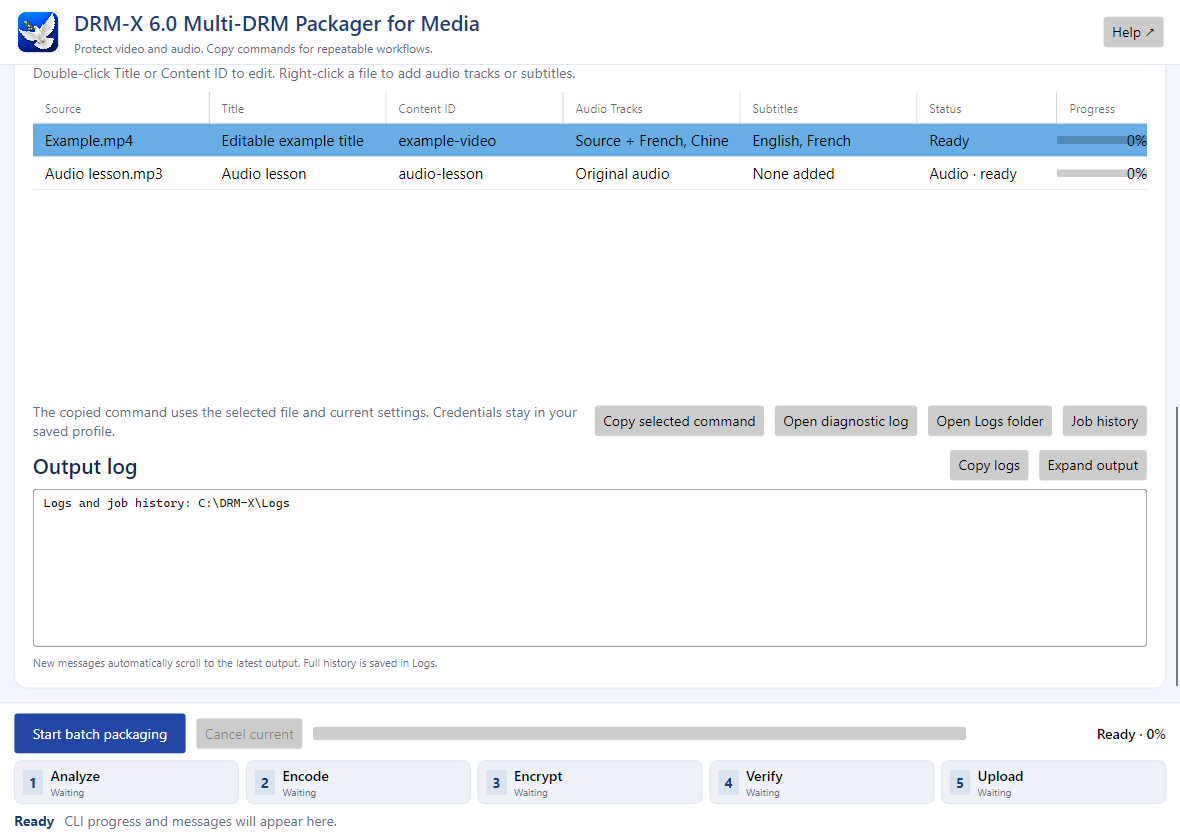
- ソースファイルを追加します。複数のソースを選択できます。
- 各タイトルとContent ID を確認します。 不要な行を で削除します。 選択した を削除します。
- Choose Output Path をクリックします。Desktop は各コンテンツ用に個別のフォルダーを作成します。新しくパッケージ化を開始する場合、各出力先フォルダーは空である必要があります。
- 設定はバッチとコピーするコマンドに直接反映されます。行を編集した後は、Enter を押すか別の行に移動して編集を確定してください。識別子の重複を解消し、ソースの長さに関する警告を確認してください。
- 行を選択して Copy selected command をクリックすると、現在の設定、タイトル、Content ID、出力フォルダー、追加音声、字幕を含む、その項目の完全な CLI コマンドをコピーできます。ターミナルに貼り付けて内容を確認し、必要に応じてオプションを追加してください。コマンドは保存済みプロファイルを参照し、KMS Token を含みません。スイートは、コマンドが参照する場所に置いたままにしてください。
- Start batch packaging をクリックします。ファイルは順番に処理され、CLI は処理中のファイルのパッケージ内オブジェクトを並列でアップロードします。
段階カードは Analyze → Encode → Encrypt → Verify → Upload を示します。UHD のエンコードと暗号化には時間がかかります。99% はサーバー検証中です。完了を待ってください。送信済みファイル数だけでは Published を確認できません。
6. 中断したアップロードを再開する#
ログに Local encryption and verification completed, but managed upload did not finish と表示された場合は、保護された出力フォルダー全体を残します。ログから Packaging Session ID と再開コマンドをコピーし、保存済みプロファイルで CLI アップロードコマンドを実行します。そのフォルダーに対して新しいパッケージ化を開始しないでください。一致する完成済みの 1AICLOUD オブジェクトは再利用されます。
Cancel current は協調的なキャンセルを要求します。アップロード中に保護された出力の名前変更、編集、削除をしないでください。エンコードまたは暗号化の途中で中断した場合は、新しい空の出力フォルダーでやり直します。アップロードだけの再開にはローカル暗号化の完了が必要です。
7. 公開したコンテンツをテストする#
- テスト用プレーヤーを開きます。DRM-X Web Player に移動し、コンテンツを所有する DRM-X 顧客アカウントでサインインします。
- 公開した項目を探します。Packager プロファイルと同じ環境を選択します。保護コンテンツ一覧から Published の項目を選び、タイトルと Content ID を確認します。
- Play を押します。検出された鍵モデルと対応するポリシーを使用します。プレーヤーはこの試行用に新しい DRM License Token を要求します。
- 各機能を確認します。対象デバイスで音声、シーク、許可された画質、各音声言語、字幕、プレイリスト移動、Repeat All をテストします。音声のみの場合は、音が出て再生時間が進むことを確認します。
- テストを終了します。Stop を押します。公開と再生の確認が終わるまで、ソースと保護された出力を保存してください。
項目が見つからない場合は、環境と Published 状態を確認します。Auto または低い画質しかない場合は、パッケージの画質構成、対応するポリシー、デバイスの対応状況を確認してください。サイトへ組み込む前に再生のトラブルシューティングでエラーを解決します。
コンテンツをウェブサイトに組み込む
サーバー統合用の認証情報を作成し、バックエンド用キットをダウンロードして、Web SDK の統合手順に従いプレーヤーを追加します。視聴者はお客様のサイトにサインインします。バックエンドがアクセスを確認し、再生セッションを要求します。このテスト用の DRM-X アカウントは視聴者には不要です。
8. 音声のみのコンテンツをパッケージ化する#
Encode one master source を選び、MP3、AAC、M4A、WAV または FLAC ファイルを追加します。Desktop はファイル内の実際のメディアストリームを検査し、Audio · ready と表示して、保護されたストリーミング配信用に音声を AAC に変換します。添付されたアルバムカバーは画像であり、動画ではありません。動画コーデック、フレームレート、解像度構成の設定によって、音声のみのソースに動画トラックが作成されることはありません。
Maximum Compatibility は、互いを補完する CENC DASH と CBCS CMAF の出力を作成します。Modern Multi-DRM は CBCS 出力を作成します。環境で有効になっている DRM システムだけを選び、対象デバイスで再生を検証してください。パッケージが有効であっても、すべてのブラウザーが選択した DRM と暗号化方式に対応していることを意味するわけではありません。
アプリケーションのプレイリストメタデータで、公開 HTTPS URL から取得できるカバー画像を指定するか、プレイヤーの音声用プレースホルダーを使用してください。カバー画像は任意です。音声でも再生、一時停止、シーク、音量調整、プレイリスト内の移動、リピートを利用できます。
短いソースを確認する
ソースの長さが 10 秒以下の場合は、ファイル全体を選択したか確認してください。Desktop はパッケージ化の前に、続行するかキャンセルするかを確認します。意図的に短いクリップや広告を処理する場合も利用できます。長いコンテンツを選んだつもりなら、通常は 10 秒を超えているはずです。CLI も無人実行のワークフローで同じ警告を出力します。
9. 追加トラックとヘルプ#
ソースの行を右クリックすると、音声トラックや字幕を追加できます。各トラックの表示名と、en、fr、zh-Hans などの BCP-47 言語タグを確認してください。追加したトラックは同じメニューから削除できます。追加音声はソース全体の時間軸をカバーし、長さの差が 2 秒以内である必要があります。Packager は、はるかに長い動画に短いナレーションを追加する操作を拒否します。全編に対応した長さのトラックを用意してから再試行してください。音声を通知なくループさせたり、尺を埋めたり、切り詰めたりすることはありません。
エンコード済み入力は高度なワークフローです。互換性のあるエンコード済み音声と動画を用意し、複数の画質別映像を入力する場合はコピーした CLI コマンドを使用してください。音声のみのエンコード済み入力は AAC である必要があります。別の音声コーデックから FFmpeg で変換する必要がある場合は、マスターソースをエンコードするワークフローを使用してください。
Help ボタンを押すと、このチュートリアルの恒久的なアドレス docs.drm-x.com/packaging/desktop が開きます。ジョブが失敗した場合は、現在の処理段階とログを確認し、報告された問題を修正してください。新しいパッケージを作成するときは、新しい識別子と空の出力フォルダーを使用します。ローカルでの暗号化がすでに完了している場合は、再度パッケージ化せず、アップロードの復旧を行ってください。
進行状況を確認し、復旧情報を保存する#
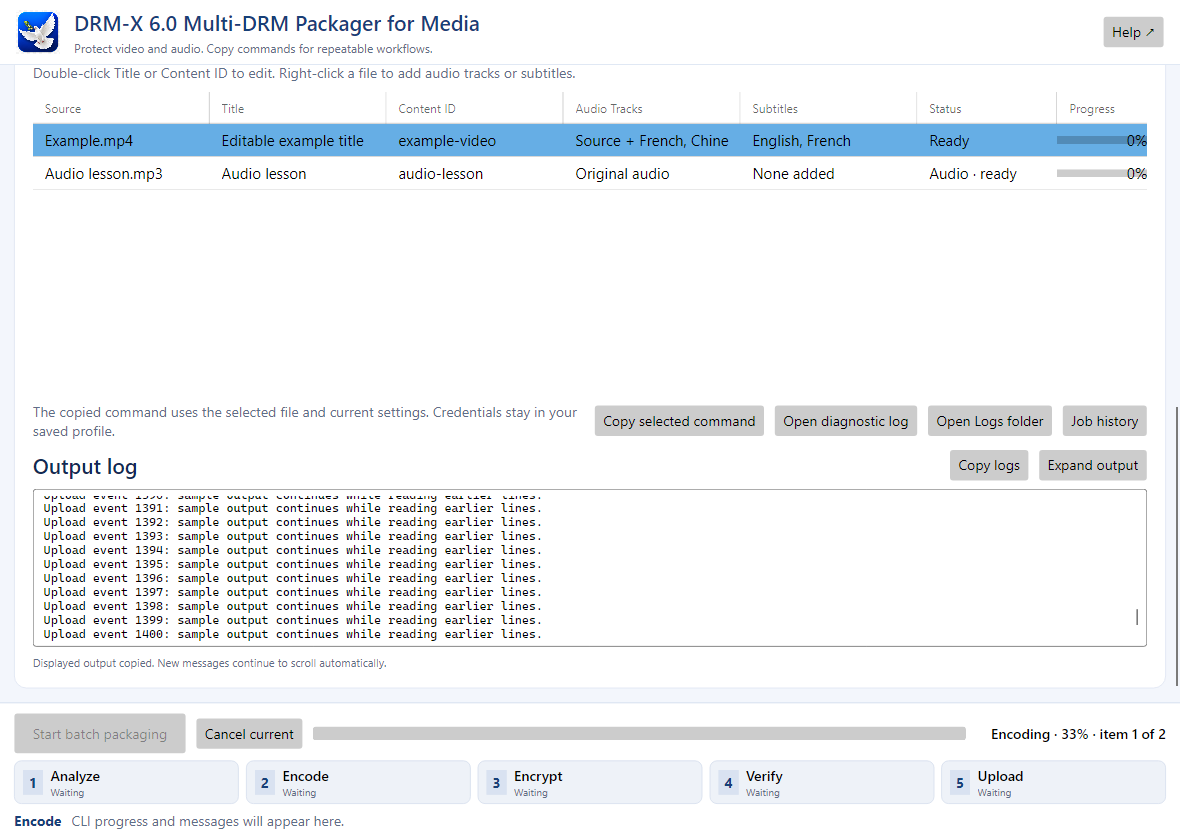
表示中の出力は Copy logs でコピーします。読み取り専用ログの一部を選択して Ctrl+C を押すこともできます。Expand output で表示領域を広げます。過去の情報は Open diagnostic log、Open Logs folder、Job history で確認できます。実行中は設定がロックされますが、ログツールと Cancel current は使用できます。新しい出力には自動スクロールします。
Web Player のテスト後、サーバー認証情報、Web SDK の統合、統合キットのダウンロードガイドを参照します。サイトでは独自のログインと視聴権限チェックを使用してください。顧客向け Web Player はテスト用であり、サイトのバックエンドの代わりにはなりません。