 DRM-X 6.0
أداة Packager لسطح المكتب: خطوة بخطوة
جهّز حزم الفيديو أو الصوت، وتحقق من Content IDs، واختر التشفير، وانسخ أوامر CLI، واستأنف عمليات الرفع باستخدام تعليمات Windows المصوّرة.
DRM-X 6.0 / WINDOWS
Packager للوسائط (شرح بالفيديو)#
تابع خطوات العمل على Windows من تسجيل الدخول إلى تشغيل المحتوى المشفّر.
ينشئ مُثبّت Windows اختصارات على سطح المكتب وفي قائمة ابدأ. تُحفظ إعداداتك افتراضيًا عند إعادة التثبيت، ويمكنك اختيار الاحتفاظ بها أو حذفها عند إلغاء التثبيت. تُخزّن التفضيلات والسجلات وسجل المهام في حساب المستخدم وتبقى محفوظة أثناء التحديثات التلقائية. تُحفظ ملفات الوسائط الأصلية والمخرجات المشفّرة.
تدعم أداة تغليف الوسائط الإنجليزية والصينية المبسطة والإسبانية. اختر لغة من أعلى الواجهة، أو اختر لغة النظام لاستخدام لغة عرض Windows.
قبل أن تبدأ#
نزّل ملف ZIP لمثبّت Windows من لوحة التحكم ← حزم المحتوى. فك ضغط ZIP وشغّل Setup، ثم افتح DRM-X 6.0 Multi-DRM Packager for Media من سطح المكتب أو قائمة ابدأ.
- جهّز ملف فيديو أو صوت مصدر على قرص محلي، ووفر مساحة خالية كافية للنسخ المرمّزة المؤقتة والمخرجات المحمية.
- من Settings في بيئة DRM-X، احصل على Site ID وPackager Access Key وPackager KMS Token. هذه بيانات اعتماد لتجهيز المحتوى، وليست DRM License Token للمشاهد.
- للرفع المُدار، تأكد من وجود وجهة 1AICLOUD جاهزة في بيئتك ومن كفاية حصة التخزين. يجب التحقق أولًا من الوجهات المملوكة للعميل في Cloud Storage.
استخدم Packager بالإصدار 1.0.0-beta.14 أو أحدث للحصول على الواجهة الموضحة هنا. راجع التخطيط للفيديوهات الكبيرة قبل بدء مهمة مدتها ثلاث ساعات أو بدقة 4K أو 8K.
1. ربط ملف إعدادات Packager#
اختر تسجيل الدخول / التجديد. سجّل الدخول إلى DRM-X في المتصفح، وحدد البيئة ثم اختر تفويض Packager. ارجع إلى أداة سطح المكتب وتحقق من اسم الحساب. يملأ Packager ملف التعريف تلقائيًا.
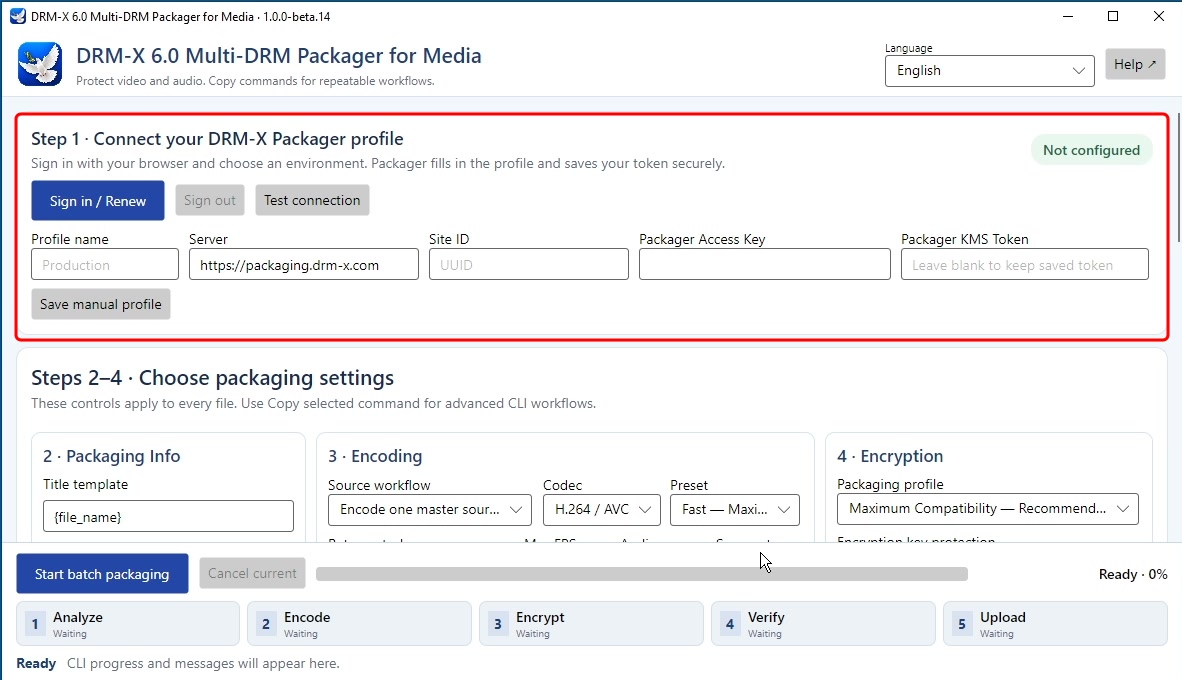
إعداد ملف تعريف يدويًا
- (افتحي (
DRMX-6.0-Desktop-Packager.exe) التي حددها شعار (DRM-X دوف - أدخلي اسماً معروفاً، مثل ( بروتينج ).
- أبقي (سيرفر)
https://packaging.drm-x.com، إلا إذا قام مديرك DRM-X بتزويد خادم مختلف - أدخل Site ID وPackager Access Key وPackager KMS Token من البيئة نفسها.
- انقر على حفظ ملف التعريف اليدوي ثم اختبار الاتصال. عالج أخطاء المصادقة قبل إضافة دفعة كبيرة.
يُحفظ KMS Token في Windows Credential Manager. يمكنك استخدام ملف التعريف هذا في Desktop وCLI عبر --profile "Production". وجود ملف تعريف محفوظ لا يثبت أن بيانات الاعتماد ما زالت فعالة؛ يتحقق Test connection منها على الخادم. لا تضع KMS Token مطلقًا في أمر أو لقطة شاشة.
2. ضبط معلومات الحزمة#
يُنشأ العنوان وContent ID مبدئيًا من اسم الملف المصدر. انقر نقرًا مزدوجًا على الخلية لتعديلها. يجب أن يكون Content ID فريدًا داخل البيئة المحددة. يمكن إعادة استخدام العناوين. عالج تحذيرات Content ID قبل البدء.
3. اختيار إعدادات الترميز#
| الرقابة | نقطة انطلاق عملية |
|---|---|
| تدفق العمل من المصادر | استخدم Encode one master source لفيديو MP4/MOV/MKV عادي. استخدم النسخ المرمّزة مسبقًا فقط إذا كانت المسارات النهائية جاهزة وكنت تفهم كيفية ربط مدخلات CLI. |
| المدونة(ج) | ابدأ بـ H.264 / AVC وإعداد Fast لأوسع توافق أولي. يتطلب H.265 / HEVC أو AV1 التحقق من المشغّل والجهاز، وخصوصًا مع UHD. |
| مراقبة المعدل | يضبط Smart Quality VBR معدل البت بعد الترميز وفق المصدر. يفيد Predictable Bitrate عندما يكون تخطيط حجم التوزيع أهم. اختبر مقطعًا قصيرًا في الحالتين. |
| أقصى FPS | اختر حدًا لمعدل الإطارات يناسب جمهورك. يؤدي حد 24 fps إلى فقدان بعض تفاصيل الحركة في المصادر ذات المعدل الأعلى؛ استخدم 30 أو 60 fps عند الحاجة والدعم. |
| الصوت والمقاطع | يُعد AAC 128 Kbps ومقاطع مدتها 6 ثوانٍ إعدادات بداية مناسبة. تزيد المقاطع ذات الأربع ثوانٍ عدد كائنات المقاطع بنحو 50%. |
| سلم القرار | لدقة 1080p اختر SD وHD وFull HD. أضف UHD لمصدر 3840×2160 أو UHD2 لمصدر 7680×4320. يحذف CLI المستويات الأكبر ولا يكبّر لإنشاء تفاصيل غير موجودة. |
يُرمَّز المصدر الرئيسي تلقائيًا؛ لا تحتاج إلى إنشاء نسخ مستويات الجودة في تطبيق آخر أولًا. انقر بزر الفأرة الأيمن على ملف لإضافة لغات صوتية أو ترجمات. استخدم Copy selected command عند الحاجة إلى خيارات CLI المتقدمة.
4. اختيار إعدادات التشفير والرفع#
ينتج Maximum Compatibility مخرجات محمية متكاملة لأنظمة DRM المفعّلة. ويستخدم Modern Multi-DRM مسار CBCS مشتركًا حيث يكون مدعومًا. يطبّق Maximum Compatibility قيود التوافق الخاصة بـH.264 و24 fps وSDR. اختر Modern Multi-DRM عند اختبار H.265 أو AV1. أبقِ Multi-Key Protection(Shaka standard) لحماية المسارات بصورة منفصلة، أو اختر Single Video Key Protection عندما يجب أن تشترك جميع مستويات جودة الفيديو في مفتاح فيديو واحد؛ ويستخدم الصوت المشفّر مفتاح صوت منفصلًا. أبقِ Audio Track Encryption مفعّلًا إلا إذا كان تطبيق الفيديو يستخدم صوتًا غير مشفّر عن قصد. يستخدم المحتوى الصوتي فقط صوتًا مشفّرًا دائمًا؛ ويطبّق Desktop هذا الشرط حتى عند اختيار Single Video Key Protection.
اختر Widevine وFairPlay وPlayReady وWisePlay للاختبار. اختيار DRM أو 8K لا يضمن دعم كل جهاز. فعّل الرفع للنشر في التخزين المحدد، أو عطّله للاحتفاظ بالإخراج المحلي المحمي فقط.
5. إضافة الملفات وتشغيل الدفعة#
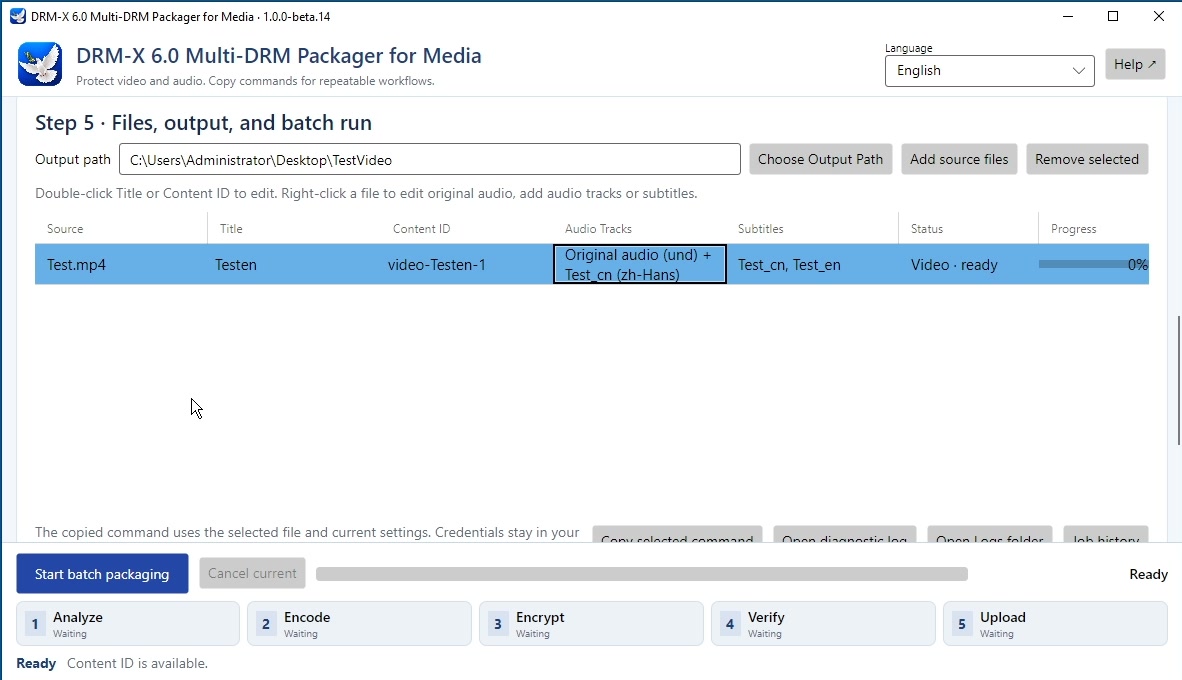
- Click الملفات المصدريةيمكنك اختيار مصادر متعددة
- راجعي كل عنوان و (Content ID) أزيل صفاً غير مرغوب به مع ( ريمورف) المختار ()
- انقر على Choose Output Path. ينشئ Desktop مجلد محتوى منفصلًا لكل عنصر. يجب أن يكون كل مجلد وجهة فارغًا عند بدء عملية تجهيز حزمة جديدة.
- تُطبّق الإعدادات مباشرة على الدفعة وعلى الأمر المنسوخ. بعد تعديل صف، اضغط Enter أو غادر الصف لإتمام التعديل. عالج المعرّفات المكررة وراجع تحذير مدة المصدر.
- حدد صفًا واختر Copy selected command لنسخ أمر CLI الكامل الخاص به، بما يشمل الإعدادات الحالية والعنوان وContent ID ومجلد الإخراج والصوت الإضافي والترجمات. الصقه في الطرفية لمراجعته أو إضافة خيارات إليه. يشير الأمر إلى ملف التعريف المحفوظ ولا يحتوي على KMS Token. أبقِ الحزمة البرمجية في الموقع المشار إليه.
- انقر Start batch packaging. تُعالج الملفات بالتتابع؛ وترفع CLI كائنات حزمة الملف الجاري بالتوازي.
تعرض بطاقات المراحل Analyze → Encode → Encrypt → Verify → Upload. قد يستغرق الترميز والتشفير وقتًا أطول بكثير لمصادر UHD. عند 99% تخضع المخرجات المرفوعة للتحقق على الخادم. انتظر اكتمال المهمة؛ عدد الملفات المرفوعة وحده لا يعني الوصول إلى Published.
6. استئناف رفع متقطع#
إذا قال السجل Local encryption and verification completed, but managed upload did not finish، فاحتفظ بمجلد الإخراج المحمي كاملًا. انسخ Packaging Session ID وأمر الاستئناف من السجل. شغّل أمر رفع CLI بملف الإعدادات المحفوظ، ولا تبدأ تجهيزًا جديدًا في المجلد نفسه. يعاد استخدام كائنات 1AICLOUD المكتملة المطابقة.
يطلب Cancel current إلغاءً تعاونيًا للمهمة. لا تعِد تسمية المخرجات المحمية أو تعدّلها أو تحذفها أثناء رفعها. إذا وقع الانقطاع أثناء الترميز أو التشفير، استخدم مجلد إخراج جديدًا وفارغًا لإنشاء حزمة جديدة؛ يتطلب استئناف الرفع وحده اكتمال التشفير المحلي.
7. اختبر المحتوى المنشور#
- افتح سجل الحزم.ابحث عن المهمة المكتملة في لوحة التحكم ← سجل الحزم.
- اختر اختبار التشغيل.تحقق من العنوان وContent ID داخل المشغّل.
- انقر على تشغيل.استخدم متصفحًا متوافقًا ومحدّثًا مثل Edge أو Chrome أو Safari.
- تحقق من كل ميزة.اختبر الصوت والانتقال والجودة المسموحة وكل لغة صوت والترجمة النصية والتنقل في القائمة وRepeat All على الأجهزة المستهدفة. للصوت فقط، تحقق من سماع الصوت وتقدم الوقت.
- أنهِ الاختبار.اضغط Stop. احتفظ بالمصدر والإخراج المحمي حتى التحقق من النشر والتشغيل.
إذا غاب العنصر، تحقق من البيئة وPublished. إذا لم تتوفر إلا Auto أو جودات أقل، افحص تدرج الحزمة والسياسة المطابقة ودعم الجهاز. راجع استكشاف أخطاء التشغيل لحل الأخطاء قبل ربط الموقع.
دمج المحتوى في موقعك
اتبع إنشاء بيانات اعتماد تكامل الخادم، ونزّل حزمة خادمك الخلفي، ثم أضف المشغل وفق دمج Web SDK. يسجّل المشاهدون الدخول إلى موقعك. يتحقق الخادم الخلفي من الوصول ويطلب جلسة التشغيل؛ لا يحتاج المشاهدون إلى حساب DRM-X المستخدم للاختبار.
8. جهّز حزمة لمحتوى صوتي فقط#
اختر Encode one master source، ثم أضف ملف MP3 أو AAC أو M4A أو WAV أو FLAC. يفحص Desktop مسارات الوسائط الفعلية، ويعرض Audio · ready، ويحوّل الصوت إلى AAC للبث المحمي. صور أغلفة الألبومات المرفقة صور توضيحية وليست فيديو. لا تنشئ إعدادات ترميز الفيديو ومعدل الإطارات ومستويات الدقة مسار فيديو لمصدر صوتي فقط.
ينشئ Maximum Compatibility مخرجات CENC DASH وCBCS CMAF متكاملة. وينشئ Modern Multi-DRM مخرجات CBCS. اختر أنظمة DRM المفعّلة في بيئتك فقط، وتحقق من تشغيلها على الأجهزة المستهدفة. صلاحية الحزمة لا تثبت أن كل متصفح يدعم نظام DRM ونمط التشفير المختارين.
وفّر صورة عبر عنوان HTTPS عام في بيانات قائمة التشغيل الوصفية لتطبيقك، أو استخدم الصورة البديلة للصوت في المشغّل. الصورة اختيارية. تظل وظائف التشغيل والإيقاف المؤقت والانتقال داخل المحتوى ومستوى الصوت والتنقل في قائمة التشغيل والتكرار متاحة للصوت.
راجع المصادر القصيرة
إذا كانت مدة المصدر عشر ثوانٍ أو أقل، فتحقق من اختيار الملف الكامل. يطلب منك Desktop المتابعة أو الإلغاء قبل تجهيز الحزمة. المقاطع القصيرة والإعلانات مدعومة عندما يكون قصر مدتها مقصودًا؛ أما المحتوى الطويل فينبغي عادة أن يتجاوز عشر ثوانٍ. يعرض CLI التحذير نفسه في عمليات التشغيل دون إشراف.
9. المسارات الإضافية والمساعدة#
انقر بزر الفأرة الأيمن على صف المصدر لإضافة مسارات صوتية أو ترجمات. راجع اسم العرض ولغة BCP-47 لكل مسار، مثل en أو fr أو zh-Hans. أزل المسارات المضافة من القائمة نفسها. يجب أن يغطي الصوت البديل مدة المصدر كاملة بفارق لا يتجاوز ثانيتين؛ يرفض Packager تعليقًا صوتيًا قصيرًا مرفقًا بفيديو أطول بكثير. جهّز مسارًا يغطي المدة الكاملة قبل إعادة المحاولة. لا تكرّر الأداة الصوت أو تضف حشوًا إليه أو تقطعه دون تنبيه.
استخدام مدخلات مرمّزة مسبقًا مسار عمل متقدم: وفّر صوتًا وفيديو مرمّزين ومتوافقين، واستخدم أمر CLI المنسوخ لإدخال عدة نسخ بمستويات جودة مختلفة. يجب أن تكون المدخلات الصوتية فقط المرمّزة مسبقًا بصيغة AAC. استخدم مسار المصدر الرئيسي عندما يحتاج FFmpeg إلى التحويل من ترميز صوتي آخر.
يفتح زر Help هذا الدليل على عنوانه الدائم، docs.drm-x.com/packaging/desktop. إذا فشلت مهمة، فراجع المرحلة الحالية والسجل، وعالج المشكلة المبلّغ عنها، ثم استخدم معرّفًا جديدًا ومجلد إخراج فارغًا عند بدء حزمة جديدة. إذا اكتمل التشفير المحلي بالفعل، فاستخدم استعادة الرفع بدلًا من ذلك.
متابعة التقدم وحفظ معلومات الاستئناف#
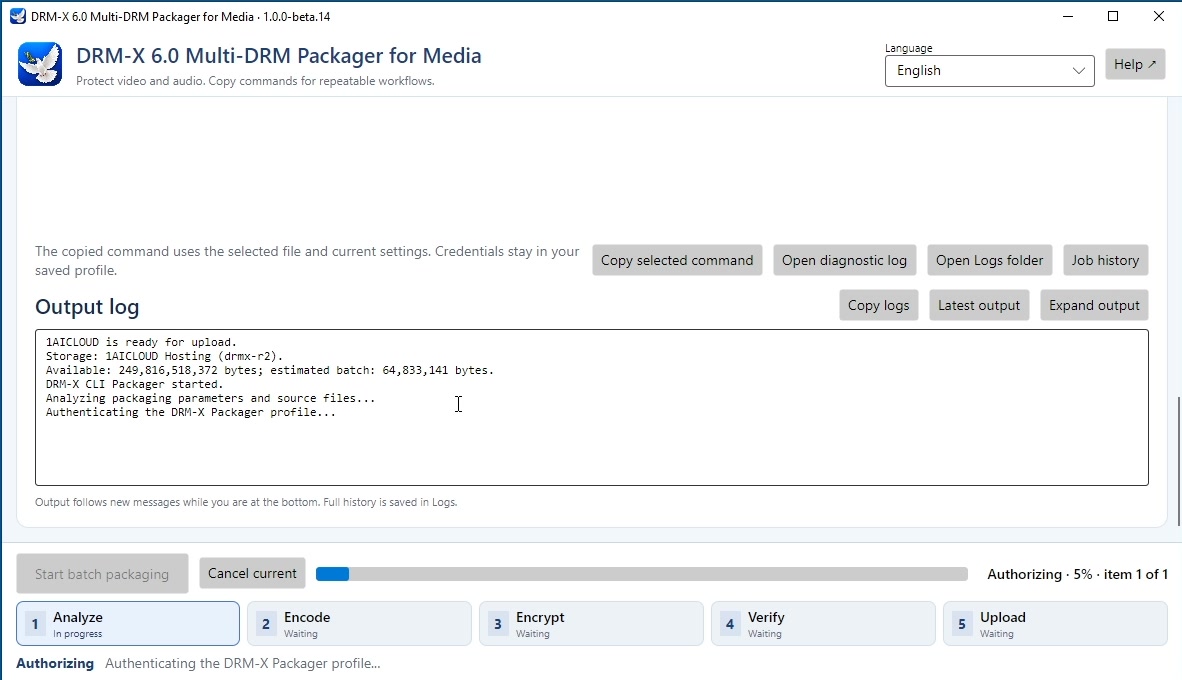
استخدم Copy logs لنسخ الإخراج، أو حدد جزءًا من السجل للقراءة فقط واضغط Ctrl+C. يوسّع Expand output مساحة العرض. تساعد Open diagnostic log وOpen Logs folder وJob history في العثور على معلومات سابقة. تُقفل الإعدادات أثناء التنفيذ، لكن أدوات السجل وCancel current تظل متاحة. ينتقل العرض تلقائيًا إلى أحدث الرسائل.
بعد نجاح اختبار Web Player، راجع بيانات اعتماد الخادم ودمج Web SDK ودليل تنزيل التكامل. يستخدم موقعك تسجيل الدخول والتحقق من صلاحية المشاهدة الخاصين به. Web Player الخاص بالعميل أداة اختبار ولا يحل محل الخادم الخلفي.