 DRM-X 6.0
WordPressプラグインのインストールと設定
共有のWordPressプラグインをインストールし、Content IDにレッスンをマップし、LMSの登録と会員ルールを維持します。
セットアップを一目で#
現在のダウンロード:1.3.0-preview.7 · LearnDash、LearnPress、Tutor LMS、Sensei、MasterStudy で1つの共有プラグインを使用します。
通常は管理画面でプラグインを設定します。既存のユーザー、購入、受講登録を維持し、別途アクセス許可レコードを作る必要はありません。
- 1. 接続を一度設定
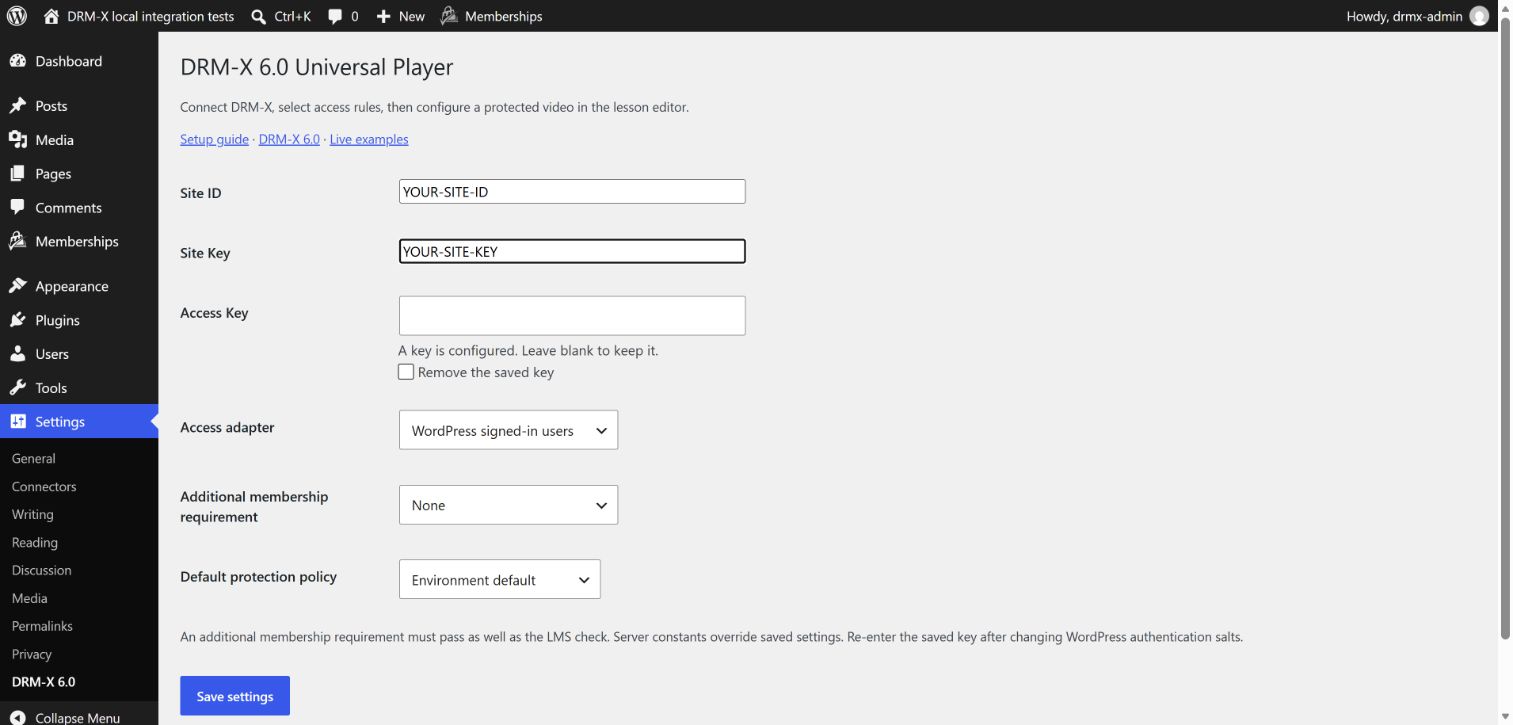
Settings → DRM-X 6.0サーバの認証情報を入力し、LMSアダプタを選択します。
- 2. レッスンとコンテンツを関連付け
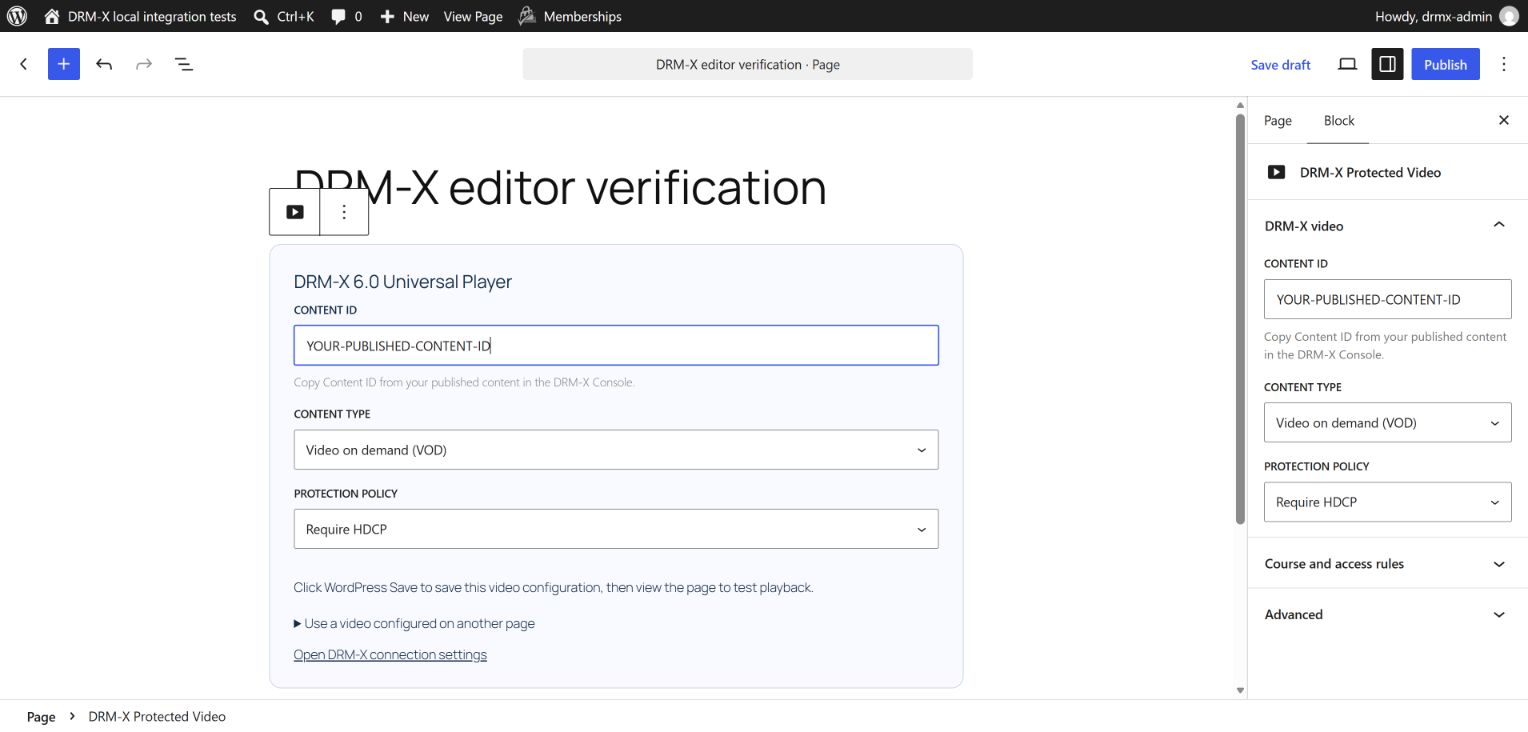
DRM-X Protected Video公開済みの Content ID を貼り付け、VOD/Live とポリシーを選択します。
- 3. プレーヤーを表示
レッスン内容
DRM-Xブロックまたはショートコードを入力し、コースの登録ルールを保持します。
インストールと設定#
以下のプラグインZIPをダウンロードしてください。 WordPress では、プラグイン → プラグインの追加 → プラグインのアップロード、ZIP をインストールし、DRM-X 6.0 Universal Player を起動します。 次に、設定 → DRM-X 6.0 を開きます。 ステージングサイトからスタート。
license-tokens:create 権限を持つサーバー統合の Site ID、Site Key、Access Key を入力してください。これらはサーバー内に保持されます。保存された Access Key は WordPress の認証用ソルトで暗号化されるため、ソルトの変更後はキーを再入力してください。
LMS アクセスアダプターと既定のライセンスポリシーを選択してください。WordPress signed-in users を選ぶと、ログイン済みのすべてのアカウントが、関連付けられた公開済み投稿を閲覧できます。有料コースでは LMS または会員アダプターを使用してください。
は、WordPressプラグインをダウンロード
接続値を入力すると、[設定を保存] をクリックします。 スクリーンショットはプレースホルダーを使用します: 自分の値にそれらを置き換えます。 既存の接続を更新する場合、空白のAccess Keyフィールドは保存されたキーを保持します。
レッスンをマップし、プレーヤーを埋め込む#
レッスンエディタの指示を選択します。 Gutenberg は DRM-X ブロックを使用します。LearnPress の古典的なレッスンは、コンテンツの下のパネルを使用します。Tutor LMS は、そのレッスンポップアップ内のフィールドを使用します。 管理者は、保護されたビデオを構成する必要があります。
- DRM-Xコンソールで公開されたビデオからContent IDをコピーし、Content IDフィールドに貼り付けます。 Site ID、ビデオURL、WordPress投稿IDを貼り付けないでください。
- パッケージのビデオ、またはライブコンテンツのライブストリーム用のビデオオンデマンド(VOD)を選択します。 選択は、公開されたコンテンツと一致する必要があります。
- Protection policy を選択するか、Use course or site default を維持してポリシーを継承します。この例の Require HDCP は選択したポリシーであり、すべての動画の必須条件ではありません。
- 既存の公開ページに保存するか、新規ページの作成中に草案を保存します。 ページが学習者の準備ができたら公開します。 Content IDとポリシーが保存されたことを確認するためにエディタを再オープンします。
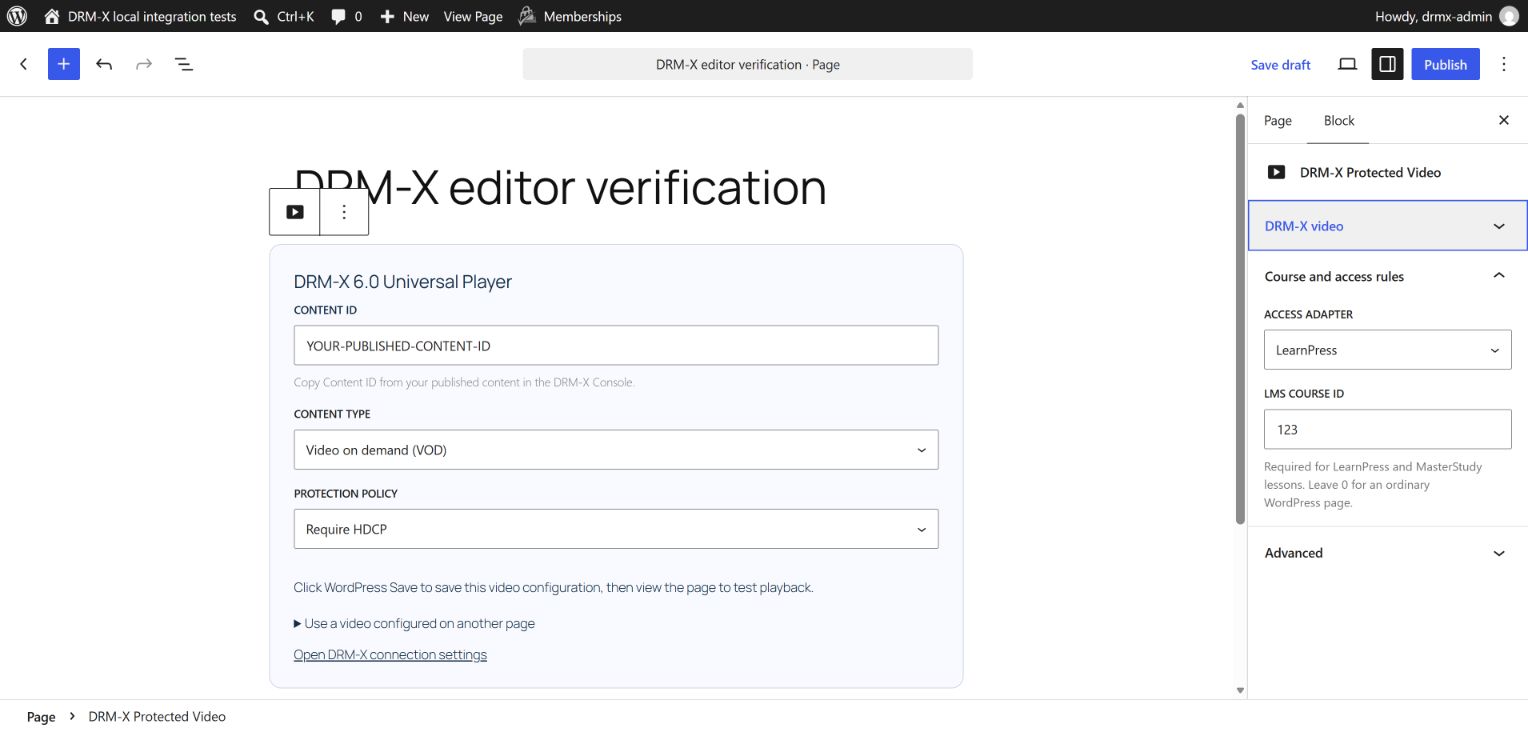
Gutenberg では DRM-X Protected Video ブロックを選び、ブロックのサイドバーで Course and access rules を開きます。クラシックレッスンエディターでは、本文下の DRM-X Protected Video パネルにある同じ見出しを探してください。どちらも同じ保存済み設定を表示します。別のページの動画を再利用する場合は、その WordPress 投稿 ID を使います。このレッスン自体を設定する場合、ブロックの既存ページ ID は 0 のままにしてください。
LearnDash、LearnPress、Tutor LMS、MasterStudy は、レッスンのカリキュラムからコースを検出します。レッスンが一つのコースに属する場合は、自動検出を維持してください。共有レッスンでは、適用する受講登録ルールと保護ポリシーを持つコースを選択します。選択したコースは、そのレッスンを含み、公開済みで、コースのパスワードなしにアクセスできる必要があります。受講登録だけでは、未公開またはパスワード保護されたコースにはアクセスできません。
[drmx_player]
[drmx_player post_id="123"]
ポリシーの優先順位は、レッスン、関連するコース、サイトのデフォルト、DRM-X環境のデフォルトです。 レッスンポリシーを空にしておくと、継承を意味します。コースとサイトの設定をスキップしません。 パッケージキーモデルとターゲットデバイスに合ったポリシーを選択します。
LearnPress:クラシックレッスンエディター#
LearnPress → Lessons を開き、管理者としてレッスンを編集します。DRM-X Protected Video に Content ID を入力し、コンテンツタイプと保護ポリシーを選びます。Course and access rules で LearnPress または LMS の自動検出を選び、関連するコース名を確認します。Copy player shortcode をクリックして本文に貼り付け、Update をクリックします。レッスンを開き直し、保存値を確認してください。ショートコードに含まれるのはレッスンの WordPress ID であり、コース ID や DRM-X Content ID ではありません。
Tutor LMS:コースビルダー#
Tutor LMS → コースを開き、コースを編集し、カリキュラムを選択し、レッスンの編集ボタンをクリックします。 レッスンポップアップには、DRM-Xビデオ、Content ID、コンテンツタイプ、コース、アクセスルール、保護ポリシー、およびコンテンツエディタの下にあるプレーヤーの配置が含まれます。 Tutor LMSはコースの関連付けを自動的に供給し、入学確認を行います。 プレーヤーを差し込むには、このレッスンの最後にDRM-Xプレーヤーを追加し、レッスンを保存します。 このDRM-XビデオでTutorのビデオアップロードとURLフィールドを空にします。 フィールドとショートコードを検証するためにレッスンを再開します。
古い Tutor ビルダーでフィールドが表示されない場合は、Tutor LMS → Settings → Course → Lesson → WP Editor for Lesson を有効にし、WordPress エディターでレッスンを開いてください。DRM-X Protected Video パネルを使用し、ショートコードを本文へコピーします。講師アカウントは信頼された DRM-X の対応付けを変更できないため、サイト管理者に設定を依頼してください。
MasterStudy: ネイティブレッスンエディタ#
WordPress 管理者として MasterStudy → Lessons を開き、レッスンを編集して Custom fields を選びます。DRM-X Protected Video — Content ID を入力し、コンテンツタイプと保護ポリシーを選択します。一つのコースに属するレッスンでは、コース ID を 0 にしてください。Add player when I save this lesson を選び、Save をクリックしてプレーヤーを挿入します。Custom fields を開き直して保存値を確認してください。MasterStudy 3.7.49 では Edit with WordPress は不要です。
LearnDash:コースとレッスンアクセス#
専用のLearnDashガイドを使用して、授業の埋め込み、共有コース、入学エラーと進行チェックを行います。 最初に上記の一般的なプラグインのインストールを完了します。
Sensei LMS:レッスンエディタ#
Sensei LMSレッスンを開き、レッスンコンテンツを管理者として編集します。 DRM-Xブロックまたはショートコードを追加し、Content IDを設定し、コースとアクセスルールでSensei LMSを選択します。 レッスンをSenseiコースと連携し、登録済みの学習者と未登録アカウントを使用してアクセスを保存および検証します。
各アダプタがアクセスを確認する方法#
LearnPressは、コースへのアクセスと特定のカリキュラム項目をチェックします。 Tutor LMSは、登録したレッスンとそのコースをチェックします。 Sensei LMSは、前提条件を含むネイティブレッスンアクセス機能を使用しています。 MasterStudy LMSは、設定されたコースとレッスンをチェックします。
WooCommerce Memberships、MemberPress、Paid Memberships Pro は、それぞれの投稿アクセス規則を使います。追加の会員アダプターと LMS のチェックは両方を通過する必要があります。WooCommerce Subscriptions は Memberships のアクセス規則を通して対応します。サブスクリプション名や注文完了だけではレッスンの閲覧権限は付与されません。
Tutor LMS のコンテンツ段階公開または MasterStudy の順次公開が有効な場合、プラグインには対象レッスンの権限を確認するサーバーフィルターが必要です。既定ではアクセスを拒否します。これらのレッスンを有効にする前に、ライセンスを持つアドオンに合わせて drmx_tutor_drip_access または drmx_masterstudy_drip_access を実装してください。
Tutor LMS と Sensei LMS の共存共存の場合、共有レッスンポストの種類については、アダプターを明示的に選択してください。 カスタムの統合は、drmx_user_can_play_content を使用し、サーバーがアクセスを検証した後にのみ true を返す必要があります。
ページを開き、Universal Playerをテストします#
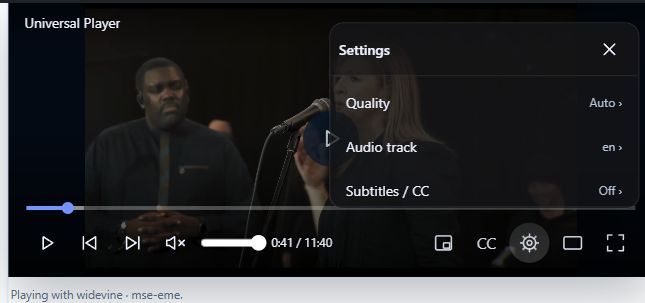
保存されたページを認証された学習者として開き、Playをクリックします。 エディタは、設定フィールドを表示します。 学習者に表示されるページは、DRM-X 6.0 Universal Playerを表示します。 WordPressは、再生セッションをリクエストする前に、現在のユーザーと保存されたマッピングをチェックします。
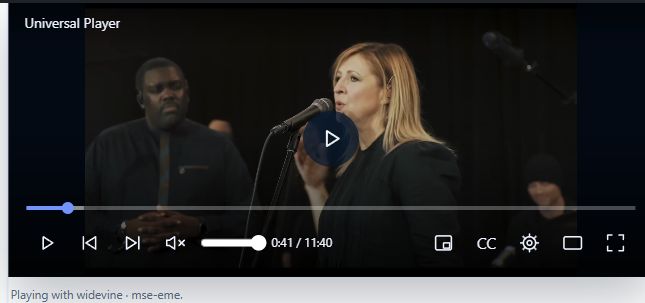
再生中に操作しない状態が3秒続くと、操作部が非表示になります。プレーヤー上にポインターを移動するかクリックすると再表示されます。一時停止中、キーボード操作中、設定変更中は表示されたままです。歯車ボタンで再生設定を開きます。画質、音声トラック、字幕は公開コンテンツによって異なります。対応している場合は音量、字幕、ピクチャーインピクチャー、シアター、全画面の操作を利用できます。セッションを終了するには、More options → Stop playback を選びます。
Content IDフィールドまたはプレーヤーが欠落している場合#
DRM-X 1.3.0-preview.7にアップグレードし、保留中の編集を保存し、エディタを更新します。 コースとアクセスルールは別々のWordPressメニューではありません。 LearnPress では、レッスン内容の下にある、Tutor LMS では、カリキュラムのレッスンを編集し、MasterStudy では、ネイティブエディタのカスタムフィールドタブを開きます。 Gutenberg ユーザーは DRM-X ブロックを選択する必要があります。
このページを編集する権限を持つ管理者だけが、信頼できるDRM-Xマッピングを変更することができます。 別のロールで編集する場合は、サイト管理者にビデオの設定を依頼してください。
Mapped post ID は、DRM-X の対応付けが既に設定された別の WordPress ページを参照する任意の項目です。Content ID ではありません。このページの動画を設定する場合は 0 のままにしてください。同じページの対応付けを使うすべてのブロックは、同じ動画を共有します。
再生が拒否された場合は、レッスンとコースが公開済みか、コースにパスワード保護がないか、設定した DRM-X 環境でコンテンツが公開されているか、種類が一致するか、学習者にアクセス権があるかを確認します。LMS アダプター、コース ID、追加の会員条件も確認してください。アクセスエラーを回避するために、有料コースをすべての WordPress ログインユーザーに許可する設定に切り替えないでください。
有効な証明書を使い、HTTPS で学習サイトを開いてください。http://192.168.31.98:8080 のような HTTP LAN アドレスは安全なブラウザーコンテキストではなく、DRM 再生に必要な Encrypted Media Extensions (EME) が利用できない場合があります。HTTP localhost は同じコンピューター上でのテストの例外です。HTTPS でも EME が利用できない場合は、ブラウザーの DRM 対応と保護コンテンツの再生許可を確認してください。埋め込みフレームにも暗号化メディアの使用許可が必要です。
ロールアウト前のテスト#
保護されたページと DRM-X REST エンドポイントを共有キャッシュから除外してください。会員資格の期限切れ、返金、段階的公開スケジュール、ブラウザー操作、Stop、同時再生数の上限を、自分の公開コンテンツでテストしてください。
LearnDash 4.10.1のセットアップとアクセスエラーの修理 · Integrationのソースのダウンロード
既存のインストールをアップグレードする#
サイトをバックアップし、既存の共有 DRM-X プラグインを preview.7 に更新して、共有ページキャッシュを削除します。プラグインは1つだけ維持します。動画を関連付けたレッスンを開き直し、保存値を確認します。未ログインの学習者には、ログイン後にレッスンに戻るリンクが表示されます。5つすべての LMS アダプターが、コースの公開状態とパスワード保護をチェックします。
セッションエンドポイントは JSON 以外や大きすぎるリクエスト、不一致の DRM-X Content IDs も拒否します。同梱プレーヤーのリクエストコードを維持し、独自クライアントは16 KiB 未満の JSON を送信してください。公開前に受講登録済み学習者、未ログイン訪問者、未登録学習者、期限切れの権限、未公開コースをテストします。