 DRM-X 6.0
Desktop Packager: panduan langkah demi langkah
Kemas video atau audio, periksa Content IDs, pilih enkripsi, salin perintah CLI, dan pulihkan unggahan dengan petunjuk Windows bergambar.
Penginstal Windows membuat pintasan di desktop dan menu Mulai. Penginstalan ulang mempertahankan konfigurasi secara default; saat menghapus instalasi, Anda dapat memilih untuk menyimpan atau menghapusnya. Preferensi, log, dan riwayat tugas disimpan dalam akun pengguna dan tetap ada setelah pembaruan otomatis. Media sumber dan keluaran terenkripsi tetap disimpan. ZIP portabel tetap tersedia.
Packager media mendukung bahasa Inggris, Mandarin Sederhana, dan Spanyol. Pilih bahasa di header, atau pilih Bahasa sistem untuk mengikuti bahasa tampilan Windows.
Sebelum Anda mulai#
Gunakan DRM-X 6.0 Packager Suite untuk Windows x64 dari Console → Package Content. Ekstrak seluruh ZIP ke folder yang dapat ditulis. Simpan DRMX-6.0-Desktop-Packager.exe, drmx-packager-cli.exe, FFmpeg, FFprobe dan Shaka Packager bersama; Desktop menjalankan CLI yang disertakan.
- Siapkan file sumber video atau audio pada drive lokal dan ruang kosong yang cukup untuk versi terenkode sementara serta keluaran terlindungi.
- Di Settings lingkungan DRM-X, dapatkan Site ID, Packager Access Key, dan Packager KMS Token. Ini adalah kredensial pengemasan, bukan DRM License Token untuk penonton.
- Untuk berhasil meng-upload, pastikan lingkungan Anda memiliki tujuan 1AICLOUD dan hak penyimpanan yang cukup. Tujuan yang dimiliki pelanggan harus diverifikasi terlebih dahulu di Penyimpanan Awan.
Gunakan Packager Suite 1.0.0-beta.1 atau lebih baru untuk audio saja, pemeriksaan awal identitas, dan antarmuka sederhana. Lihat perencanaan video besar sebelum tugas tiga jam, 4K, atau 8K.
1. Hubungkan profil Packager#
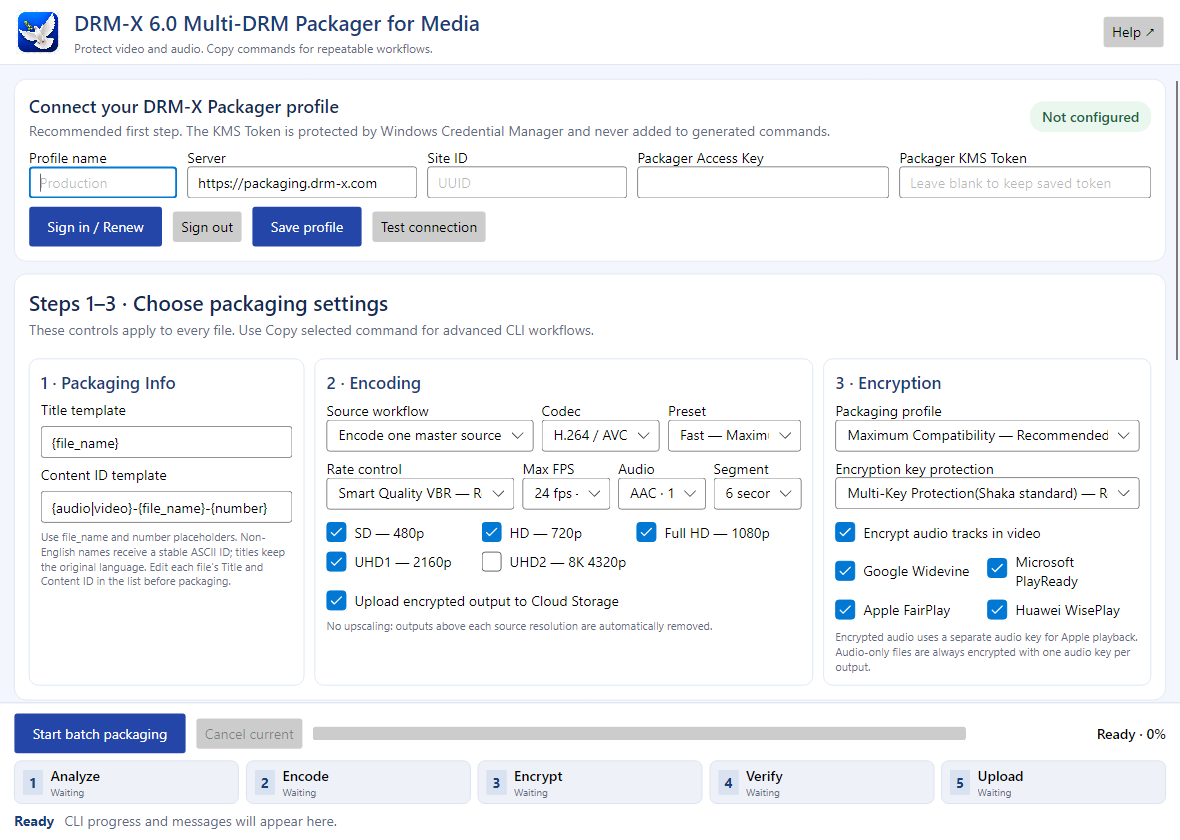
- Buka
DRMX-6.0-Desktop-Packager.exe, teridentifikasi oleh logo merpati DRM-X. - Masukkan nama profil yang dikenali, seperti Produksi .
- Pertahankan Server sebagai
https://packaging.drm-x.com, kecuali administrator DRM-X Anda memberikan server yang berbeda. - Masukkan Site ID, Packager Access Key, dan Packager KMS Token dari lingkungan yang sama.
- Gunakan Sign in / Renew untuk mengotorisasi Packager di peramban atau masukkan tiga nilai secara manual. Klik Save profile, lalu Test connection. Selesaikan kesalahan autentikasi sebelum batch besar.
KMS Token disimpan di Windows Credential Manager. Anda dapat memakai profil ini di Desktop maupun CLI dengan --profile "Production". Profil yang tersimpan tidak membuktikan bahwa kredensial masih aktif; Test connection memeriksanya di server. Jangan pernah menyertakan KMS Token dalam perintah atau tangkapan layar.
2. Atur informasi paket#
Kolom hanya baca Title template dan Content ID template menjelaskan pembentukan nilai awal. Klik ganda baris untuk menyunting judul atau Content ID. Nilai awal memakai nama berkas dan nomor batch. Periksa ID karena tiap item baru harus unik. Backend memakai Content ID untuk mengotorisasi konten Published. Setelah penambahan atau perubahan, Desktop memeriksa judul dan Content ID pada lingkungan. Selesaikan Needs attention sebelum mulai. Pemeriksaan ini tidak memesan identitas; server memeriksa lagi saat membuat paket dan tidak menimpa item yang ada.
3. Pilih pengaturan pengkodean#
| Kendali | Sebuah titik awal praktis |
|---|---|
| Aliran kerja sumber | Gunakan Encode one master source untuk video MP4/MOV/MKV biasa. Gunakan versi yang sudah dikodekan hanya jika trek akhir sudah siap dan Anda memahami pemetaan masukan CLI. |
| Kodek dan preset | Mulai dengan H.264 / AVC dan Fast untuk kompatibilitas luas. H.265 / HEVC atau AV1 memerlukan validasi pemutar dan perangkat, terutama untuk UHD. |
| Kontrol rate | Smart Quality VBR mengadaptasikan bitrate tersandi ke sumber. Bitrate yang dapat diperkirakan berguna ketika delivery-size perencanaan lebih penting. Keduanya masih perlu klip tes. |
| Max FPS | Pilih batas laju bingkai yang sesuai. Batas 24 fps menghilangkan detail gerak dari sumber dengan laju lebih tinggi; gunakan 30 atau 60 fps bila diperlukan dan didukung. |
| segmen dan audio | AAC 128 Kbps dan segmen 6 detik adalah pengaturan awal yang berguna. Segmen empat detik menghasilkan sekitar 50% lebih banyak objek segmen. |
| Tangga resolusi | Untuk 1080p pilih SD, HD, dan Full HD. Tambahkan UHD untuk 3840×2160 atau UHD2 untuk 7680×4320. CLI menghapus tingkat di atas sumber dan tidak memperbesar untuk menciptakan detail. |
Sumber utama dienkode secara otomatis: Anda tidak perlu terlebih dahulu mengenkode seluruh jenjang kualitas di aplikasi lain. Klik kanan file untuk menambahkan bahasa audio atau subtitel. Gunakan Copy selected command saat memerlukan opsi CLI lanjutan.
4. Pilih enkripsi dan upload#
Maximum Compatibility menghasilkan keluaran terlindungi yang saling melengkapi untuk sistem DRM yang diaktifkan. Modern Multi-DRM menggunakan alur CBCS bersama pada perangkat yang mendukungnya. Maximum Compatibility menerapkan batas kompatibilitas H.264, 24 fps, dan SDR. Pilih Modern Multi-DRM ketika menguji alur H.265 atau AV1. Pertahankan Multi-Key Protection(Shaka standard) untuk melindungi trek secara terpisah, atau pilih Single Video Key Protection jika semua kualitas video harus berbagi satu kunci video; audio terenkripsi menggunakan kunci audio terpisah. Biarkan Audio Track Encryption aktif kecuali aplikasi video Anda sengaja menggunakan audio tanpa enkripsi. Konten audio saja selalu menggunakan audio terenkripsi; Desktop menerapkan persyaratan ini meskipun Single Video Key Protection dipilih.
Pilih Widevine, FairPlay, PlayReady, dan WisePlay untuk diuji. Memilih DRM atau 8K tidak menjamin semua perangkat dapat memutarnya. Aktifkan unggahan untuk publikasi ke penyimpanan yang diatur, atau matikan untuk menyimpan keluaran lokal terlindungi saja.
5. Tambah berkas dan jalankan batch#
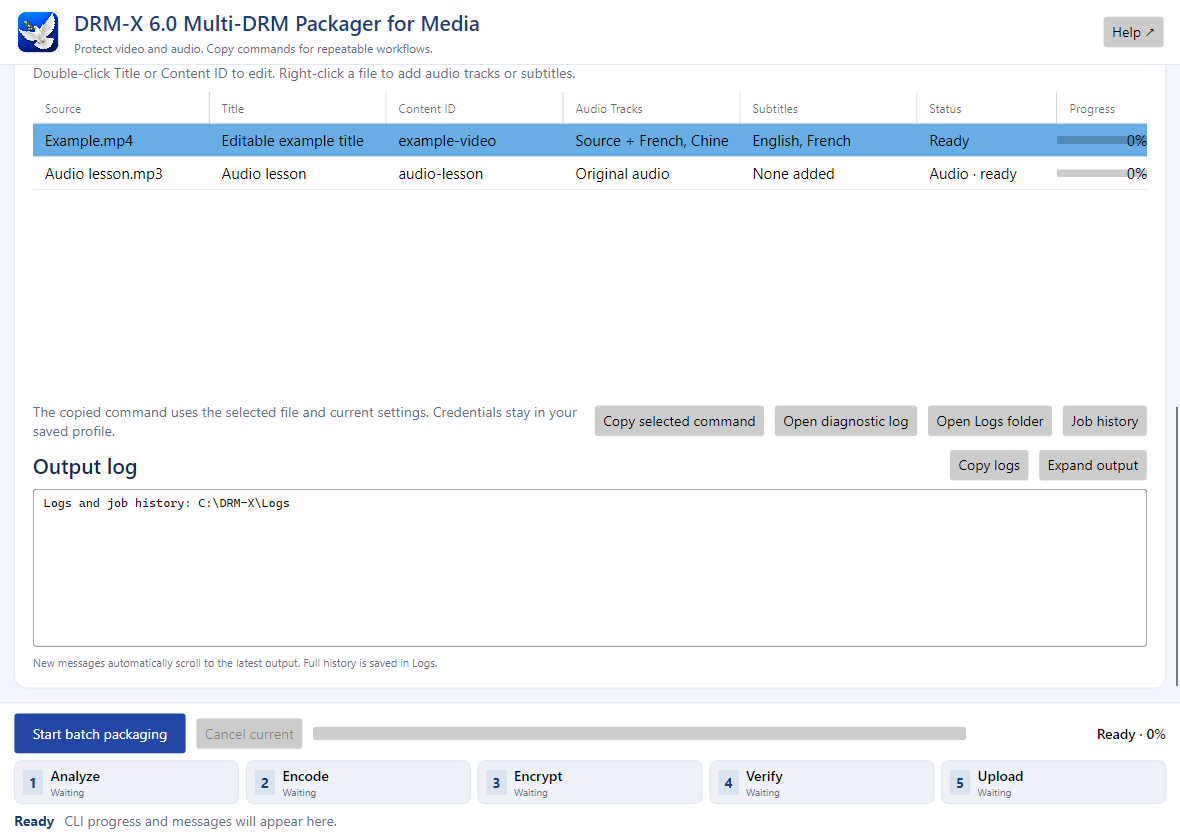
- Klik Tambahkan berkas sumber . Anda dapat memilih beberapa sumber.
- Ulas setiap judul dan Content ID. Hapus baris yang tidak diinginkan dengan Hapus yang dipilih .
- Klik Choose Output Path. Desktop membuat folder konten terpisah untuk setiap item. Setiap folder tujuan harus kosong untuk proses pengemasan baru.
- Pengaturan langsung berlaku pada batch dan perintah yang disalin. Setelah mengedit baris, tekan Enter atau pindah dari baris tersebut untuk menyelesaikan pengeditan. Selesaikan konflik identitas duplikat dan periksa peringatan durasi sumber.
- Pilih satu baris dan gunakan Copy selected command untuk menyalin perintah CLI lengkapnya, termasuk pengaturan saat ini, judul, Content ID, folder keluaran, audio tambahan, dan subtitel. Tempelkan ke terminal untuk meninjau atau menambah opsinya. Perintah merujuk pada profil yang tersimpan dan tidak berisi KMS Token. Biarkan suite tetap berada di lokasi yang dirujuk.
- Klik Start batch packaging. File diproses berurutan; CLI mengunggah objek dalam paket file saat ini secara paralel.
Kartu fase menampilkan Analyze → Encode → Encrypt → Verify → Upload. Pengodean dan enkripsi dapat jauh lebih lama untuk UHD. Pada 99%, keluaran yang diunggah sedang diverifikasi server. Tunggu sampai selesai; jumlah file terunggah saja tidak berarti Published.
6. Lanjutkan unggahan yang terputus#
Jika log mengatakan Enkripsi lokal dan verifikasi selesai, tetapi berhasil upload tidak selesai, jaga seluruh folder keluaran yang dilindungi. Salin Packaging Session ID dan melanjutkan perintah dari log. Jalankan CLI upload perintah memakai profil tersimpan Anda; jangan memulai batch paket baru terhadap folder itu. Cocok selesai 1AICLOUD Benda yang digunakan kembali.
Cancel current meminta pembatalan terkoordinasi. Jangan mengganti nama, menyunting atau menghapus keluaran terlindungi selama unggahan. Jika terputus saat pengodean atau enkripsi, gunakan folder baru yang kosong untuk paket baru. Pemulihan unggahan saja memerlukan enkripsi lokal yang sudah selesai.
7. Uji konten yang telah diterbitkan#
- Buka pemutar uji.Buka DRM-X Web Player dengan akun pelanggan DRM-X pemilik konten.
- Temukan item Published.Pilih lingkungan profil Packager. Pilih item Published dari daftar terlindungi dan periksa judul serta Content ID.
- Tekan Play.Gunakan model kunci terdeteksi dan kebijakan yang sesuai. Pemutar meminta DRM License Token baru untuk percobaan ini.
- Periksa tiap fungsi.Uji suara, perpindahan waktu, kualitas, bahasa, takarir, navigasi daftar, dan Repeat All pada perangkat tujuan. Untuk audio, periksa suara dan waktu yang berjalan.
- Akhiri pengujian.Tekan Stop. Simpan sumber dan keluaran terlindungi sampai publikasi serta pemutaran diverifikasi.
Jika item hilang, periksa lingkungan dan Published. Jika hanya Auto atau kualitas rendah tersedia, periksa tingkat paket, kebijakan, dan dukungan perangkat. Gunakan pemecahan masalah pemutaran sebelum menghubungkan situs.
Mengintegrasikan konten ke situs
Ikuti Membuat kredensial integrasi server, unduh kit backend, lalu tambahkan pemutar melalui integrasi Web SDK. Penonton masuk ke situs Anda. Backend memeriksa akses dan meminta sesi; akun DRM-X untuk pengujian tidak diperlukan penonton.
8. Kemas konten audio saja#
Pilih Encode one master source, lalu tambahkan file MP3, AAC, M4A, WAV, atau FLAC. Desktop memeriksa aliran media yang sebenarnya, menampilkan Audio · ready, dan mengonversi audio menjadi AAC untuk streaming terlindungi. Gambar sampul album yang disertakan merupakan ilustrasi, bukan video. Pengaturan codec video, laju bingkai, dan jenjang resolusi tidak membuat trek video untuk sumber yang hanya berisi audio.
Maximum Compatibility membuat keluaran CENC DASH dan CBCS CMAF yang saling melengkapi. Modern Multi-DRM membuat keluaran CBCS. Pilih hanya sistem DRM yang diaktifkan di lingkungan Anda dan verifikasi pemutarannya pada perangkat target. Paket yang valid tidak membuktikan bahwa setiap browser mendukung DRM dan skema enkripsi yang dipilih.
Sediakan gambar melalui URL HTTPS publik dalam metadata daftar putar aplikasi, atau gunakan gambar pengganti audio pada pemutar. Gambar bersifat opsional. Pemutaran, jeda, pencarian posisi, volume, navigasi daftar putar, dan pengulangan tetap tersedia untuk audio.
Periksa sumber berdurasi pendek
Untuk sumber berdurasi sepuluh detik atau kurang, pastikan Anda memilih file lengkap. Desktop meminta Anda melanjutkan atau membatalkan sebelum pengemasan. Klip pendek dan iklan didukung jika memang disengaja; konten panjang biasanya harus melebihi sepuluh detik. CLI menampilkan peringatan yang sama untuk alur kerja tanpa pengawasan.
9. Trek tambahan dan bantuan#
Klik kanan baris sumber untuk menambahkan trek audio atau subtitel. Periksa nama tampilan dan bahasa BCP-47 setiap trek, misalnya en, fr, atau zh-Hans. Hapus trek tambahan melalui menu yang sama. Audio alternatif harus mencakup seluruh durasi sumber dengan selisih paling banyak dua detik; Packager menolak narasi pendek yang dipasangkan dengan video yang jauh lebih panjang. Siapkan trek berdurasi penuh sebelum mencoba lagi. Alat ini tidak mengulang, menambahkan pengisi, atau memotong audio tanpa pemberitahuan.
Input yang sudah dienkode merupakan alur kerja lanjutan: sediakan audio dan video terenkode yang kompatibel, lalu gunakan perintah CLI yang disalin untuk memasukkan beberapa versi kualitas. Input audio saja yang sudah dienkode harus berformat AAC. Gunakan alur sumber utama jika FFmpeg perlu mengonversi codec audio lain.
Tombol Help membuka tutorial ini di alamat permanennya, docs.drm-x.com/packaging/desktop. Jika tugas gagal, periksa tahap dan log saat ini, perbaiki masalah yang dilaporkan, lalu gunakan identitas baru serta folder keluaran kosong ketika memulai paket baru. Jika enkripsi lokal sudah selesai, gunakan pemulihan unggahan.
Memantau kemajuan dan menyimpan informasi pemulihan#
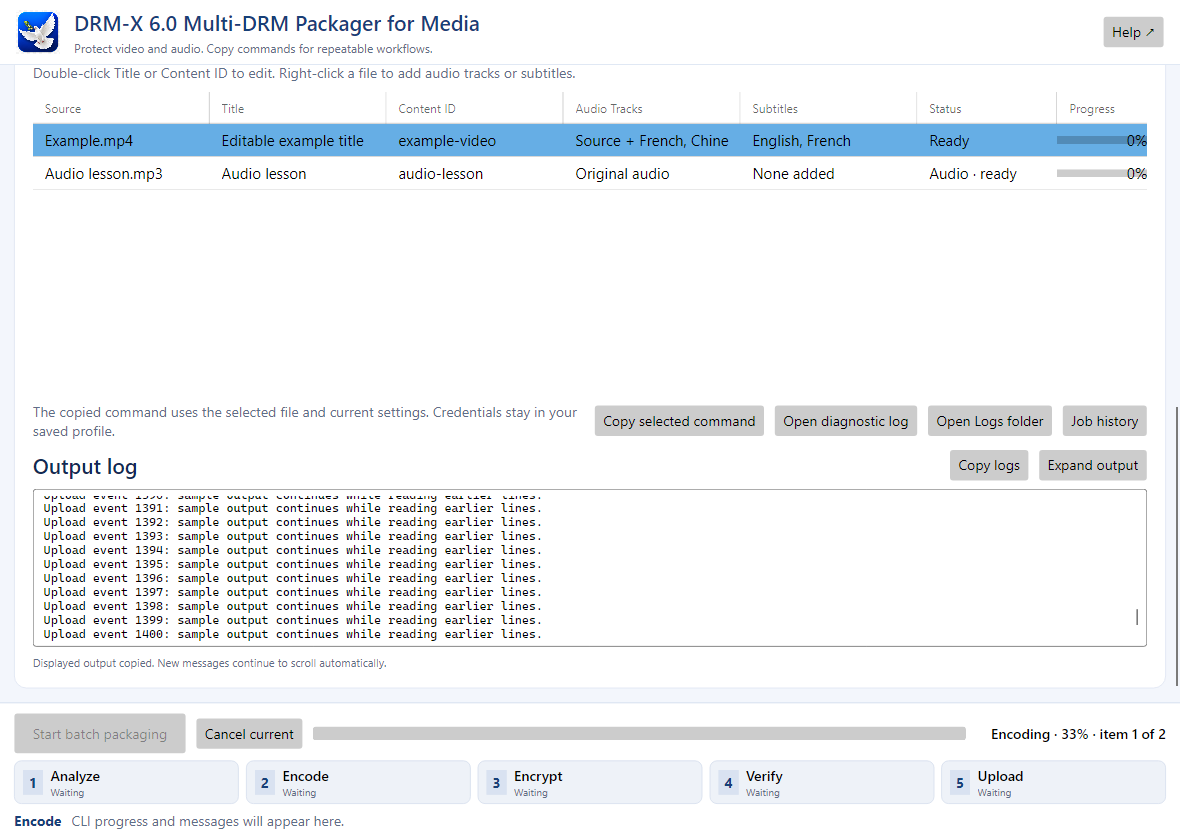
Gunakan Copy logs untuk menyalin keluaran atau pilih bagian log hanya baca dan tekan Ctrl+C. Expand output memperluas tampilan. Open diagnostic log, Open Logs folder, dan Job history membantu menemukan informasi lama. Pengaturan dikunci selama tugas berjalan; alat log dan Cancel current tetap tersedia. Pesan baru digulirkan otomatis.
Setelah uji Web Player, lihat kredensial server, integrasi Web SDK, dan panduan unduhan integrasi. Situs menggunakan login dan izin menonton sendiri. Web Player pelanggan adalah alat uji, bukan pengganti backend situs.