 DRM-X 6.0
Desktop Packager: Schritt für Schritt
Verpacken und verschlüsseln Sie Video- oder Audioinhalte, prüfen Sie Content IDs, wählen Sie die Verschlüsselung, kopieren Sie CLI-Befehle und setzen Sie Uploads anhand bebilderter Windows-Anleitungen fort.
Das Windows-Installationsprogramm erstellt Verknüpfungen auf dem Desktop und im Startmenü. Bei einer Neuinstallation bleibt Ihre Konfiguration standardmäßig erhalten; bei der Deinstallation können Sie sie behalten oder löschen. Einstellungen, Protokolle und der Aufgabenverlauf werden in Ihrem Benutzerkonto gespeichert und bleiben bei automatischen Updates erhalten. Quellmedien und verschlüsselte Ausgabedateien bleiben erhalten. Die portable ZIP-Datei ist weiterhin verfügbar.
Der Medien-Packager unterstützt Englisch, vereinfachtes Chinesisch und Spanisch. Wählen Sie in der Kopfzeile eine Sprache oder Systemsprache, um die Windows-Sprache zu übernehmen.
Bevor Sie anfangen#
Verwenden Sie die Windows x64 DRM-X 6.0 Packager Suite von Console → Package Content. Extrahieren Sie das Ganze ZIP in einen beschreibbaren Ordner. Halten Sie DRMX-6.0-Desktop-Packager.exe, drmx-packager-cli.exe, FFmpeg, FFprobe und Shaka Packager zusammen; Desktop ruft die enthaltenen CLI auf.
- Bereiten Sie eine Video- oder Audioquelldatei auf einem lokalen Laufwerk vor und sorgen Sie für ausreichend freien Speicherplatz für temporäre kodierte Varianten und geschützte Ausgabedateien.
- Rufen Sie in den Settings Ihrer DRM-X-Umgebung Site ID, Packager Access Key und Packager KMS Token ab. Dies sind Zugangsdaten für die Paketierung, kein DRM License Token für einen Zuschauer.
- Für verwaltete Uploads benötigt Ihre Umgebung ein bereites 1AICLOUD-Ziel und ausreichend Speicherberechtigung. Kundeneigene Ziele müssen zuerst unter Cloud Storage verifiziert werden.
Verwenden Sie Packager Suite 1.0.0-beta.1 oder neuer für reines Audio, Identifikator-Vorabprüfung und die vereinfachte Oberfläche. Prüfen Sie vor drei Stunden langen oder 4K-/8K-Aufträgen die Planung großer Videos.
1. Verbinden eines Packager-Profils#
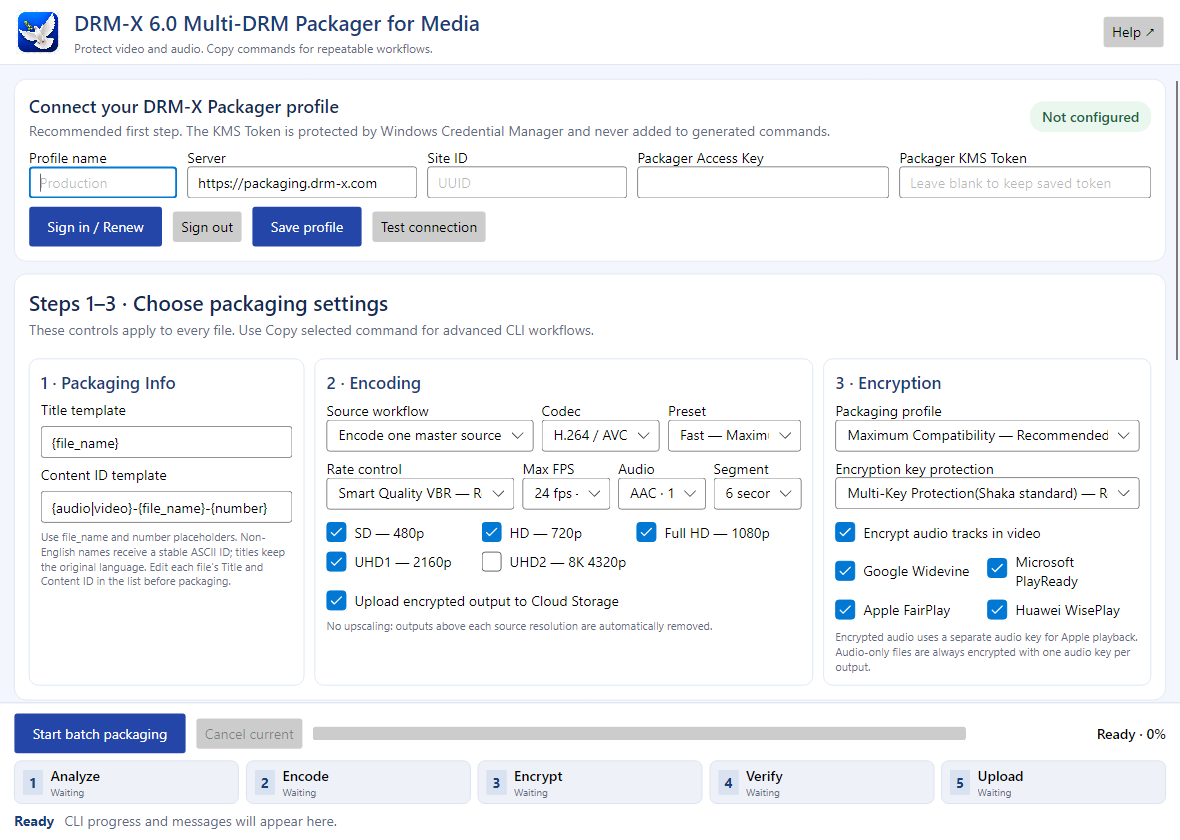
- Offen
DRMX-6.0-Desktop-Packager.exe, identifiziert durch das DRM-X Taubenlogo. - Geben Sie einen erkennbaren Profilnamen ein, z. B. Production.
- Halten Sie Server als
https://packaging.drm-x.com, es sei denn, Ihr DRM-X Administrator hat einen anderen Server bereitgestellt. - Geben Sie Site ID, Packager Access Key und Packager KMS Token aus derselben Umgebung ein.
- Autorisieren Sie Packager über Sign in / Renew im Browser oder geben Sie die drei Werte manuell ein. Wählen Sie Save profile, dann Test connection. Beheben Sie Anmeldefehler vor großen Batches.
Das KMS Token wird in Windows Credential Manager gespeichert. Sie können dieses Profil mit --profile "Production" sowohl in Desktop als auch in der CLI verwenden. Ein gespeichertes Profil beweist nicht, dass die Zugangsdaten noch aktiv sind; Verbindung testen überprüft sie beim Server. Nehmen Sie das KMS Token niemals in einen Befehl oder einen Screenshot auf.
2. Paketinformationen festlegen#
Die schreibgeschützten Felder Title template und Content ID template erklären die Anfangswerte. Doppelklicken Sie eine Zeile, um Titel oder Content ID zu ändern. Standardwerte verwenden Dateinamen und Batchnummer. Prüfen Sie die ID-Tabelle: Jeder neue Eintrag benötigt eine eindeutige ID. Das Backend nutzt Content ID später zur Autorisierung. Nach Hinzufügen oder Bearbeiten prüft Desktop Titel und Content ID in der Umgebung. Beheben Sie Needs attention vor dem Start. Diese Prüfung reserviert keine ID; der Server prüft bei Paketerstellung erneut und überschreibt keine vorhandenen Einträge.
3. Wählen Sie Kodierungseinstellungen#
| Kontrolle | Ein praktischer Ausgangspunkt |
|---|---|
| Source Workflow | Verwenden Sie Encode one master source für ein normales MP4/MOV/MKV-Video. Nutzen Sie bereits encodierte Varianten nur mit fertigen Spuren und Kenntnis der CLI-Eingabezuordnung. |
| Codec und Preset | H.264 / AVC und Fast für die breiteste Startkompatibilität. H.265 / HEVC oder AV1 erfordern Player und Gerätevalidierung, insbesondere für UHD. |
| Steuersatzregelung | Smart Quality VBR passt die codierte Bitrate an die Quelle an. Predictable Bitrate ist nützlich, wenn die Planung der Liefergröße wichtiger ist. Beide benötigen noch einen Testclip. |
| Max. FPS | Wählen Sie eine passende Bildratenobergrenze. 24 fps entfernen Bewegungsdetails aus Quellen mit höherer Bildrate. Verwenden Sie bei Bedarf und entsprechender Unterstützung 30 oder 60 fps. |
| Audio und Segment | AAC 128 Kbps und 6 Sekunden sind nützliche Starteinstellungen. Vier-Sekunden-Segmente erzeugen etwa 50% mehr Segmentobjekte. |
| Auflösungsleiter | Für 1080p wählen Sie SD, HD und Full HD. UHD gilt für 3840×2160, UHD2 für 7680×4320. CLI entfernt größere Stufen und skaliert nicht hoch, um Details zu erfinden. |
Die Kodierung einer Masterquelle erfolgt automatisch: Sie müssen die verschiedenen Auflösungsstufen nicht vorher in einer anderen Anwendung kodieren. Klicken Sie mit der rechten Maustaste auf eine Datei, um Audiosprachen oder Untertitel hinzuzufügen. Verwenden Sie Ausgewählten Befehl kopieren, wenn Sie erweiterte CLI-Optionen benötigen.
4. Wählen Sie Verschlüsselung und Upload#
Maximum Compatibility erzeugt einander ergänzende geschützte Ausgaben für die aktivierten DRM-Systeme. Modern Multi-DRM verwendet, soweit unterstützt, einen gemeinsamen CBCS-Ablauf. Maximum Compatibility wendet seine Kompatibilitätsvorgaben für H.264, 24 fps und SDR an. Wählen Sie Modern Multi-DRM, wenn Sie Abläufe mit H.265 oder AV1 testen. Behalten Sie Multi-Key Protection(Shaka standard) bei, um Spuren getrennt zu schützen, oder wählen Sie Schutz mit einem Videoschlüssel, wenn alle Videoqualitäten denselben Videoschlüssel verwenden sollen; verschlüsseltes Audio verwendet einen eigenen Audioschlüssel. Lassen Sie die Audiospurverschlüsselung aktiviert, sofern Ihre Videoanwendung nicht bewusst unverschlüsseltes Audio verwendet. Reine Audioinhalte werden immer verschlüsselt; Desktop setzt diese Anforderung auch durch, wenn Schutz mit einem Videoschlüssel ausgewählt ist.
Wählen Sie Widevine, FairPlay, PlayReady und WisePlay für Ihre Tests. DRM oder 8K auszuwählen schafft keine allgemeine Gerätekompatibilität. Upload veröffentlicht am konfigurierten Ziel; deaktiviert bleibt nur lokale geschützte Ausgabe.
5. Dateien hinzufügen und den Batch ausführen#
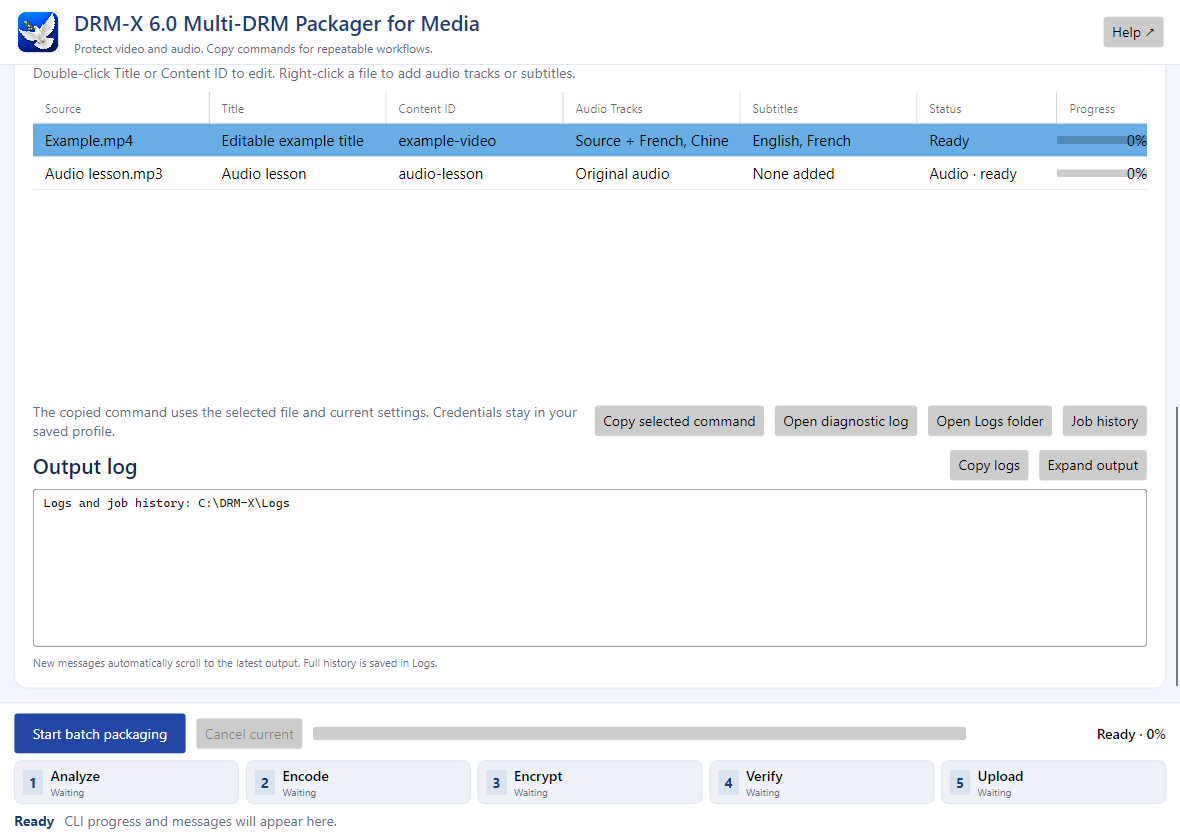
- Klicken Sie auf Quelldateien hinzufügen. Sie können mehrere Quellen auswählen.
- Überprüfen Sie jeden Titel und Content ID. Entfernen Sie eine unerwünschte Zeile mit Remove selected.
- Klicken Sie auf Ausgabepfad auswählen. Desktop erstellt für jeden Eintrag einen eigenen Inhaltsordner. Für einen neuen Verpackungs- und Verschlüsselungslauf muss jeder Zielordner leer sein.
- Die Einstellungen gelten direkt für den Stapel und den kopierten Befehl. Drücken Sie nach dem Bearbeiten einer Zeile die Eingabetaste oder verlassen Sie die Zeile, um die Bearbeitung abzuschließen. Beheben Sie doppelte Kennungen und prüfen Sie die Warnung zur Quelldauer.
- Wählen Sie eine Zeile und anschließend Ausgewählten Befehl kopieren, um den vollständigen CLI-Befehl mit den aktuellen Einstellungen, Titel, Content ID, Ausgabeordner, zusätzlichen Audiospuren und Untertiteln zu kopieren. Fügen Sie ihn zur Prüfung oder Erweiterung in Ihr Terminal ein. Der Befehl verweist auf Ihr gespeichertes Profil und enthält kein KMS Token. Belassen Sie die Suite am angegebenen Speicherort.
- Klicken Sie auf Start batch packaging. Dateien laufen sequentiell; die CLI lädt Objekte innerhalb des Pakets der aktuellen Datei parallel hoch.
Die Phasenkarten zeigen Analyze → Encode → Encrypt → Verify → Upload. Bei UHD können Encodierung und Verschlüsselung deutlich länger dauern. Bei 99% prüft der Server die hochgeladene Ausgabe. Warten Sie auf den Abschluss; die Zahl hochgeladener Dateien allein bedeutet noch nicht Published.
6. Einen unterbrochenen Upload wiederherstellen#
Meldet das Protokoll Local encryption and verification completed, but managed upload did not finish, behalten Sie den gesamten geschützten Ordner. Kopieren Sie Packaging Session ID und Fortsetzungsbefehl. Führen Sie den CLI-Upload-Befehl mit gespeichertem Profil aus; starten Sie keine neue Verpackung in diesem Ordner. Passende vollständige 1AICLOUD-Objekte werden wiederverwendet.
Cancel current fordert einen koordinierten Abbruch an. Benennen, bearbeiten oder löschen Sie geschützte Ausgaben während des Uploads nicht. Nach einer Unterbrechung beim Encodieren oder Verschlüsseln verwenden Sie einen neuen leeren Ausgabeordner für ein neues Paket. Die reine Upload-Wiederaufnahme setzt abgeschlossene lokale Verschlüsselung voraus.
7. Testen Sie die veröffentlichten Inhalte#
- Testplayer öffnen.Rufen Sie DRM-X Web Player auf und melden Sie sich mit dem DRM-X-Kundenkonto an, dem der Inhalt gehört.
- Veröffentlichten Eintrag suchen.Wählen Sie die Umgebung des Packager-Profils. Prüfen Sie beim Published-Eintrag Titel und Content ID.
- Play drücken.Behalten Sie das erkannte Schlüsselmodell und eine passende Richtlinie bei. Der Player fordert für diesen Versuch ein neues DRM License Token an.
- Jede Funktion prüfen.Testen Sie Ton, Zeitsprünge, Qualität, Audiosprachen, Untertitel, Playlist-Navigation und Repeat All auf Zielgeräten. Bei Audio müssen Ton und fortschreitende Zeit erkennbar sein.
- Test beenden.Drücken Sie Stop. Behalten Sie Quelle und geschützte Ausgabe bis zur Bestätigung von Veröffentlichung und Wiedergabe.
Fehlt der Eintrag, prüfen Sie Umgebung und Published. Gibt es nur Auto oder niedrigere Stufen, prüfen Sie Paketstufen, Richtlinie und Gerät. Nutzen Sie die Wiedergabefehlerbehebung vor der Website-Anbindung.
Verbinden Sie den Inhalt mit Ihrer Website
Folgen Sie Server-Zugangsdaten erstellen, laden Sie das Backend-Kit und ergänzen Sie den Player über die Web-SDK-Integration. Zuschauer melden sich auf Ihrer Website an. Ihr Backend prüft den Zugriff und fordert die Sitzung an; das DRM-X-Testkonto ist für Zuschauer nicht nötig.
8. Verpacken und verschlüsseln Sie reine Audioinhalte#
Wählen Sie Eine Masterquelle kodieren und fügen Sie anschließend eine MP3-, AAC-, M4A-, WAV- oder FLAC-Datei hinzu. Desktop untersucht die tatsächlich enthaltenen Streams, zeigt Audio · bereit an und konvertiert das Audio für geschütztes Streaming in AAC. Eingebettete Albumcover sind Bilder, keine Videos. Die Einstellungen für Videocodec, Bildrate und Auflösungsstufen erzeugen bei einer reinen Audioquelle keine Videospur.
Maximum Compatibility erzeugt einander ergänzende Ausgaben in CENC DASH und CBCS CMAF. Modern Multi-DRM erzeugt eine CBCS-Ausgabe. Wählen Sie nur DRM-Systeme aus, die in Ihrer Umgebung aktiviert sind, und prüfen Sie deren Wiedergabe auf Ihren Zielgeräten. Ein gültiges Paket beweist nicht, dass jeder Browser das ausgewählte DRM-System und Verschlüsselungsverfahren unterstützt.
Stellen Sie über die Metadaten der Wiedergabeliste Ihrer Anwendung ein öffentlich per HTTPS erreichbares Bild bereit oder verwenden Sie den Audio-Platzhalter des Players. Ein Bild ist optional. Wiedergabe, Pause, Wechsel der Wiedergabeposition, Lautstärke, Navigation in der Wiedergabeliste und Wiederholung stehen auch für Audio zur Verfügung.
Kurze Quellen überprüfen
Prüfen Sie bei einer Quelle mit höchstens zehn Sekunden Dauer, ob Sie die vollständige Datei ausgewählt haben. Desktop fragt vor dem Verpacken und Verschlüsseln, ob Sie fortfahren oder abbrechen möchten. Kurze Clips und Werbespots werden unterstützt, wenn ihre kurze Dauer beabsichtigt ist; längere Inhalte sollten normalerweise länger als zehn Sekunden sein. Die CLI gibt bei unbeaufsichtigten Abläufen dieselbe Warnung aus.
9. Zusätzliche Spuren und Hilfe#
Klicken Sie mit der rechten Maustaste auf eine Quellzeile, um Audiospuren oder Untertitel hinzuzufügen. Prüfen Sie für jede Spur den Anzeigenamen und die BCP-47-Sprachkennung, etwa en, fr oder zh-Hans. Hinzugefügte Spuren entfernen Sie über dasselbe Menü. Alternative Audiospuren müssen die gesamte Quelldauer mit einer Toleranz von zwei Sekunden abdecken; der Packager lehnt einen kurzen Sprechertext für ein wesentlich längeres Video ab. Bereiten Sie vor einem erneuten Versuch eine Spur in voller Länge vor. Ihr Audio wird nicht unbemerkt wiederholt, aufgefüllt oder gekürzt.
Vorkodierte Eingaben sind für fortgeschrittene Abläufe vorgesehen: Stellen Sie kompatible kodierte Audio- und Videospuren bereit und verwenden Sie den kopierten CLI-Befehl für mehrere Eingabevarianten. Reine Audioeingaben müssen bei diesem Verfahren im AAC-Format vorliegen. Verwenden Sie den Masterquellen-Ablauf, wenn FFmpeg einen anderen Audiocodec konvertieren muss.
Die Schaltfläche Hilfe öffnet diese Anleitung unter ihrer dauerhaften Adresse docs.drm-x.com/packaging/desktop. Prüfen Sie bei einem fehlgeschlagenen Auftrag die aktuelle Phase und das Protokoll, beheben Sie das gemeldete Problem und verwenden Sie eine neue Kennung sowie einen leeren Ausgabeordner, wenn Sie ein neues Paket erstellen. Ist die lokale Verschlüsselung bereits abgeschlossen, setzen Sie stattdessen den Upload fort.
Fortschritt prüfen und Wiederherstellungsangaben behalten#
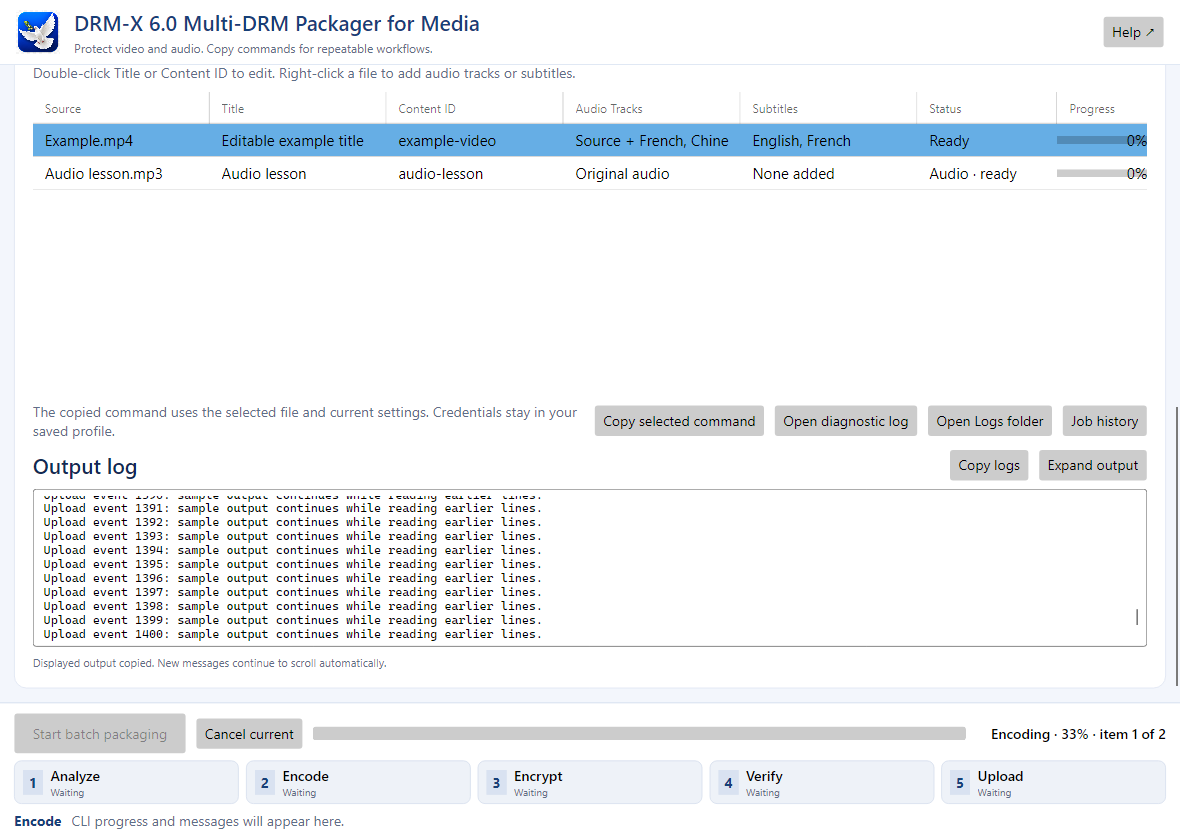
Kopieren Sie die Ausgabe mit Copy logs oder markieren Sie Protokolltext und drücken Sie Ctrl+C. Expand output vergrößert den Bereich. Open diagnostic log, Open Logs folder und Job history zeigen frühere Angaben. Während des Auftrags sind Einstellungen gesperrt; Protokollwerkzeuge und Cancel current bleiben verfügbar. Die Anzeige scrollt automatisch zu neuen Meldungen.
Nach dem Web-Player-Test folgen Server-Zugangsdaten, Web-SDK-Integration und Integrationsdownloads. Ihre Website verwendet eigene Anmeldung und Berechtigungsprüfung. Der Kunden-Web-Player dient zum Testen und ersetzt das Backend nicht.