 DRM-X 6.0
ডেস্কটপ Packager: ধাপে ধাপে নির্দেশনা
Windows-এর ছবিসহ নির্দেশনা অনুসরণ করে ভিডিও বা অডিও প্যাকেজ করুন, Content IDs যাচাই করুন, এনক্রিপশন বেছে নিন, CLI কমান্ড কপি করুন এবং আপলোড পুনরুদ্ধার করুন।
Windows ইনস্টলার ডেস্কটপ ও স্টার্ট মেনুতে শর্টকাট তৈরি করে। পুনরায় ইনস্টল করলে ডিফল্টভাবে আপনার কনফিগারেশন রাখা হয়; আনইনস্টল করার সময় এটি রাখবেন নাকি মুছবেন তা বেছে নিতে পারেন। পছন্দের সেটিংস, লগ ও কাজের ইতিহাস আপনার ব্যবহারকারী অ্যাকাউন্টে সংরক্ষিত থাকে এবং স্বয়ংক্রিয় আপডেটের পরও বজায় থাকে। মূল মিডিয়া ও এনক্রিপ্ট করা আউটপুট অক্ষত থাকে। পোর্টেবল ZIP-ও পাওয়া যায়।
মিডিয়া Packager ইংরেজি, সরলীকৃত চীনা ও স্প্যানিশ সমর্থন করে। হেডার থেকে একটি ভাষা বেছে নিন, অথবা Windows-এর প্রদর্শনের ভাষা অনুসরণ করতে সিস্টেমের ভাষা বেছে নিন।
শুরু করার পূর্বে#
Console → Package Content থেকে Windows x64-এর জন্য DRM-X 6.0 Packager Suite নিন। সম্পূর্ণ ZIP লেখার অনুমতি আছে এমন ফোল্ডারে খুলুন। DRMX-6.0-Desktop-Packager.exe, drmx-packager-cli.exe, FFmpeg, FFprobe ও Shaka Packager একসঙ্গে রাখুন; Desktop সঙ্গে দেওয়া CLI চালায়।
- স্থানীয় ড্রাইভে একটি ভিডিও বা অডিও উৎস ফাইল রাখুন এবং অস্থায়ী এনকোড করা সংস্করণ ও সুরক্ষিত আউটপুটের জন্য যথেষ্ট খালি জায়গা প্রস্তুত করুন।
- DRM-X পরিবেশের Settings থেকে Site ID, Packager Access Key ও Packager KMS Token সংগ্রহ করুন। এগুলো প্যাকেজিংয়ের পরিচয় যাচাইয়ের তথ্য, দর্শকের DRM License Token নয়।
- পরিচালিত আপলোডের জন্য আপনার পরিবেশে প্রস্তুত 1AICLOUD গন্তব্য এবং যথেষ্ট স্টোরেজের বরাদ্দ আছে কি না দেখুন। গ্রাহকের নিজস্ব গন্তব্য আগে Cloud Storage-এ যাচাই করতে হবে।
শুধু অডিও উৎস, পরিচয়-সংঘাতের আগাম পরীক্ষা এবং এখানে দেখানো সরল ইন্টারফেসের জন্য Packager Suite 1.0.0-beta.1 বা পরের সংস্করণ ব্যবহার করুন। তিন ঘণ্টা, 4K বা 8K কাজের আগে বড় ভিডিও পরিকল্পনা দেখুন।
1. Packager প্রোফাইল সংযুক্ত করুন#
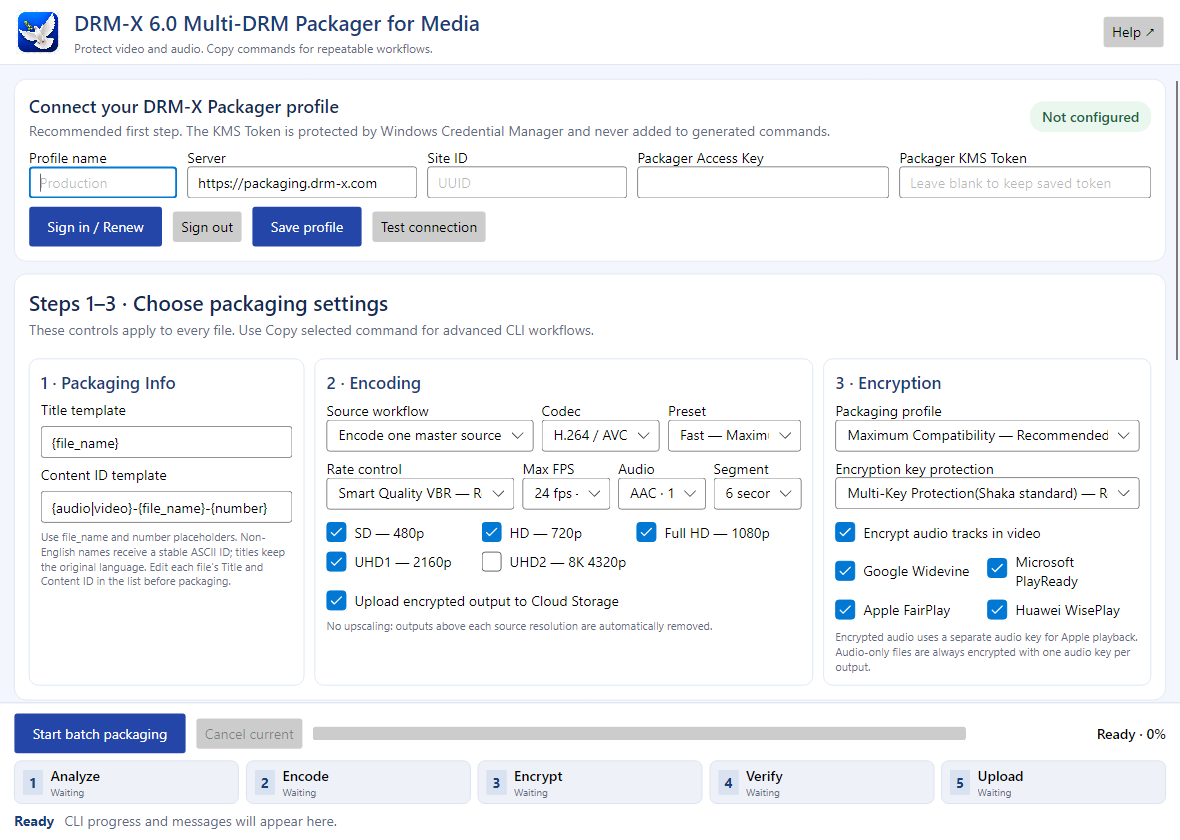
- খুলুন
DRMX-6.0-Desktop-Packager.exeশপথ প ্ রাণের এবং যিনি তা সুবিন ্ যস ্ ত করেছেন , তাঁর , DRM-X লোগো শোও. - নাম লিখে পরিচয় পংক্তি লিখুন, যেমন বিন্যাসের নাম উৎপাদন.
- সার্ভার রূপে সংরক্ষণ করুন
https://packaging.drm-x.comযদি না তোমাদের DRM-X অ্যাডমিনিস্ট্রেটরের দ্বারা একটি ভিন্ন সার্ভার উল্লিখিত হয়েছে। - একই পরিবেশের Site ID, Packager Access Key ও Packager KMS Token লিখুন।
- ব্রাউজারে Packager অনুমোদন করতে Sign in / Renew ব্যবহার করুন, অথবা পরিবেশের তিনটি মান লিখুন। Save profile, তারপর Test connection চাপুন। বড় ব্যাচ যোগ করার আগে প্রমাণীকরণের ত্রুটি ঠিক করুন।
KMS Token Windows Credential Manager-এ সংরক্ষিত থাকে। --profile "Production" দিয়ে Desktop ও CLI উভয় ক্ষেত্রেই এই প্রোফাইল ব্যবহার করতে পারেন। প্রোফাইল সংরক্ষিত থাকলেই শংসাপত্র এখনো সক্রিয়—এমন প্রমাণ হয় না; Test connection সার্ভারের সঙ্গে তা যাচাই করে। কোনো কমান্ড বা স্ক্রিনশটে কখনো KMS Token রাখবেন না।
2. প্যাকেজের তথ্য নির্ধারণ করুন#
শুধু-পাঠযোগ্য Title template ও Content ID template প্রাথমিক মান তৈরির পদ্ধতি দেখায়। ফাইলের সারিতে ডাবল-ক্লিক করে শিরোনাম বা Content ID বদলান। ডিফল্টে উৎসের ফাইলনাম ও ব্যাচ নম্বর বসে। টেবিলের ID পরীক্ষা করুন; প্রতিটি নতুন আইটেমের আলাদা ID লাগবে। পরে ব্যাকএন্ড সেই Content ID দিয়ে প্রকাশিত কনটেন্ট অনুমোদন করবে। ফাইল যোগ বা পরিচয় বদলালে Desktop নির্বাচিত পরিবেশে Content ID ও শিরোনাম যাচাই করে। শুরুর আগে Needs attention ঠিক করুন। এই পরীক্ষা ID সংরক্ষণ করে না; সার্ভার প্যাকেজ তৈরির সময় আবার যাচাই করে, পুরোনো আইটেম কখনো মুছে লেখে না।
3. এনকোডিং সেটিং বেছে নিন#
| কনট্রোল | একটি বাস্তব বিন্দু |
|---|---|
| উৎস কাজেরফ্লো | সাধারণ MP4/MOV/MKV ভিডিওর জন্য Encode one master source ব্যবহার করুন। চূড়ান্ত ট্র্যাক প্রস্তুত থাকলে এবং CLI ইনপুট ম্যাপিং বুঝলে তবেই আগে থেকে এনকোড করা সংস্করণ ব্যবহার করুন। |
| কোডেক ও পূর্বনির্দিষ্ট | শুরুতে সবচেয়ে বেশি সামঞ্জস্যের জন্য H.264 / AVC ও Fast নিন। H.265 / HEVC বা AV1-এর ক্ষেত্রে প্লেয়ার ও ডিভাইস যাচাই করতে হবে, বিশেষ করে UHD-এর জন্য। |
| হার নিয়ন্ত্রণ | Smart Quality VBR উৎস অনুযায়ী এনকোড করা বিটরেট পরিবর্তন করে। বিতরণের আকার আগে থেকে হিসাব করা বেশি গুরুত্বপূর্ণ হলে Predictable Bitrate কাজে আসে। দুই ক্ষেত্রেই একটি ছোট ক্লিপ পরীক্ষা করুন। |
| ম্যাক্স FPS | দর্শকদের উপযোগী ফ্রেম রেটের সর্বোচ্চ সীমা বেছে নিন। 24 fps সীমা দিলে বেশি ফ্রেম রেটের উৎসের কিছু গতির বিস্তারিত হারায়; প্রয়োজন ও সমর্থন থাকলে 30 বা 60 fps ব্যবহার করুন। |
| অডিও এবং আকার | শুরুতে AAC 128 Kbps এবং 6 সেকেন্ডের সেগমেন্ট উপযোগী। চার সেকেন্ডের সেগমেন্ট ব্যবহার করলে প্রায় 50% বেশি সেগমেন্ট অবজেক্ট তৈরি হয়। |
| রিসোলিউশন | 1080p-এর জন্য SD, HD ও Full HD বাছুন। 3840×2160 উৎসে UHD, 7680×4320 উৎসে UHD2 যোগ করুন। CLI উৎসের চেয়ে বড় স্তর বাদ দেয়; না থাকা বিস্তারিত বড় করে বানায় না। |
মূল উৎস স্বয়ংক্রিয়ভাবে এনকোড হয়: অন্য অ্যাপ্লিকেশনে আগে থেকেই প্রতিটি মানের ভিডিও এনকোড করার প্রয়োজন নেই। অডিও ভাষা বা সাবটাইটেল যোগ করতে ফাইলে ডান-ক্লিক করুন। উন্নত CLI বিকল্পের জন্য Copy selected command ব্যবহার করুন।
4. এনক্রিপশন ও আপলোডের সেটিং বেছে নিন#
Maximum Compatibility চালু থাকা DRM সিস্টেমের জন্য পরস্পরের পরিপূরক সুরক্ষিত আউটপুট তৈরি করে। Modern Multi-DRM সমর্থিত ক্ষেত্রে একটি অভিন্ন CBCS কার্যপ্রবাহ ব্যবহার করে। Maximum Compatibility H.264, 24 fps ও SDR-এর সামঞ্জস্যসীমা প্রয়োগ করে। H.265 বা AV1 কার্যপ্রবাহ পরীক্ষা করতে Modern Multi-DRM বেছে নিন। প্রতিটি ট্র্যাক আলাদাভাবে সুরক্ষিত করতে Multi-Key Protection(Shaka standard) রাখুন, অথবা সব মানের ভিডিও একই ভিডিও কী ব্যবহার করলে Single Video Key Protection বেছে নিন; এনক্রিপ্ট করা অডিও আলাদা অডিও কী ব্যবহার করে। ভিডিও অ্যাপ্লিকেশনে ইচ্ছাকৃতভাবে এনক্রিপশনবিহীন অডিও ব্যবহার না করলে Audio Track Encryption চালু রাখুন। শুধু অডিও কনটেন্টের অডিও সবসময় এনক্রিপ্ট করা থাকে; Single Video Key Protection নির্বাচিত থাকলেও Desktop এই শর্ত প্রয়োগ করে।
Widevine, FairPlay, PlayReady ও WisePlay থেকে পরীক্ষার সিস্টেম বাছুন। DRM বা 8K বাছলেই সব ডিভাইস সমর্থন করবে না। আপলোড চালু রাখলে নির্ধারিত স্টোরেজে প্রকাশ হয়; বন্ধ করলে শুধু স্থানীয় সুরক্ষিত আউটপুট থাকে।
5. ফাইল যোগ করে ব্যাচ চালান#
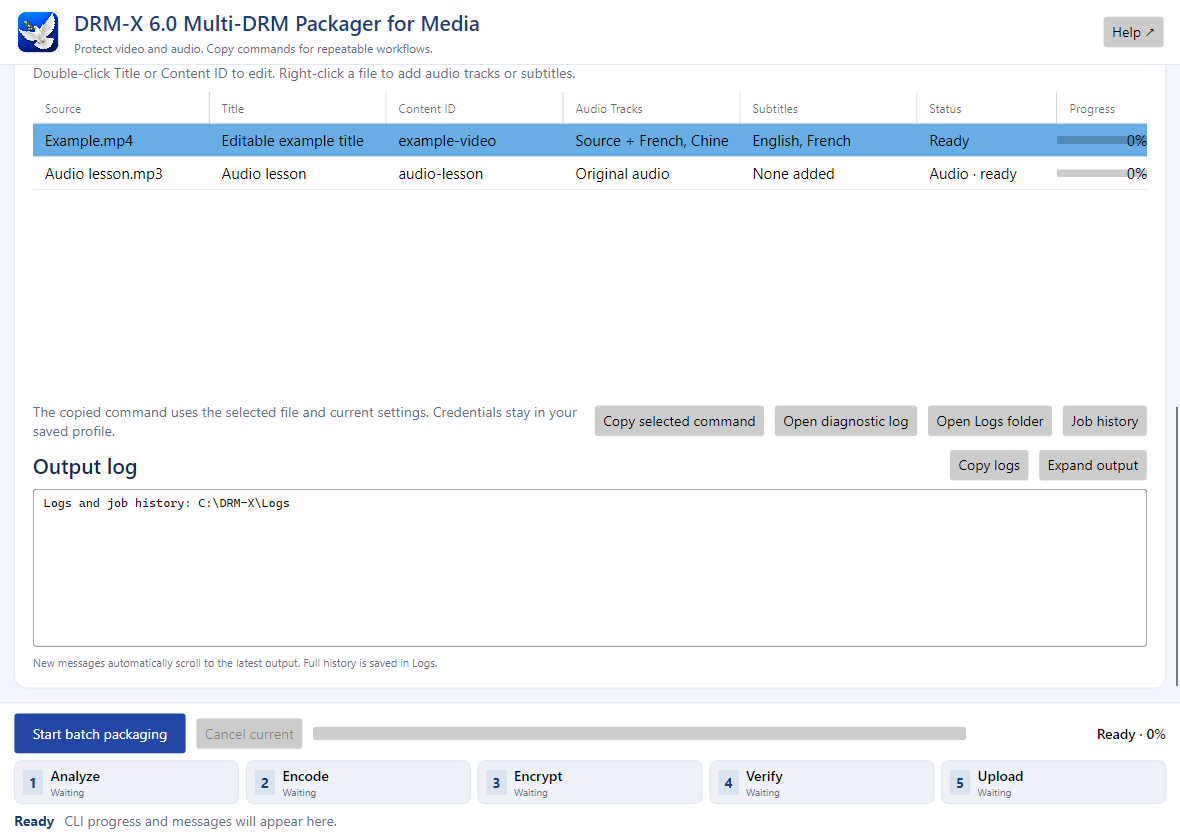
- ক্লিক করুন উৎস ফাইল যোগ করুনআপনি একাধিক উৎস নির্বাচন করতে পারেন।
- প্রতিটি শিরোনাম ও আইকন মুছে ফেলা হবে Content ID''তোমরা দুজনে জাহান্নামে ফেলে দাও প্রত্যেক অবিশ্বাসীকে, বিদ্রোহাচারীকে, -- নির্বাচিত.
- Choose Output Path-এ ক্লিক করুন। Desktop প্রতিটি আইটেমের জন্য আলাদা কনটেন্ট ফোল্ডার তৈরি করে। নতুন প্যাকেজিং প্রক্রিয়া শুরু করার সময় প্রতিটি গন্তব্য ফোল্ডার খালি থাকতে হবে।
- সেটিংস সরাসরি ব্যাচ ও কপি করা কমান্ডে প্রযোজ্য হয়। সারি সম্পাদনার পর Enter চাপুন বা সারি থেকে সরে গিয়ে সম্পাদনা শেষ করুন। একই পরিচয় একাধিকবার ব্যবহারের সমস্যা সমাধান করুন এবং উৎসের দৈর্ঘ্যসংক্রান্ত সতর্কতা পর্যালোচনা করুন।
- একটি সারি বেছে নিয়ে Copy selected command নির্বাচন করুন। এতে বর্তমান সেটিংস, শিরোনাম, Content ID, আউটপুট ফোল্ডার, অতিরিক্ত অডিও ও সাবটাইটেলসহ সম্পূর্ণ CLI কমান্ড কপি হবে। পর্যালোচনা বা বিকল্প যোগ করার জন্য টার্মিনালে পেস্ট করুন। কমান্ডটি সংরক্ষিত প্রোফাইল উল্লেখ করে এবং এতে কোনো KMS Token থাকে না। উল্লেখ করা অবস্থানেই সফটওয়্যার স্যুটটি রাখুন।
- Start batch packaging-এ ক্লিক করুন। ফাইলগুলো ধারাবাহিকভাবে প্রক্রিয়াকৃত হয়; বর্তমান ফাইলের প্যাকেজের অবজেক্টগুলো CLI সমান্তরালে আপলোড করে।
পর্যায়ের কার্ডে Analyze → Encode → Encrypt → Verify → Upload দেখানো হয়। UHD উৎসের এনকোডিং ও এনক্রিপশনে অনেক বেশি সময় লাগতে পারে। 99%-এ আপলোড করা আউটপুট সার্ভারে যাচাই হচ্ছে। শেষ হওয়া পর্যন্ত অপেক্ষা করুন; শুধু আপলোড করা ফাইলের সংখ্যা Published হওয়ার প্রমাণ নয়।
6. বাধাগ্রস্ত আপলোড আবার চালু করুন#
লগে Local encryption and verification completed, but managed upload did not finish থাকলে পুরো সুরক্ষিত আউটপুট ফোল্ডার রাখুন। লগ থেকে Packaging Session ID ও পুনরায় চালুর কমান্ড কপি করুন। সংরক্ষিত প্রোফাইল দিয়ে CLI আপলোড কমান্ড চালান; ওই ফোল্ডারে নতুন প্যাকেজিং শুরু করবেন না। মিলে যাওয়া সম্পূর্ণ 1AICLOUD অবজেক্ট পুনর্ব্যবহার করা হয়।
Cancel current কাজটি সমন্বিতভাবে বাতিল করার অনুরোধ করে। আপলোডের সময় সুরক্ষিত আউটপুটের নাম পরিবর্তন, সম্পাদনা বা মুছবেন না। এনকোডিং বা এনক্রিপশনের সময় বাধা পেলে নতুন প্যাকেজের জন্য নতুন খালি আউটপুট ফোল্ডার ব্যবহার করুন; শুধু আপলোড পুনরুদ্ধার করতে স্থানীয় এনক্রিপশন সম্পূর্ণ হতে হবে।
7. প্রকাশিত কনটেন্ট পরীক্ষা করুন#
- পরীক্ষার প্লেয়ার খুলুন।DRM-X Web Player-এ গিয়ে কনটেন্টের মালিক DRM-X গ্রাহক অ্যাকাউন্টে সাইন ইন করুন।
- প্রকাশিত আইটেম খুঁজুন।Packager প্রোফাইলের একই পরিবেশ বাছুন। সুরক্ষিত কনটেন্টের তালিকা থেকে Published আইটেম বেছে শিরোনাম ও Content ID যাচাই করুন।
- Play চাপুন।শনাক্ত করা কী মডেল ও মানানসই নীতি রাখুন। এই চেষ্টার জন্য প্লেয়ার নতুন DRM License Token চাইবে।
- প্রতিটি বৈশিষ্ট্য পরীক্ষা করুন।লক্ষ্য ডিভাইসে শব্দ, সিক, অনুমোদিত মান, প্রতিটি অডিও ভাষা, সাবটাইটেল, প্লেলিস্টে চলাচল ও Repeat All পরীক্ষা করুন। শুধু অডিও হলে শব্দ ও এগোতে থাকা সময় যাচাই করুন।
- পরীক্ষা শেষ করুন।Stop চাপুন। প্রকাশ ও প্লেব্যাক যাচাই হওয়া পর্যন্ত উৎস ও সুরক্ষিত আউটপুট রাখুন।
আইটেম না পেলে পরিবেশ ও Published পরীক্ষা করুন। শুধু Auto বা কম মান থাকলে প্যাকেজের মানের স্তর, নীতি ও ডিভাইস সমর্থন দেখুন। ওয়েবসাইট যুক্ত করার আগে প্লেব্যাক সমস্যা সমাধান দেখে ত্রুটি ঠিক করুন।
কনটেন্ট ওয়েবসাইটে যুক্ত করুন
সার্ভার ইন্টিগ্রেশনের প্রমাণীকরণ তথ্য তৈরি অনুসরণ করে ব্যাকএন্ডের কিট নামান, তারপর Web SDK ইন্টিগ্রেশন দিয়ে প্লেয়ার যোগ করুন। দর্শক আপনার ওয়েবসাইটে লগইন করবেন। ব্যাকএন্ড প্রবেশাধিকার যাচাই করে প্লেব্যাক সেশন চাইবে; পরীক্ষার DRM-X অ্যাকাউন্ট দর্শকের লাগবে না।
8. শুধু অডিও কনটেন্ট প্যাকেজ করুন#
Encode one master source বেছে নিন, তারপর MP3, AAC, M4A, WAV বা FLAC ফাইল যোগ করুন। Desktop ফাইলের প্রকৃত মিডিয়া স্ট্রিম পরীক্ষা করে, Audio · ready দেখায় এবং সুরক্ষিত স্ট্রিমিংয়ের জন্য অডিওকে AAC-তে রূপান্তর করে। সংযুক্ত অ্যালবাম-কভার একটি ছবি, ভিডিও নয়। ভিডিও কোডেক, ফ্রেম রেট ও রেজল্যুশনের ধাপের সেটিংস শুধু অডিও উৎসের জন্য কোনো ভিডিও ট্র্যাক তৈরি করে না।
Maximum Compatibility পরস্পরের পরিপূরক CENC DASH ও CBCS CMAF আউটপুট তৈরি করে। Modern Multi-DRM CBCS আউটপুট তৈরি করে। আপনার এনভায়রনমেন্টে চালু থাকা DRM সিস্টেমগুলোই বেছে নিন এবং লক্ষ্য ডিভাইসে সেগুলোর প্লেব্যাক যাচাই করুন। বৈধ প্যাকেজ থাকলেই প্রমাণ হয় না যে প্রতিটি ব্রাউজার নির্বাচিত DRM ও এনক্রিপশন পদ্ধতি সমর্থন করে।
অ্যাপ্লিকেশনের প্লেলিস্ট মেটাডেটায় সর্বসাধারণের প্রবেশযোগ্য HTTPS URL-এর মাধ্যমে ছবি দিন, অথবা প্লেয়ারের অডিওর জন্য নির্ধারিত বিকল্প ছবি ব্যবহার করুন। ছবি ঐচ্ছিক। অডিওর জন্য চালানো, বিরতি, সামনে-পেছনে যাওয়া, ভলিউম, প্লেলিস্টে চলাচল ও পুনরাবৃত্তি সুবিধা থাকে।
স্বল্পদৈর্ঘ্যের উৎস পর্যালোচনা করুন
উৎসের দৈর্ঘ্য দশ সেকেন্ড বা কম হলে, আপনি সম্পূর্ণ ফাইলটি বেছে নিয়েছেন কি না যাচাই করুন। প্যাকেজিংয়ের আগে Desktop চালিয়ে যেতে বা বাতিল করতে বলে। ইচ্ছাকৃতভাবে ছোট রাখা ক্লিপ ও বিজ্ঞাপন সমর্থিত; সাধারণ দীর্ঘ কনটেন্টের দৈর্ঘ্য দশ সেকেন্ডের বেশি হওয়ার কথা। তত্ত্বাবধান ছাড়া চলা প্রক্রিয়ার জন্য CLI একই সতর্কতা দেখায়।
9. অতিরিক্ত ট্র্যাক ও সহায়তা#
অডিও ট্র্যাক বা সাবটাইটেল যোগ করতে উৎসের সারিতে ডান-ক্লিক করুন। প্রতিটি ট্র্যাকের প্রদর্শিত নাম এবং BCP-47 ভাষা, যেমন en, fr বা zh-Hans, যাচাই করুন। একই মেনু থেকে যোগ করা ট্র্যাক সরান। বিকল্প অডিওকে সর্বোচ্চ দুই সেকেন্ডের পার্থক্যের মধ্যে উৎসের সম্পূর্ণ সময়সীমা জুড়ে থাকতে হবে; অনেক দীর্ঘ ভিডিওর সঙ্গে যুক্ত ছোট বর্ণনামূলক অডিও Packager প্রত্যাখ্যান করে। আবার চেষ্টা করার আগে পূর্ণদৈর্ঘ্যের ট্র্যাক প্রস্তুত করুন। টুলটি না জানিয়ে অডিও পুনরাবৃত্তি করে না, বাড়তি অংশ যোগ করে না বা কেটে দেয় না।
আগে থেকে এনকোড করা ইনপুট একটি উন্নত কার্যপ্রবাহ: সামঞ্জস্যপূর্ণ এনকোড করা অডিও ও ভিডিও দিন এবং একাধিক মানের সংস্করণ ইনপুট হিসেবে দিতে কপি করা CLI কমান্ড ব্যবহার করুন। আগে থেকে এনকোড করা শুধু অডিও ইনপুট অবশ্যই AAC হতে হবে। অন্য অডিও কোডেক রূপান্তরের জন্য FFmpeg দরকার হলে মূল উৎসের কার্যপ্রবাহ ব্যবহার করুন।
Help বোতাম এই নির্দেশনাটি তার স্থায়ী ঠিকানা docs.drm-x.com/packaging/desktop-এ খোলে। কাজ ব্যর্থ হলে বর্তমান ধাপ ও লগ দেখুন, জানানো সমস্যাটি ঠিক করুন এবং নতুন প্যাকেজ শুরু করার সময় নতুন পরিচয় ও খালি আউটপুট ফোল্ডার ব্যবহার করুন। স্থানীয় এনক্রিপশন ইতিমধ্যে শেষ হয়ে থাকলে তার বদলে আপলোড পুনরুদ্ধার ব্যবহার করুন।
অগ্রগতি দেখুন ও পুনরুদ্ধারের তথ্য রাখুন#
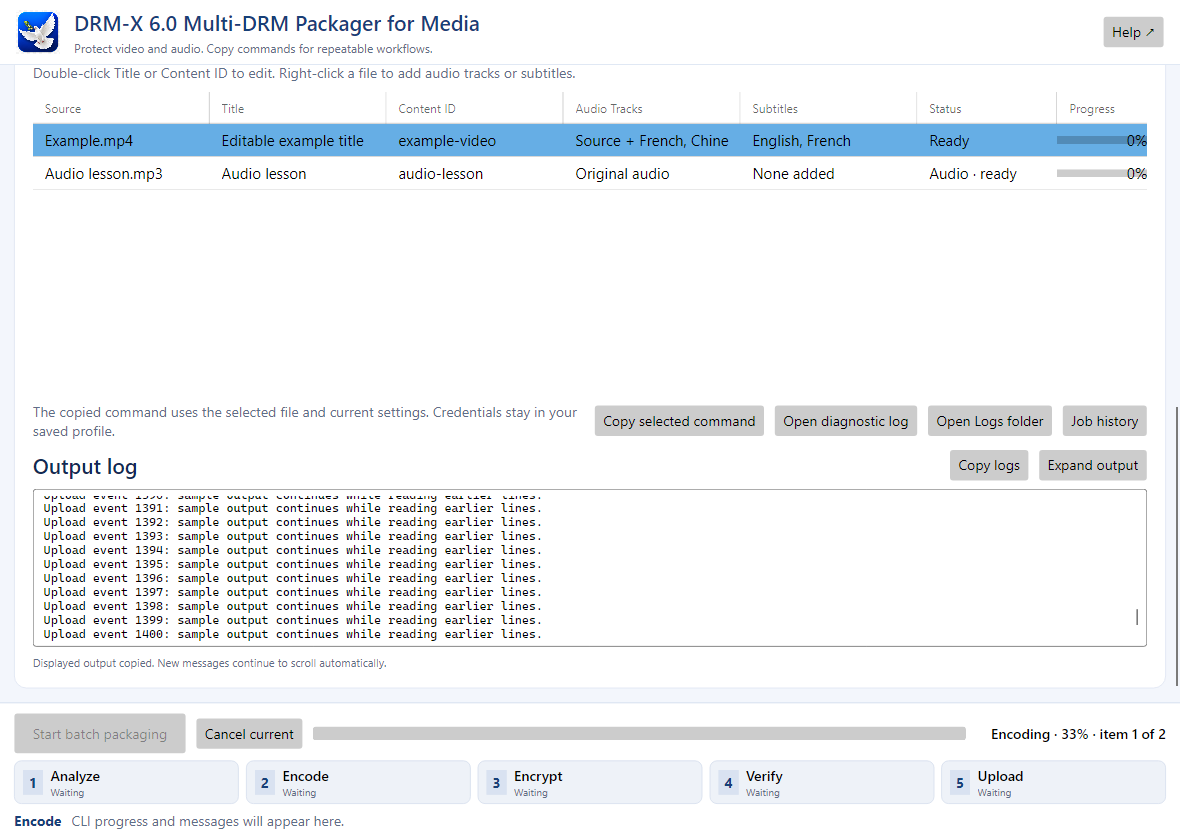
দেখানো আউটপুটের জন্য Copy logs ব্যবহার করুন, অথবা শুধু-পাঠযোগ্য লগের অংশ বেছে Ctrl+C চাপুন। Expand output দেখার জায়গা বাড়ায়। আগের তথ্য পেতে Open diagnostic log, Open Logs folder ও Job history ব্যবহার করুন। কাজ চললে সেটিংস লক থাকে; লগ টুল ও Cancel current ব্যবহার করা যায়। নতুন বার্তা এলে স্বয়ংক্রিয়ভাবে সর্বশেষ আউটপুটে স্ক্রল হয়।
Web Player পরীক্ষা সফল হলে সার্ভারের প্রমাণীকরণ তথ্য, Web SDK ইন্টিগ্রেশন ও ইন্টিগ্রেশন ডাউনলোড নির্দেশিকা দেখুন। ওয়েবসাইট নিজস্ব লগইন ও দেখার অনুমতি যাচাই ব্যবহার করে। গ্রাহকের Web Player পরীক্ষার টুল; এটি ওয়েবসাইটের ব্যাকএন্ডের বিকল্প নয়।