 DRM-X 6.0
Packager de escritorio: paso a paso
Empaqueta y cifra vídeo o audio, comprueba los Content IDs, elige el cifrado, copia comandos de la CLI y reanuda las subidas con instrucciones ilustradas para Windows.
El instalador de Windows crea accesos directos en el escritorio y en el menú Inicio. Al reinstalar se conserva la configuración de forma predeterminada; al desinstalar puedes elegir conservarla o eliminarla. Los ajustes, registros e historial de tareas se guardan en tu cuenta de usuario y se conservan durante las actualizaciones automáticas. Se conservan los archivos originales y la salida cifrada. El ZIP portátil sigue disponible.
El empaquetador de medios admite inglés, chino simplificado y español. Elige un idioma en la cabecera o selecciona Idioma del sistema para seguir el idioma de Windows.
Antes de empezar#
Usa DRM-X 6.0 Packager Suite para Windows x64 desde Console → Package Content. Extrae todo el ZIP a una carpeta con permiso de escritura. Mantén juntos DRMX-6.0-Desktop-Packager.exe, drmx-packager-cli.exe, FFmpeg, FFprobe y Shaka Packager; Desktop ejecuta la CLI incluida.
- Prepara un archivo fuente de vídeo o audio en una unidad local y reserva suficiente espacio libre para las versiones codificadas temporales y los archivos protegidos.
- En Settings de tu entorno DRM-X, obtén Site ID, Packager Access Key y Packager KMS Token. Son credenciales de empaquetado, no un DRM License Token del espectador.
- Para la carga gestionada, asegúrese de que su entorno tenga un destino listo 1AICLOUD y un derecho de almacenamiento suficiente. Los destinos de propiedad del cliente deben ser verificados primero en Cloud Storage.
Use Packager Suite 1.0.0-beta.1 o posterior para audio, comprobación previa de identidades e interfaz simplificada. Antes de una tarea de tres horas, 4K u 8K, consulte la planificación de vídeos grandes.
1. Conecte un perfil de Packager#
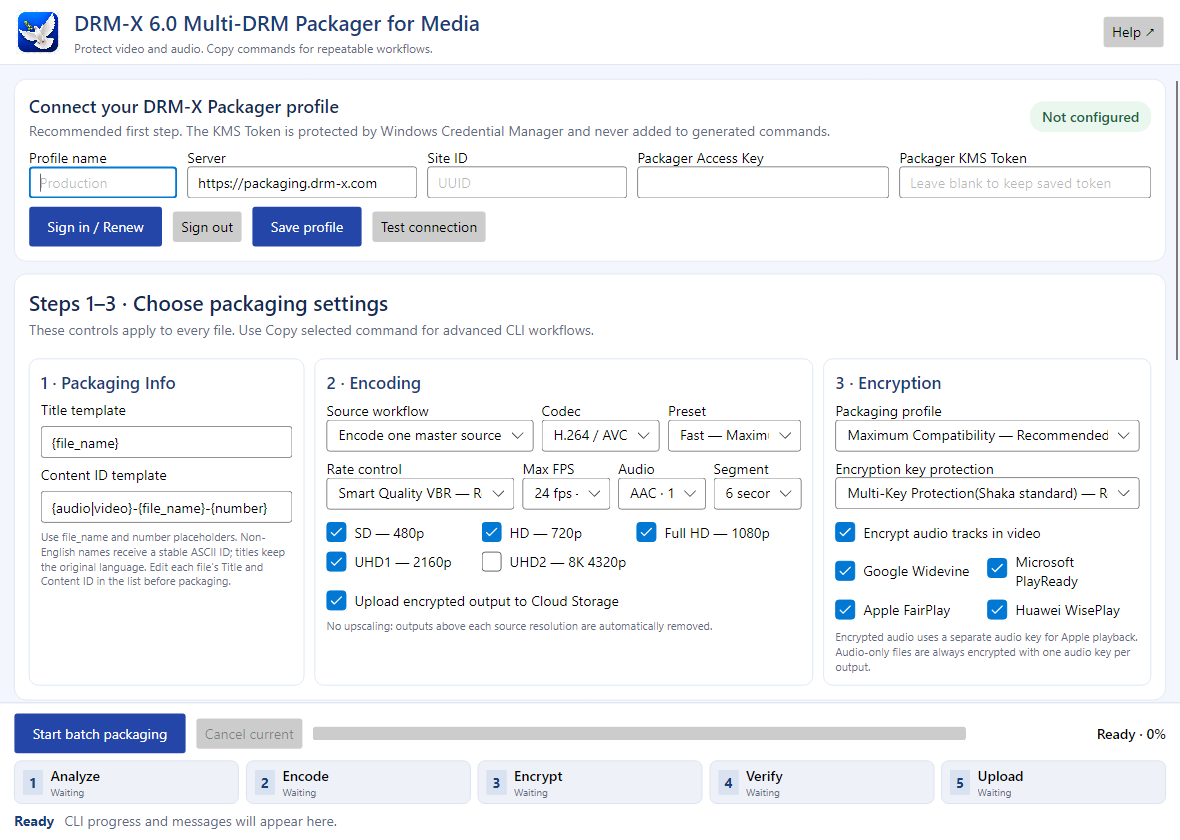
- Abrir
DRMX-6.0-Desktop-Packager.exe, identificado por el logotipo de la paloma DRM-X. - Introduzca un nombre de perfil reconocible, como Producción.
- Mantenga el servidor como
https://packaging.drm-x.com, a menos que su administrador DRM-X haya suministrado un servidor diferente. - Introduce Site ID, Packager Access Key y Packager KMS Token del mismo entorno.
- Use Sign in / Renew para autorizar Packager en el navegador o introduzca los tres valores manualmente. Pulse Save profile y luego Test connection. Resuelva los errores de autenticación antes de añadir un lote grande.
El KMS Token se almacena en Windows Credential Manager. Puedes usar este perfil tanto en Desktop como en la CLI mediante --profile "Production". Un perfil guardado no demuestra que las credenciales sigan activas; Probar conexión las verifica con el servidor. Nunca incluyas el KMS Token en un comando ni en una captura de pantalla.
2. Configura la información del paquete#
Los campos de solo lectura Title template y Content ID template muestran cómo se generan los valores iniciales. Haga doble clic en una fila para editar el título o Content ID. Se usan el nombre del archivo y el número de lote. Revise los ID: cada elemento nuevo necesita uno único. El backend usará Content ID para autorizar el contenido publicado. Tras añadir o editar, Desktop comprueba título y Content ID en el entorno elegido. Resuelva Needs attention antes de empezar. La comprobación no reserva una identidad; el servidor vuelve a comprobarla al crear el paquete y nunca sobrescribe un elemento existente.
3. Elija la configuración de codificación#
| Control | Un punto de partida práctico |
|---|---|
| Flujo de trabajo de fuentes | Usa Encode one master source para un vídeo MP4/MOV/MKV normal. Utiliza versiones precodificadas solo si ya tienes las pistas finales y entiendes la asignación de entradas de la CLI. |
| Codec y preset | Empieza con H.264 / AVC y Fast para una compatibilidad amplia. H.265 / HEVC o AV1 requieren validar el reproductor y el dispositivo, especialmente con UHD. |
| Control de tarifas | Smart Quality VBR adapta el bitrate codificado a la fuente. Predictable Bitrate es útil cuando la planificación del tamaño de la entrega importa más. Ambos todavía necesitan un clip de prueba. |
| Max FPS | Elige un límite de fotogramas adecuado. Un límite de 24 fps elimina detalle de movimiento de fuentes con mayor frecuencia; usa 30 o 60 fps cuando sea necesario y compatible. |
| Audio y segmento | AAC 128 Kbps y 6 segundos son ajustes de inicio útiles. Cuatro segundos segmentos crean alrededor de 50% más objetos de segmento. |
| Escalera de resolución | Para 1080p, elija SD, HD y Full HD. Añada UHD para 3840×2160 o UHD2 para 7680×4320. CLI elimina niveles superiores al origen y no amplía para inventar detalle. |
La codificación de una fuente maestra es automática: no necesitas codificar primero las distintas resoluciones en otra aplicación. Haz clic con el botón derecho en un archivo para añadir idiomas de audio o subtítulos. Usa Copiar el comando seleccionado cuando necesites opciones avanzadas de la CLI.
4. Elige el cifrado y la carga#
Maximum Compatibility genera salidas protegidas complementarias para los sistemas DRM habilitados. Modern Multi-DRM utiliza un proceso CBCS compartido cuando es compatible. Maximum Compatibility aplica sus restricciones de compatibilidad de H.264, 24 fps y SDR. Elige Modern Multi-DRM al probar procesos con H.265 o AV1. Mantén Multi-Key Protection(Shaka standard) para proteger las pistas por separado, o elige Protección con una única clave de vídeo cuando todas las calidades de vídeo deban compartir una sola clave de vídeo; el audio cifrado utiliza una clave de audio independiente. Mantén activado el cifrado de pistas de audio salvo que tu aplicación de vídeo utilice audio sin cifrar de forma intencionada. El contenido solo de audio siempre se cifra; Desktop aplica este requisito incluso cuando se selecciona Protección con una única clave de vídeo.
Seleccione Widevine, FairPlay, PlayReady y WisePlay según sus pruebas. Elegir un DRM o nivel 8K no garantiza compatibilidad con todos los dispositivos. Active la subida para publicar en el destino configurado o desactívela para conservar solo la salida local protegida.
5. Añada archivos y ejecute el lote#
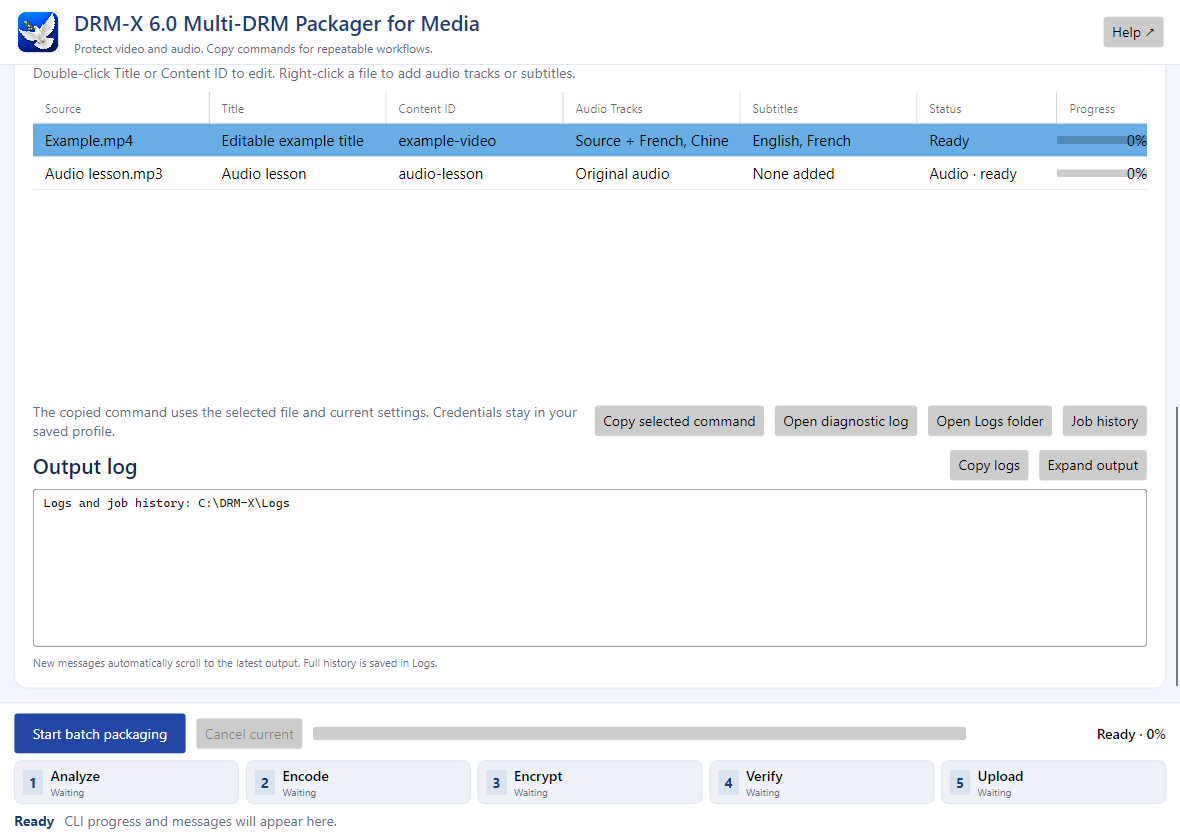
- Haga clic Agregue los archivos fuente. Puede seleccionar múltiples fuentes.
- Revise cada título y Content ID. Eliminar una fila no deseada con Remove seleccionado.
- Haz clic en Elegir ruta de salida. Desktop crea una carpeta de contenido independiente para cada elemento. Cada destino debe estar vacío para iniciar un nuevo proceso de empaquetado y cifrado.
- Los ajustes se aplican directamente al lote y al comando copiado. Después de editar una fila, pulsa Intro o sal de ella para terminar la edición. Resuelve los identificadores duplicados y revisa la advertencia sobre la duración de la fuente.
- Selecciona una fila y elige Copiar el comando seleccionado para copiar su comando completo de la CLI, incluidos los ajustes actuales, el título, el Content ID, la carpeta de salida, el audio adicional y los subtítulos. Pégalo en tu terminal para revisarlo o ampliarlo. El comando hace referencia a tu perfil guardado y no contiene ningún KMS Token. Mantén la suite en la ubicación indicada.
- Haz clic en Start batch packaging. Los archivos se procesan en secuencia; la CLI carga en paralelo los objetos del paquete actual.
Las tarjetas muestran Analyze → Encode → Encrypt → Verify → Upload. Codificar y cifrar puede tardar mucho más con UHD. Al 99%, el servidor verifica la salida cargada. Espera a que termine: el número de archivos cargados no demuestra el estado Published.
6. Recuperar una carga interrumpida#
Si el registro indica Local encryption and verification completed, but managed upload did not finish, conserve toda la carpeta protegida. Copie Packaging Session ID y el comando de reanudación. Ejecute el comando de subida de CLI con su perfil guardado; no inicie un nuevo empaquetado sobre esa carpeta. Se reutilizan los objetos 1AICLOUD completos que coincidan.
Cancel current solicita una cancelación coordinada. No cambies el nombre, edites ni borres la salida protegida durante la carga. Si se interrumpe la codificación o el cifrado, usa una carpeta nueva y vacía para crear otro paquete. Recuperar solo la carga exige que el cifrado local esté completo.
7. Prueba el contenido publicado#
- Abra el reproductor de prueba.Vaya a DRM-X Web Player e inicie sesión con la cuenta de cliente DRM-X propietaria del contenido.
- Busque el elemento publicado.Elija el entorno del perfil Packager. Seleccione Published en la lista protegida y compruebe título y Content ID.
- Pulse Play.Mantenga el modelo de claves detectado y una política compatible. El reproductor pide un DRM License Token nuevo para este intento.
- Pruebe cada función.Compruebe sonido, saltos, calidad permitida, idiomas, subtítulos, navegación de lista y Repeat All en los dispositivos objetivo. Para audio, verifique que se oye y que avanza el tiempo.
- Termine la prueba.Pulse Stop. Conserve origen y salida protegida hasta verificar publicación y reproducción.
Si falta el elemento, compruebe entorno y Published. Si solo hay Auto o calidades inferiores, revise las versiones empaquetadas, la política y el dispositivo. Use solución de problemas de reproducción antes de conectar su sitio.
Conecte el contenido a su sitio web
Siga Crear credenciales de integración del servidor, descargue el kit para su backend y añada el reproductor con integración de Web SDK. Los espectadores inician sesión en su sitio. El backend comprueba su acceso y solicita la sesión; no necesitan la cuenta DRM-X usada en esta prueba.
8. Empaqueta y cifra contenido solo de audio#
Elige Codificar una fuente maestra y añade un archivo MP3, AAC, M4A, WAV o FLAC. Desktop analiza los flujos que realmente contiene el archivo, muestra Audio · listo y convierte el audio a AAC para la transmisión protegida. Las carátulas de álbum incrustadas son imágenes, no vídeo. Los ajustes del códec de vídeo, la frecuencia de fotogramas y la escala de resoluciones no crean una pista de vídeo para una fuente solo de audio.
Maximum Compatibility genera salidas complementarias en CENC DASH y CBCS CMAF. Modern Multi-DRM genera una salida CBCS. Selecciona únicamente los sistemas DRM habilitados en tu entorno y verifica su reproducción en tus dispositivos de destino. Un paquete válido no demuestra que todos los navegadores admitan el DRM y el esquema de cifrado seleccionados.
Proporciona una imagen accesible mediante una URL HTTPS pública en los metadatos de la lista de reproducción de tu aplicación o utiliza la imagen predeterminada del reproductor para audio. La imagen es opcional. La reproducción, la pausa, el cambio de posición, el volumen, la navegación por la lista de reproducción y la repetición siguen disponibles para el audio.
Revisa las fuentes cortas
Si la fuente dura diez segundos o menos, comprueba que has seleccionado el archivo completo. Desktop te pide que continúes o canceles antes de empaquetar y cifrar. Se admiten clips cortos y anuncios cuando esa duración es intencionada; el contenido más largo normalmente debería superar los diez segundos. La CLI muestra la misma advertencia en los procesos sin supervisión.
9. Pistas adicionales y ayuda#
Haz clic con el botón derecho en una fila de origen para añadir pistas de audio o subtítulos. Revisa el nombre que se muestra y el idioma BCP-47 de cada pista, como en, fr o zh-Hans. Elimina las pistas añadidas desde el mismo menú. El audio alternativo debe cubrir toda la duración de la fuente con una tolerancia de dos segundos; el Packager rechaza una narración corta asociada a un vídeo mucho más largo. Prepara una pista de duración completa antes de volver a intentarlo. No repetirá, rellenará ni recortará tu audio sin avisar.
Las fuentes precodificadas corresponden a un proceso avanzado: proporciona audio y vídeo codificados compatibles y utiliza el comando de la CLI copiado para introducir varias versiones. Las fuentes precodificadas solo de audio deben estar en AAC. Usa el proceso de fuente maestra cuando FFmpeg necesite convertir otro códec de audio.
El botón Ayuda abre este tutorial en su dirección permanente, docs.drm-x.com/packaging/desktop. Si una tarea falla, revisa la fase actual y el registro, corrige el problema indicado y utiliza un identificador nuevo y una carpeta de salida vacía al iniciar un paquete nuevo. Si el cifrado local ya ha finalizado, utiliza en su lugar la reanudación de la subida.
Consultar el progreso y guardar información de recuperación#
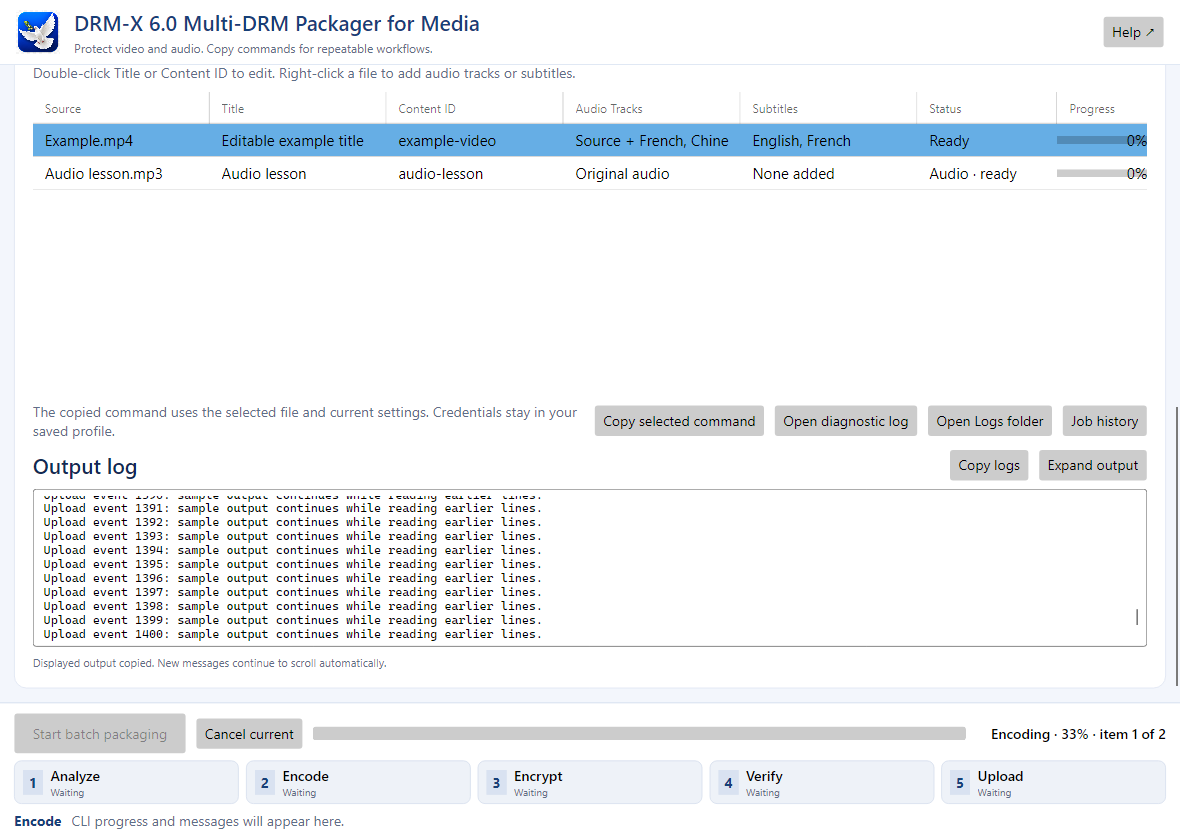
Use Copy logs para copiar la salida, o seleccione parte del registro de solo lectura y pulse Ctrl+C. Expand output amplía la vista. Open diagnostic log, Open Logs folder y Job history permiten consultar información anterior. Durante la tarea se bloquean los ajustes, pero siguen disponibles los registros y Cancel current. Los mensajes nuevos aparecen mediante desplazamiento automático.
Tras la prueba de Web Player, consulte credenciales del servidor, integración de Web SDK y descargas de integración. Su sitio usa su propio inicio de sesión y permisos. Web Player para clientes es una herramienta de prueba; no sustituye al backend.