 DRM-X 6.0
데스크톱 Packager: 단계별 안내
그림이 포함된 Windows 안내에 따라 비디오나 오디오를 패키징하고, Content IDs를 확인하고, 암호화 방식을 선택하고, CLI 명령을 복사하고, 업로드를 복구합니다.
Windows 설치 프로그램은 바탕 화면과 시작 메뉴에 바로 가기를 만듭니다. 다시 설치하면 기본적으로 구성이 유지되며, 제거할 때는 구성을 유지하거나 삭제할 수 있습니다. 환경 설정, 로그 및 작업 기록은 사용자 계정에 저장되며 자동 업데이트 후에도 유지됩니다. 원본 미디어와 암호화된 출력 파일은 보존됩니다. 포터블 ZIP도 계속 제공됩니다.
미디어 Packager는 영어, 중국어 간체 및 스페인어를 지원합니다. 헤더에서 언어를 선택하거나 시스템 언어를 선택하여 Windows의 표시 언어를 따르세요.
시작하기 전에#
Console → Package Content의 Windows x64 DRM-X 6.0 Packager Suite를 사용하세요. 쓰기 가능한 폴더에 ZIP 전체를 풉니다. DRMX-6.0-Desktop-Packager.exe, drmx-packager-cli.exe, FFmpeg, FFprobe, Shaka Packager를 함께 두세요. Desktop은 포함된 CLI를 호출합니다.
- 로컬 드라이브에 원본 비디오 또는 오디오 파일을 준비하고, 임시 인코딩 결과와 암호화된 최종 출력을 저장할 충분한 여유 공간을 확보하세요.
- DRM-X 환경의 Settings에서 Site ID, Packager Access Key 및 Packager KMS Token을 확인하세요. 이는 패키징용 인증 정보이며 시청자용 DRM License Token이 아닙니다.
- 관리형 업로드에는 준비된 1AICLOUD 대상과 충분한 저장 용량 이용 권한이 필요합니다. 고객 소유 대상은 먼저 Cloud Storage에서 검증해야 합니다.
오디오 전용 소스, 식별자 사전 검사, 이 가이드의 간소화된 화면에는 Packager Suite 1.0.0-beta.1 이상을 사용하세요. 3시간 또는 4K·8K 작업 전에는 대용량 비디오 계획을 확인합니다.
1. Packager 프로필 연결#
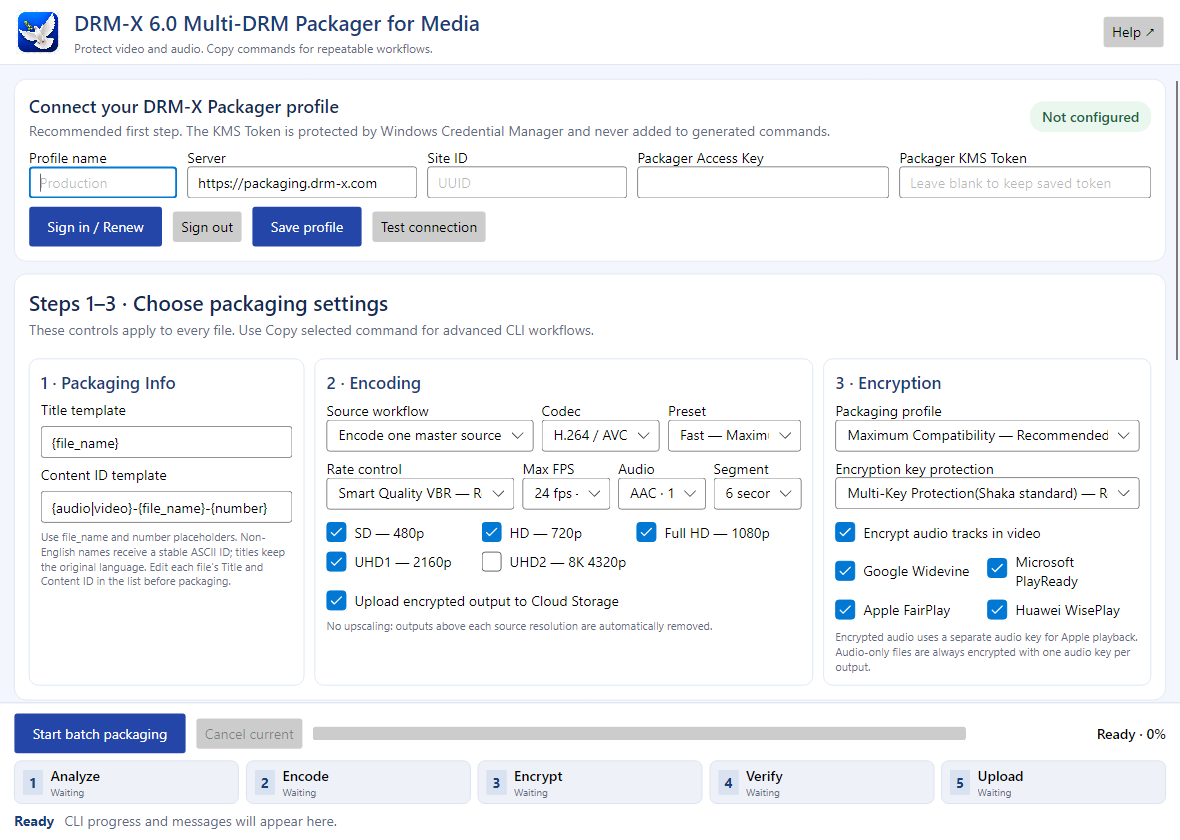
DRMX-6.0-Desktop-Packager.exe, DRM-X에 의해 확인된 로고를 엽니 다.- Production와 같은 인식 가능한 프로필 이름을 입력하십시오.
https://packaging.drm-x.com로 서버를 유지하십시오. DRM-X 관리자가 다른 서버를 공급했습니다.- 동일한 환경의 Site ID, Packager Access Key 및 Packager KMS Token을 입력하세요.
- Sign in / Renew로 브라우저에서 Packager를 승인하거나 환경 값 세 개를 직접 입력하세요. Save profile, Test connection 순서로 누릅니다. 대량 작업 전 인증 오류를 해결하세요.
KMS Token은 Windows Credential Manager에 저장됩니다. Desktop과 CLI에서 이 프로필을 함께 사용하려면 --profile "Production" 옵션을 지정하세요. 프로필이 저장되어 있다고 해서 인증 정보가 여전히 유효한 것은 아닙니다. Test connection으로 서버에서 확인하세요. KMS Token을 명령에 넣거나 스크린샷에 노출하지 마세요.
2. 패키징 정보 설정#
읽기 전용 Title template과 Content ID template은 초기값 생성 방식을 보여 줍니다. 파일 행을 두 번 클릭해 제목이나 Content ID를 수정하세요. 기본값은 소스 파일명과 배치 번호를 대입합니다. 새 항목에는 고유 ID가 필요하므로 표를 확인하세요. 이후 백엔드는 Content ID로 게시 콘텐츠의 재생을 허가합니다. 추가나 수정 후 Desktop은 선택한 환경의 Content ID와 제목을 검사합니다. 시작 전 Needs attention을 해결하세요. 이 검사는 식별자를 예약하지 않습니다. 서버가 패키지 생성 시 다시 검사하며 기존 항목을 덮어쓰지 않습니다.
3. 인코딩 설정 선택#
| (주) | 실제 출발점 |
|---|---|
| Source 작업 흐름 | 일반 MP4/MOV/MKV 비디오는 Encode one master source를 선택하세요. 최종 트랙을 보유하고 CLI 입력 매핑을 이해할 때만 미리 인코딩된 입력을 사용합니다. |
| 코덱 및 프리셋 | 넓은 초기 호환성에는 H.264 / AVC와 Fast가 적합합니다. H.265 / HEVC나 AV1은 특히 UHD에서 플레이어 및 기기 검증이 필요합니다. |
| 비율 통제 | Smart Quality VBR은 소스에 맞게 인코딩 비트레이트를 조절합니다. 전송 크기 예측이 중요하면 Predictable Bitrate가 유용합니다. 두 방식 모두 테스트 클립으로 확인하세요. |
| 최대 FPS | 대상 시청자에 맞는 프레임 상한을 고르세요. 고프레임 소스를 24 fps로 제한하면 움직임 세부 정보가 줄어듭니다. 필요하고 지원될 때 30 또는 60 fps를 사용하세요. |
| 오디오 및 세그먼트 | AAC 128 Kbps 및 6 초는 유용한 시작 설정입니다. 4 초 세그먼트는 약 50 % 더 많은 세그먼트 객체를 만듭니다. |
| 해결책 ladder | 1080p에는 SD, HD, Full HD를 선택합니다. 3840×2160 소스에는 UHD, 7680×4320 소스에는 UHD2를 추가하세요. CLI는 소스보다 큰 단계를 제거하며 없는 세부 정보를 확대 생성하지 않습니다. |
마스터 소스는 자동으로 인코딩되므로, 다른 애플리케이션에서 해상도별 비디오를 미리 인코딩할 필요가 없습니다. 파일을 마우스 오른쪽 버튼으로 클릭하면 다른 언어의 오디오 트랙이나 자막을 추가할 수 있습니다. 고급 CLI 옵션이 필요하면 Copy selected command를 사용하세요.
4. 암호화 및 업로드 선택#
Maximum Compatibility는 활성화된 DRM 시스템에 대해 서로 보완하는 암호화된 출력을 생성합니다. Modern Multi-DRM은 지원되는 환경에서 공통 CBCS 워크플로를 사용합니다. Maximum Compatibility에는 호환성을 위한 H.264, 24 fps 및 SDR 제한이 적용됩니다. H.265 또는 AV1 워크플로를 테스트할 때는 Modern Multi-DRM을 선택하세요. 트랙을 개별적으로 보호하려면 Multi-Key Protection(Shaka standard) 설정을 유지하세요. 모든 화질별 비디오가 하나의 비디오 키를 공유하도록 하려면 Single Video Key Protection을 선택합니다. 암호화된 오디오는 별도의 오디오 키를 사용합니다. 비디오 애플리케이션에서 의도적으로 암호화되지 않은 오디오를 사용하는 경우가 아니라면 Audio Track Encryption을 활성화해 두세요. 오디오 전용 콘텐츠는 항상 암호화된 오디오를 사용하며, Single Video Key Protection을 선택한 경우에도 Desktop은 이 요건을 적용합니다.
테스트할 Widevine, FairPlay, PlayReady, WisePlay를 선택하세요. DRM이나 8K 단계를 선택해도 모든 기기가 지원하게 되는 것은 아닙니다. 업로드를 켜면 지정 저장소에 게시하며, 끄면 보호된 로컬 출력만 보관합니다.
5. 파일 추가 및 일괄 실행#
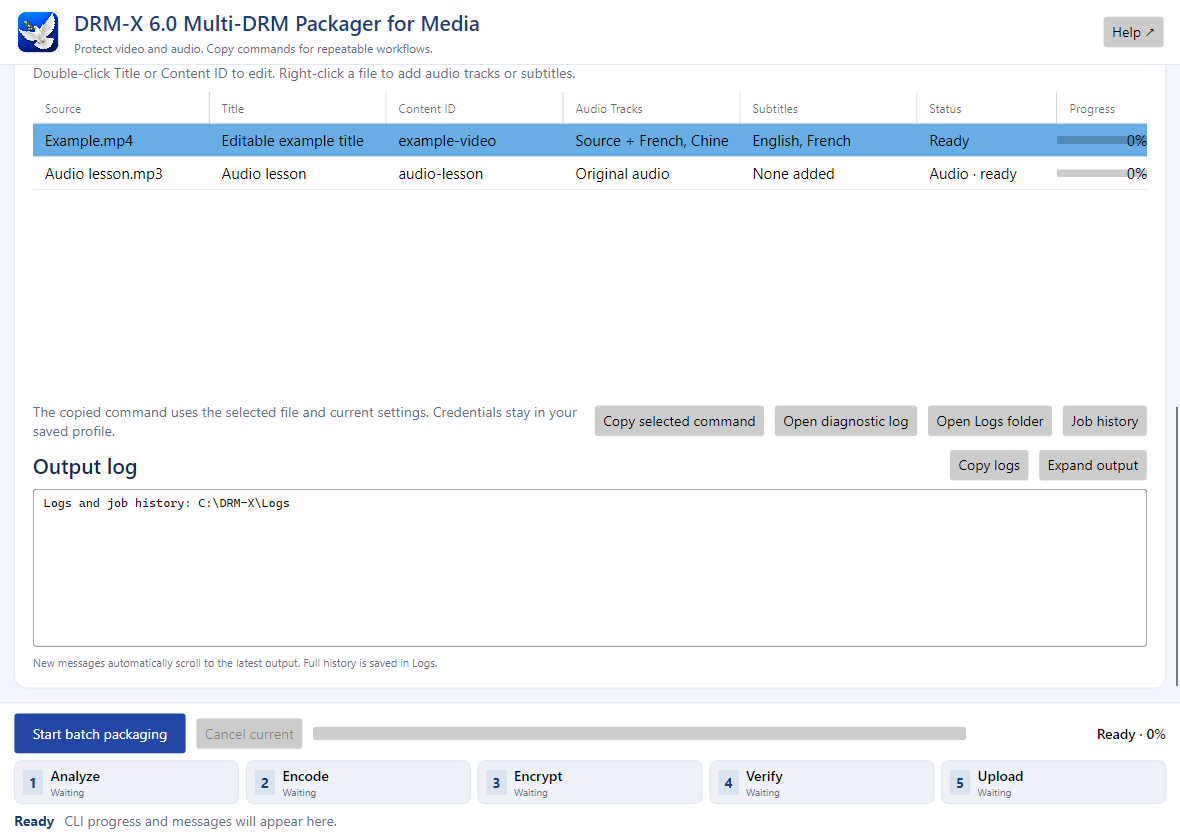
- 소스 파일 추가 . 여러 소스를 선택할 수 있습니다.
- 각 제목과 Content ID을 검토하십시오. 로 원치 않는 행을 제거하십시오. 선택된 를 제거하십시오.
- Choose Output Path를 클릭합니다. Desktop은 각 콘텐츠에 별도의 폴더를 만듭니다. 새 패키징 작업을 시작할 때 각 출력 폴더는 비어 있어야 합니다.
- 설정은 배치와 복사하는 명령에 바로 적용됩니다. 행을 편집한 후에는 Enter를 누르거나 다른 행으로 이동하여 편집을 확정하세요. 중복된 식별자를 해결하고 소스 길이 경고를 확인하세요.
- 행을 선택하고 Copy selected command를 클릭하면 현재 설정, 제목, Content ID, 출력 폴더, 추가 오디오 및 자막을 포함한 해당 항목의 전체 CLI 명령을 복사할 수 있습니다. 터미널에 붙여 넣어 검토하거나 필요한 옵션을 추가하세요. 명령은 저장된 프로필을 참조하며 KMS Token을 포함하지 않습니다. 스위트는 명령이 참조하는 위치에 그대로 두세요.
- Start batch packaging을 클릭하세요. 파일은 순차 처리되며 CLI는 현재 파일 패키지의 객체들을 병렬로 업로드합니다.
단계 카드는 Analyze → Encode → Encrypt → Verify → Upload를 표시합니다. UHD 인코딩과 암호화는 더 오래 걸릴 수 있습니다. 99%에서는 서버가 업로드 출력을 검증합니다. 완료를 기다리세요. 업로드 개수만으로 Published를 의미하지 않습니다.
6. 중단된 업로드 재개#
로그에 Local encryption and verification completed, but managed upload did not finish가 나오면 보호 출력 폴더 전체를 보관하세요. Packaging Session ID와 재개 명령을 복사하고 저장한 프로필로 CLI 업로드 명령을 실행합니다. 같은 폴더를 다시 패키징하지 마세요. 일치하는 완료된 1AICLOUD 객체를 재사용합니다.
Cancel current는 협조적 취소를 요청합니다. 업로드 중 출력의 이름을 바꾸거나 수정·삭제하지 마세요. 인코딩이나 암호화 중 중단되면 새 빈 폴더로 다시 패키징합니다. 업로드만 재개하려면 로컬 암호화가 완료되어야 합니다.
7. 게시된 콘텐츠 테스트#
- 테스트 플레이어를 여세요.DRM-X Web Player에서 콘텐츠를 소유한 DRM-X 고객 계정으로 로그인합니다.
- 게시한 항목을 찾으세요.Packager 프로필과 같은 환경을 선택합니다. 보호 콘텐츠 목록에서 Published 항목을 선택하고 제목과 Content ID를 확인하세요.
- Play를 누르세요.감지된 키 모델과 대응하는 정책을 사용합니다. 플레이어가 이번 시도용 새 DRM License Token을 요청합니다.
- 각 기능을 확인하세요.대상 기기에서 소리, 탐색, 허용 화질, 각 오디오 언어, 자막, 재생목록 이동, Repeat All을 테스트합니다. 오디오 전용이면 소리가 나고 시간이 진행되는지 확인하세요.
- 테스트를 마치세요.Stop을 누릅니다. 게시와 재생을 확인할 때까지 소스와 보호된 출력을 보관하세요.
항목이 없으면 환경과 Published 상태를 확인합니다. Auto나 낮은 화질만 있으면 패키지의 화질 단계, 정책, 기기 지원을 확인하세요. 웹사이트에 연결하기 전에 재생 문제 해결로 오류를 처리합니다.
콘텐츠를 웹사이트에 연결
서버 통합 인증 정보 만들기를 따르고 백엔드 키트를 내려받은 뒤 Web SDK 통합으로 플레이어를 추가하세요. 시청자는 웹사이트에 로그인합니다. 백엔드가 권한을 검사하고 세션을 요청하므로 시청자에게 테스트용 DRM-X 계정은 필요하지 않습니다.
8. 오디오 전용 콘텐츠 패키징#
Encode one master source를 선택한 다음 MP3, AAC, M4A, WAV 또는 FLAC 파일을 추가합니다. Desktop은 파일의 실제 미디어 스트림을 검사하고 Audio · ready를 표시한 뒤, 보호된 스트리밍을 위해 오디오를 AAC로 변환합니다. 첨부된 앨범 표지는 이미지이며 비디오가 아닙니다. 비디오 코덱, 프레임 레이트 및 해상도 구성 설정으로 오디오 전용 소스에 비디오 트랙이 생성되지는 않습니다.
Maximum Compatibility는 서로 보완하는 CENC DASH 및 CBCS CMAF 출력을 생성합니다. Modern Multi-DRM은 CBCS 출력을 생성합니다. 환경에서 활성화된 DRM 시스템만 선택하고 대상 기기에서 재생을 검증하세요. 패키지가 유효하다고 해서 모든 브라우저가 선택한 DRM과 암호화 방식을 지원하는 것은 아닙니다.
애플리케이션의 재생 목록 메타데이터를 통해 공개 HTTPS URL로 접근할 수 있는 표지 이미지를 제공하거나, 플레이어의 오디오용 기본 이미지를 사용하세요. 표지 이미지는 선택 사항입니다. 오디오에서도 재생, 일시 정지, 탐색, 음량 조절, 재생 목록 이동 및 반복을 사용할 수 있습니다.
짧은 소스 확인
소스 길이가 10초 이하라면 전체 파일을 선택했는지 확인하세요. Desktop은 패키징 전에 계속할지 취소할지 묻습니다. 의도적으로 짧은 클립이나 광고를 처리하는 경우에도 사용할 수 있습니다. 긴 콘텐츠를 선택했다면 일반적으로 길이가 10초를 초과해야 합니다. CLI도 무인 실행 워크플로에서 같은 경고를 출력합니다.
9. 추가 트랙 및 도움말#
소스 행을 마우스 오른쪽 버튼으로 클릭하면 오디오 트랙이나 자막을 추가할 수 있습니다. 각 트랙의 표시 이름과 en, fr, zh-Hans 같은 BCP-47 언어 태그를 확인하세요. 추가한 트랙은 같은 메뉴에서 제거할 수 있습니다. 추가 오디오는 소스의 전체 타임라인을 포함해야 하며, 길이 차이는 2초 이내여야 합니다. Packager는 훨씬 긴 비디오에 짧은 내레이션을 추가하는 작업을 거부합니다. 전체 길이에 맞는 트랙을 준비한 후 다시 시도하세요. 오디오를 알림 없이 반복하거나, 길이를 채우거나, 잘라내지 않습니다.
사전 인코딩 입력은 고급 워크플로입니다. 호환되는 인코딩된 오디오와 비디오를 준비하고, 여러 화질별 비디오를 입력할 때는 복사한 CLI 명령을 사용하세요. 오디오 전용 사전 인코딩 입력은 AAC여야 합니다. 다른 오디오 코덱을 FFmpeg로 변환해야 한다면 마스터 소스 인코딩 워크플로를 사용하세요.
Help 버튼을 누르면 고정 주소 docs.drm-x.com/packaging/desktop에서 이 튜토리얼이 열립니다. 작업이 실패하면 현재 단계와 로그를 확인하고 보고된 문제를 해결하세요. 새 패키지를 만들 때는 새 식별자와 빈 출력 폴더를 사용합니다. 로컬 암호화가 이미 완료되었다면 다시 패키징하지 말고 업로드 복구를 사용하세요.
진행률 확인 및 복구 정보 보관#
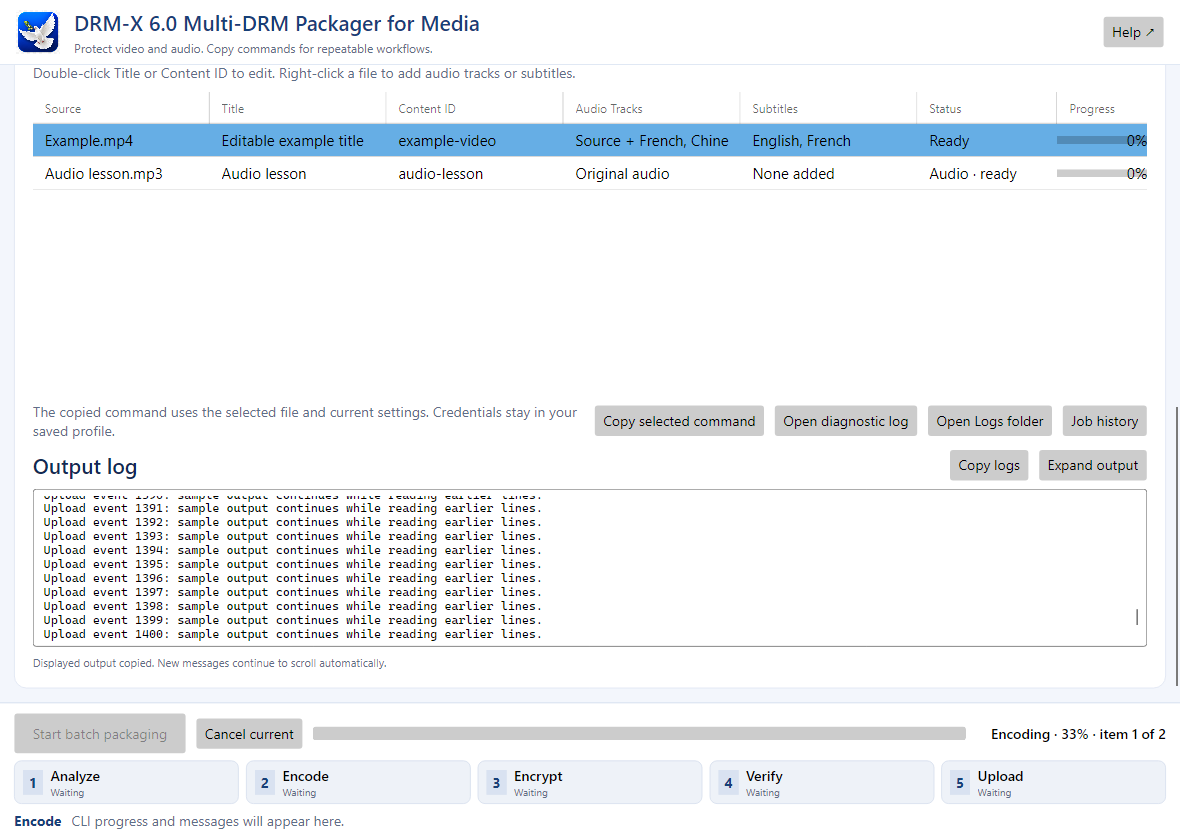
표시된 출력은 Copy logs로 복사하거나 읽기 전용 로그 일부를 선택한 뒤 Ctrl+C를 누르세요. Expand output으로 표시 공간을 넓힐 수 있습니다. Open diagnostic log, Open Logs folder, Job history로 이전 정보를 찾습니다. 실행 중 설정은 잠기지만 로그 도구와 Cancel current는 사용할 수 있습니다. 새 출력으로 자동 스크롤됩니다.
Web Player 테스트 후 서버 인증 정보, Web SDK 통합, 통합 다운로드 가이드를 참고하세요. 웹사이트는 자체 로그인과 시청 권한 검사를 사용합니다. 고객용 Web Player는 테스트 도구이며 백엔드를 대체하지 않습니다.