 DRM-X 6.0
Packager de bureau : guide pas à pas
Préparez et chiffrez des vidéos ou des fichiers audio, vérifiez les Content IDs, choisissez le chiffrement, copiez des commandes CLI et reprenez les envois grâce à des instructions illustrées pour Windows.
Le programme d’installation Windows crée des raccourcis sur le Bureau et dans le menu Démarrer. La réinstallation conserve votre configuration par défaut ; la désinstallation vous permet de la conserver ou de la supprimer. Les préférences, journaux et historiques des tâches sont stockés dans votre compte utilisateur et conservés lors des mises à jour automatiques. Les médias sources et les fichiers chiffrés sont préservés. Le ZIP portable reste disponible.
L’outil de packaging des médias prend en charge l’anglais, le chinois simplifié et l’espagnol. Choisissez une langue dans l’en-tête, ou Langue du système pour suivre la langue de Windows.
Avant de commencer#
Utilisez DRM-X 6.0 Packager Suite pour Windows x64 depuis Console → Package Content. Extrayez tout le ZIP dans un dossier accessible en écriture. Gardez DRMX-6.0-Desktop-Packager.exe, drmx-packager-cli.exe, FFmpeg, FFprobe et Shaka Packager ensemble ; Desktop appelle la CLI fournie.
- Préparez un fichier source vidéo ou audio sur un disque local et prévoyez suffisamment d’espace libre pour les versions encodées temporaires et les fichiers protégés.
- Dans Settings de votre environnement DRM-X, récupérez Site ID, Packager Access Key et Packager KMS Token. Ces identifiants servent à l’empaquetage ; ils ne sont pas un DRM License Token de spectateur.
- Pour l’envoi géré, votre environnement doit disposer d’une destination 1AICLOUD prête et d’un quota de stockage suffisant. Les destinations du client doivent d’abord être vérifiées dans Cloud Storage.
Utilisez Packager Suite 1.0.0-beta.1 ou ultérieur pour l’audio seul, le contrôle préalable des identifiants et l’interface simplifiée. Consultez la planification des grandes vidéos avant une tâche de trois heures, 4K ou 8K.
1. Connecter un profil Packager#
- Ouvrir
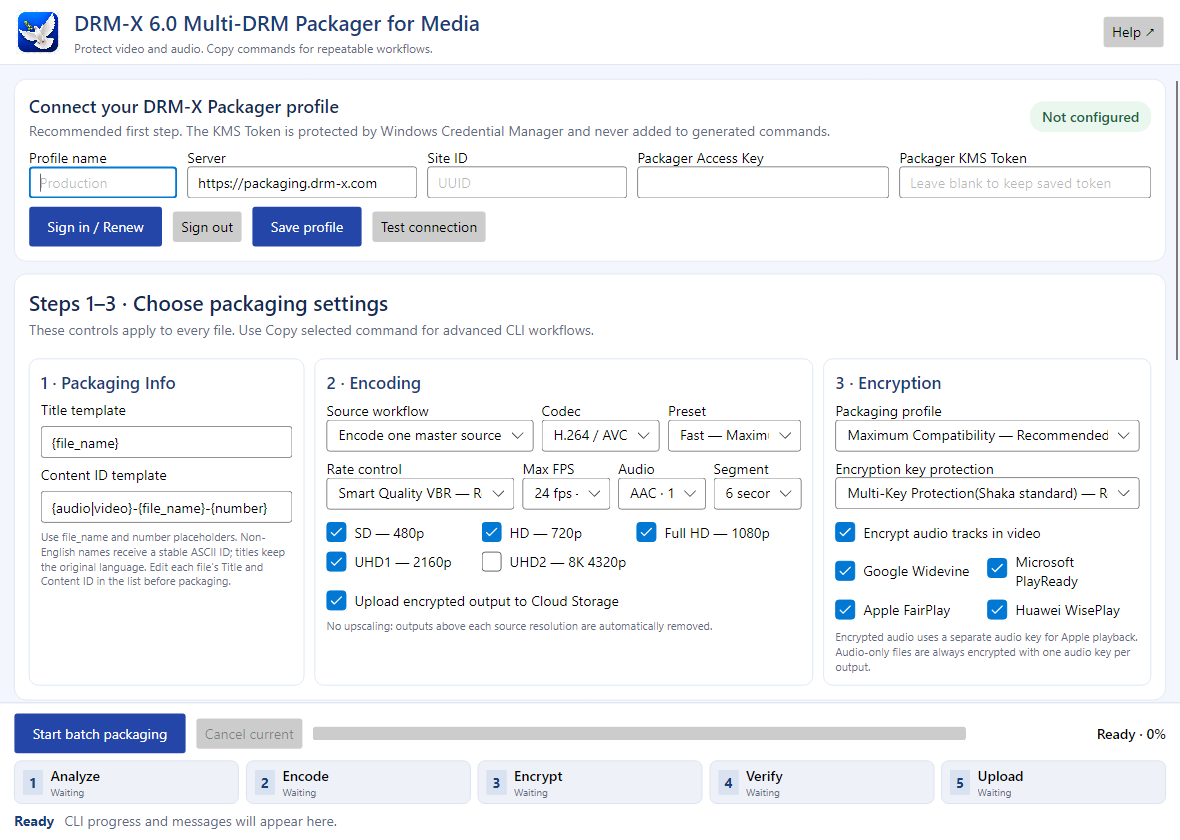
DRMX-6.0-Desktop-Packager.exe, identifié par le logo de la colombe DRM-X. - Saisissez un nom de profil reconnaissable, comme Production.
- Gardez le serveur comme
https://packaging.drm-x.com, à moins que votre administrateur DRM-X n'ait fourni un serveur différent. - Saisissez Site ID, Packager Access Key et Packager KMS Token provenant du même environnement.
- Utilisez Sign in / Renew pour autoriser Packager dans le navigateur, ou saisissez les trois valeurs manuellement. Cliquez sur Save profile, puis Test connection. Corrigez les erreurs d’authentification avant un gros lot.
Le KMS Token est stocké dans Windows Credential Manager. Vous pouvez utiliser ce profil dans Desktop comme dans la CLI avec --profile "Production". Un profil enregistré ne prouve pas que les identifiants sont encore actifs ; Tester la connexion les vérifie auprès du serveur. Ne placez jamais le KMS Token dans une commande ou une capture d’écran.
2. Définir les informations du package#
Les champs en lecture seule Title template et Content ID template montrent la génération des valeurs initiales. Double-cliquez sur une ligne pour modifier le titre ou Content ID. Les valeurs initiales utilisent le nom du fichier et le numéro de lot. Vérifiez les ID : chaque nouveau contenu exige un identifiant unique. Le backend utilise ensuite Content ID pour autoriser la lecture. Après ajout ou modification, Desktop vérifie titre et Content ID dans l’environnement choisi. Résolvez Needs attention avant de commencer. Ce contrôle ne réserve pas l’identité ; le serveur vérifie de nouveau à la création du paquet et n’écrase jamais un élément existant.
3. Choisissez les paramètres d'encodage#
| Contrôle | Un point de départ pratique |
|---|---|
| Déroulement de la source | Utilisez Encode one master source pour une vidéo MP4/MOV/MKV ordinaire. Réservez les variantes préencodées aux cas où les pistes finales sont prêtes et où vous maîtrisez leur correspondance avec les entrées CLI. |
| Codec et préréglage | H.264 / AVC et Fast pour la compatibilité de démarrage la plus large. H.265 / HEVC ou AV1 nécessitent lecteur et la validation de l'appareil, en particulier pour UHD. |
| Contrôle des taux | Smart Quality VBR adapte le débit encodé à la source. Predictable Bitrate est utile quand la prévision du volume à distribuer est prioritaire. Testez un court extrait dans les deux cas. |
| Max FPS | Choisissez une limite de fréquence d’images adaptée au public. Une limite à 24 fps supprime des détails de mouvement des sources à fréquence supérieure ; utilisez 30 ou 60 fps si nécessaire et pris en charge. |
| Audio et segment | AAC 128 Kbps et 6 secondes sont des paramètres de démarrage utiles. Quatre secondes de segments créent environ 50% d'objets de segment supplémentaires. |
| Échelle de résolution | Pour 1080p, sélectionnez SD, HD et Full HD. Ajoutez UHD pour 3840×2160 ou UHD2 pour 7680×4320. CLI retire les niveaux supérieurs à la source et n’agrandit pas pour inventer des détails. |
L’encodage d’une source maître est automatique : vous n’avez pas besoin d’encoder au préalable les différentes résolutions dans une autre application. Faites un clic droit sur un fichier pour ajouter des langues audio ou des sous-titres. Utilisez Copier la commande sélectionnée lorsque vous avez besoin d’options CLI avancées.
4. Choisir le chiffrement et l’envoi#
Maximum Compatibility produit des sorties protégées complémentaires pour les systèmes DRM activés. Modern Multi-DRM utilise un traitement CBCS commun lorsqu’il est pris en charge. Maximum Compatibility applique ses contraintes de compatibilité H.264, 24 fps et SDR. Choisissez Modern Multi-DRM pour tester les traitements H.265 ou AV1. Conservez Multi-Key Protection(Shaka standard) pour protéger les pistes séparément, ou choisissez Protection par clé vidéo unique lorsque toutes les qualités vidéo doivent partager une seule clé vidéo ; l’audio chiffré utilise une clé audio distincte. Laissez le chiffrement des pistes audio activé, sauf si votre application vidéo utilise volontairement de l’audio non chiffré. Le contenu exclusivement audio est toujours chiffré ; Desktop impose cette exigence même lorsque l’option Protection par clé vidéo unique est sélectionnée.
Choisissez Widevine, FairPlay, PlayReady et WisePlay selon vos tests. Sélectionner un DRM ou 8K ne rend pas tous les appareils compatibles. Activez l’envoi pour publier au stockage configuré ; désactivez-le pour garder seulement la sortie locale protégée.
5. Ajouter des fichiers et exécuter le lot#
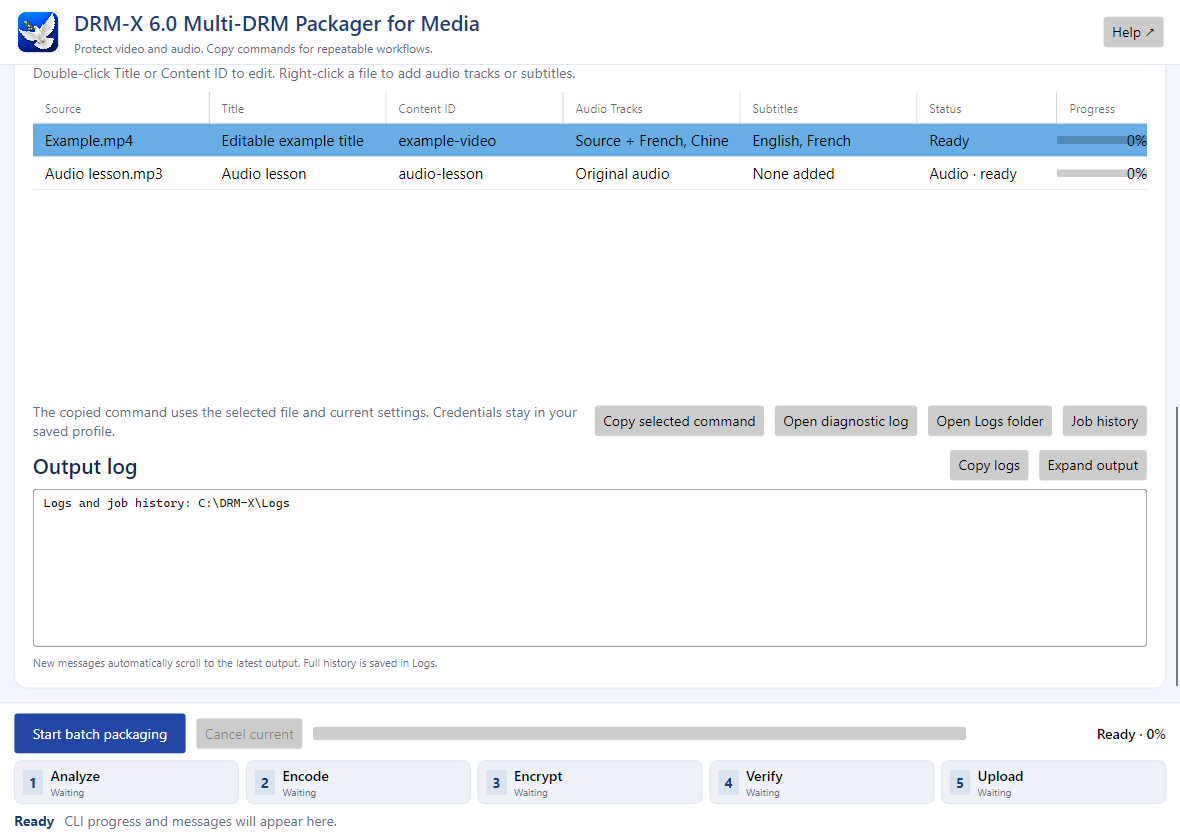
- Cliquez sur Ajouter des fichiers sources. Vous pouvez sélectionner plusieurs sources.
- Revoir chaque titre et Content ID. Supprimer une ligne non désirée avec Supprimer la sélection.
- Cliquez sur Choisir le dossier de sortie. Desktop crée un dossier de contenu distinct pour chaque élément. Chaque dossier de destination doit être vide pour lancer une nouvelle opération de préparation et de chiffrement.
- Les réglages s’appliquent directement au lot et à la commande copiée. Après avoir modifié une ligne, appuyez sur Entrée ou quittez la ligne pour terminer la modification. Corrigez les identifiants en double et examinez l’avertissement sur la durée de la source.
- Sélectionnez une ligne, puis choisissez Copier la commande sélectionnée pour copier sa commande CLI complète, y compris les réglages actuels, le titre, le Content ID, le dossier de sortie, les pistes audio supplémentaires et les sous-titres. Collez-la dans votre terminal pour la vérifier ou la compléter. La commande utilise votre profil enregistré et ne contient aucun KMS Token. Conservez la suite à l’emplacement indiqué.
- Cliquez sur Start batch packaging. Les fichiers sont traités successivement ; la CLI envoie en parallèle les objets du package en cours.
Les cartes affichent Analyze → Encode → Encrypt → Verify → Upload. L’encodage et le chiffrement peuvent être beaucoup plus longs en UHD. À 99%, le serveur vérifie les sorties envoyées. Attendez la fin : le nombre de fichiers envoyés ne prouve pas le statut Published.
6. Reprendre un envoi interrompu#
Si le journal indique Local encryption and verification completed, but managed upload did not finish, gardez tout le dossier protégé. Copiez Packaging Session ID et la commande de reprise. Lancez la commande d’envoi CLI avec votre profil enregistré, sans refaire la préparation dans ce dossier. Les objets 1AICLOUD complets et identiques sont réutilisés.
Cancel current demande une annulation coordonnée. Ne renommez, ne modifiez et ne supprimez pas la sortie protégée pendant l’envoi. Après une interruption de l’encodage ou du chiffrement, utilisez un nouveau dossier vide pour créer un package. La reprise de l’envoi seul exige un chiffrement local terminé.
7. Tester le contenu publié#
- Ouvrez le lecteur de test.Accédez à DRM-X Web Player et connectez-vous avec le compte client DRM-X propriétaire du contenu.
- Trouvez l’élément publié.Choisissez l’environnement du profil Packager. Sélectionnez l’élément Published et vérifiez titre et Content ID.
- Appuyez sur Play.Gardez le modèle de clés détecté et une politique correspondante. Le lecteur demande un nouveau DRM License Token pour cet essai.
- Vérifiez chaque fonction.Testez son, déplacements, qualité autorisée, langues, sous-titres, liste de lecture et Repeat All sur les appareils cibles. Pour l’audio seul, vérifiez le son et l’avancement du temps.
- Terminez le test.Appuyez sur Stop. Conservez source et sortie protégée jusqu’à la vérification de la publication et de la lecture.
Si l’élément manque, vérifiez environnement et Published. Si seuls Auto ou des niveaux inférieurs sont disponibles, contrôlez les versions du paquet, la politique et l’appareil. Consultez le dépannage de lecture avant de relier le site.
Connectez le contenu à votre site Web
Suivez Créer les identifiants d’intégration serveur, téléchargez le kit backend, puis ajoutez le lecteur avec l’intégration Web SDK. Les spectateurs se connectent à votre site. Le backend vérifie l’accès et demande la session ; le compte DRM-X du test ne leur est pas nécessaire.
8. Préparer et chiffrer du contenu audio uniquement#
Choisissez Encoder une source maître, puis ajoutez un fichier MP3, AAC, M4A, WAV ou FLAC. Desktop analyse les flux présents dans le fichier, affiche Audio · prêt et convertit l’audio en AAC pour la diffusion protégée. Les pochettes d’album intégrées sont des illustrations, pas des vidéos. Les réglages du codec vidéo, de la fréquence d’images et de l’échelle de résolutions ne créent pas de piste vidéo pour une source exclusivement audio.
Maximum Compatibility produit des sorties complémentaires en CENC DASH et CBCS CMAF. Modern Multi-DRM produit une sortie CBCS. Sélectionnez uniquement les systèmes DRM activés dans votre environnement et vérifiez leur lecture sur vos appareils cibles. Un contenu correctement préparé et chiffré ne prouve pas que tous les navigateurs prennent en charge le DRM et le mode de chiffrement sélectionnés.
Fournissez une illustration accessible via une URL HTTPS publique dans les métadonnées de la liste de lecture de votre application, ou utilisez l’image audio par défaut du lecteur. L’illustration est facultative. La lecture, la pause, le déplacement dans le contenu, le volume, la navigation dans la liste de lecture et la répétition restent disponibles pour l’audio.
Vérifier les sources courtes
Pour une source de dix secondes ou moins, vérifiez que vous avez sélectionné le fichier complet. Desktop vous demande de continuer ou d’annuler avant la préparation et le chiffrement. Les clips courts et les publicités sont pris en charge si leur courte durée est intentionnelle ; les contenus plus longs doivent normalement dépasser dix secondes. La CLI affiche le même avertissement pour les traitements sans intervention.
9. Pistes supplémentaires et aide#
Faites un clic droit sur une ligne de source pour ajouter des pistes audio ou des sous-titres. Vérifiez le nom affiché et la langue BCP-47 de chaque piste, par exemple en, fr ou zh-Hans. Supprimez les pistes ajoutées depuis le même menu. Les pistes audio alternatives doivent couvrir toute la durée de la source, avec une tolérance de deux secondes ; le Packager refuse une narration courte associée à une vidéo beaucoup plus longue. Préparez une piste de durée complète avant de réessayer. Il ne met pas votre audio en boucle, ne le complète pas et ne le coupe pas sans vous en avertir.
L’utilisation de sources préencodées est un mode avancé : fournissez des pistes audio et vidéo encodées compatibles et utilisez la commande CLI copiée pour fournir plusieurs versions d’entrée. Une source préencodée exclusivement audio doit être au format AAC. Utilisez le mode source maître lorsque FFmpeg doit convertir un autre codec audio.
Le bouton Aide ouvre ce tutoriel à son adresse permanente, docs.drm-x.com/packaging/desktop. En cas d’échec d’une tâche, consultez l’étape en cours et le journal, corrigez le problème signalé et utilisez un nouvel identifiant ainsi qu’un dossier de sortie vide pour préparer un nouveau contenu protégé. Si le chiffrement local est déjà terminé, utilisez plutôt la reprise de l’envoi.
Suivre la progression et conserver les informations de reprise#
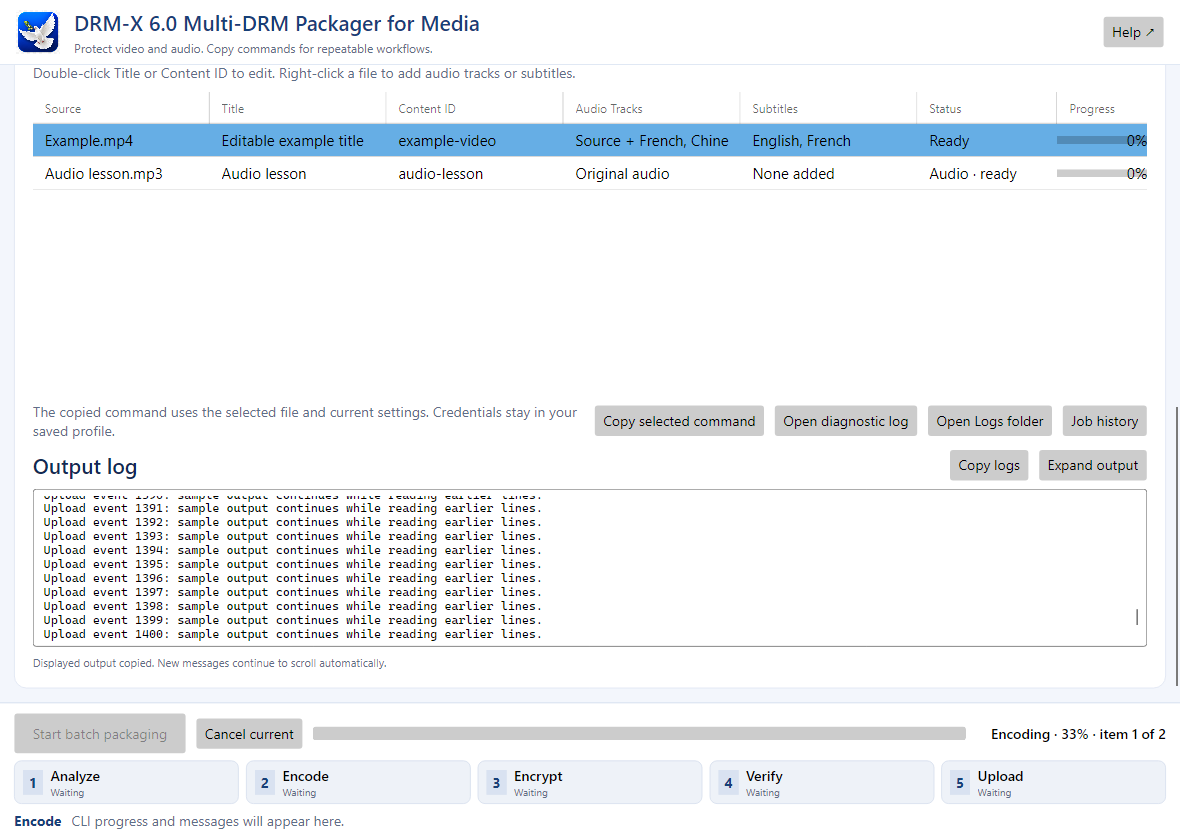
Utilisez Copy logs pour copier la sortie, ou sélectionnez une partie du journal en lecture seule puis appuyez sur Ctrl+C. Expand output agrandit l’affichage. Open diagnostic log, Open Logs folder et Job history retrouvent les informations antérieures. Les réglages sont verrouillés pendant la tâche ; journaux et Cancel current restent accessibles. L’affichage défile automatiquement vers les nouveaux messages.
Après le test Web Player, consultez les identifiants serveur, l’intégration Web SDK et le guide de téléchargement. Votre site garde sa propre connexion et ses contrôles d’accès. Le Web Player client sert au test et ne remplace pas le backend.