 DRM-X 6.0
Packager cho máy tính: hướng dẫn từng bước
Đóng gói video hoặc âm thanh, kiểm tra Content IDs, chọn mã hóa bảo vệ, sao chép lệnh CLI và khôi phục tải lên bằng hướng dẫn Windows có hình minh họa.
Trình cài đặt Windows tạo lối tắt trên màn hình nền và trong menu Bắt đầu. Khi cài đặt lại, cấu hình được giữ theo mặc định; khi gỡ cài đặt, bạn có thể chọn giữ hoặc xóa cấu hình. Tùy chọn, nhật ký và lịch sử tác vụ được lưu trong tài khoản người dùng và được giữ qua các bản cập nhật tự động. Tệp phương tiện nguồn và đầu ra đã mã hóa được giữ nguyên. Bản ZIP di động vẫn có sẵn.
Công cụ đóng gói phương tiện hỗ trợ tiếng Anh, tiếng Trung giản thể và tiếng Tây Ban Nha. Chọn ngôn ngữ ở đầu giao diện hoặc chọn Ngôn ngữ hệ thống để theo ngôn ngữ hiển thị của Windows.
Trước khi bắt đầu#
Dùng DRM-X 6.0 Packager Suite cho Windows x64 từ Console → Package Content. Giải nén toàn bộ ZIP vào thư mục có quyền ghi. Giữ DRMX-6.0-Desktop-Packager.exe, drmx-packager-cli.exe, FFmpeg, FFprobe và Shaka Packager cùng nhau; Desktop gọi CLI đi kèm.
- Chuẩn bị tệp nguồn video hoặc âm thanh trên ổ đĩa cục bộ và đủ dung lượng trống cho các phiên bản mã hóa codec tạm thời cùng đầu ra được bảo vệ.
- Trong Settings của môi trường DRM-X, lấy Site ID, Packager Access Key và Packager KMS Token. Đây là thông tin xác thực để đóng gói, không phải DRM License Token của người xem.
- Để tải lên có quản lý, hãy bảo đảm môi trường có đích 1AICLOUD sẵn sàng và đủ hạn mức lưu trữ. Đích do khách hàng sở hữu phải được xác minh trong Cloud Storage trước.
Dùng Packager Suite 1.0.0-beta.1 trở lên cho nguồn chỉ có âm thanh, kiểm tra trước định danh và giao diện đơn giản trong hướng dẫn này. Xem lập kế hoạch video lớn trước tác vụ ba giờ, 4K hoặc 8K.
1. Kết nối hồ sơ Packager#
- Mở
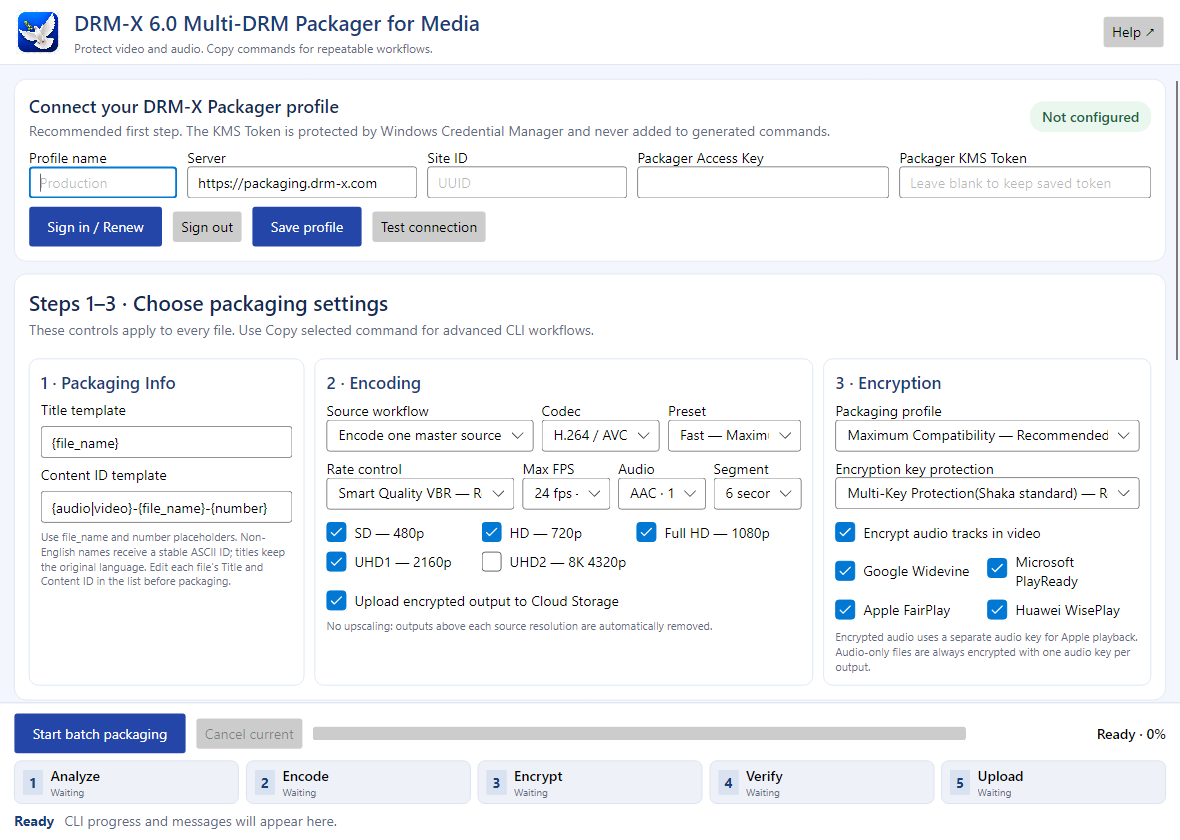
DRMX-6.0-Desktop-Packager.exeđược xác định bởi DRM-X logo bồ câu. - Nhập tên hồ sơ nhận diện, chẳng hạn Sản xuất.
- Giữ máy phục vụ như
https://packaging.drm-x.comTrừ khi... DRM-X Quản trị cung cấp một máy phục vụ khác. - Nhập Site ID, Packager Access Key và Packager KMS Token từ cùng một môi trường.
- Dùng Sign in / Renew để cấp quyền cho Packager trong trình duyệt, hoặc nhập thủ công ba giá trị môi trường. Nhấn Save profile, rồi Test connection. Giải quyết lỗi xác thực trước khi thêm lô lớn.
KMS Token được lưu trong Windows Credential Manager. Bạn có thể dùng hồ sơ này trong cả Desktop và CLI với --profile "Production". Hồ sơ đã lưu không chứng minh rằng thông tin xác thực còn hoạt động; Test connection kiểm tra với máy chủ. Tuyệt đối không đưa KMS Token vào lệnh hoặc ảnh chụp màn hình.
2. Thiết lập thông tin đóng gói#
Các trường chỉ đọc Title template và Content ID template cho biết cách tạo giá trị ban đầu. Nhấp đúp hàng tệp để sửa tiêu đề hoặc Content ID. Mặc định thay tên tệp nguồn và số lô vào mẫu. Kiểm tra ID trong bảng; mỗi nội dung mới cần ID duy nhất. Backend dùng Content ID này để cấp quyền cho nội dung đã xuất bản. Sau khi thêm tệp hoặc đổi định danh, Desktop kiểm tra Content ID và tiêu đề trong môi trường đã chọn. Xử lý Needs attention trước khi bắt đầu. Kiểm tra này không giữ chỗ định danh; máy chủ kiểm tra lại khi tạo gói và không ghi đè mục đã tồn tại.
3. Chọn thiết lập mã hóa video#
| Điều khiển | Một điểm khởi đầu thực tiễn |
|---|---|
| Nguồn tài nguyên | Dùng Encode one master source cho video MP4/MOV/MKV thông thường. Chỉ dùng các phiên bản đã mã hóa codec khi đã có luồng cuối cùng và hiểu cách ánh xạ đầu vào CLI. |
| Bộ mã và định sẵn | Bắt đầu với H.264 / AVC và Fast để có khả năng tương thích rộng nhất. H.265 / HEVC hoặc AV1 cần được kiểm tra trên trình phát và thiết bị, đặc biệt với UHD. |
| Kiểm soát tỷ lệ | Smart Quality VBR điều chỉnh tốc độ bit mã hóa theo nguồn. Predictable Bitrate hữu ích khi việc dự tính dung lượng phân phối quan trọng hơn. Cả hai đều cần được thử bằng một đoạn ngắn. |
| Cực đại FPS | Chọn giới hạn tốc độ khung hình phù hợp với người xem. Giới hạn 24 fps làm mất chi tiết chuyển động của nguồn có tốc độ cao hơn; dùng 30 hoặc 60 fps khi cần và được hỗ trợ. |
| Âm thanh và đoạn thẳng | AAC 128 Kbps và phân đoạn 6 giây là thiết lập khởi đầu hữu ích. Phân đoạn bốn giây tạo thêm khoảng 50% đối tượng phân đoạn. |
| Thang độ phân giải | Với 1080p, chọn SD, HD và Full HD. Thêm UHD cho 3840×2160 hoặc UHD2 cho 7680×4320. CLI loại mức lớn hơn nguồn, không phóng to để tạo chi tiết không có. |
Nguồn chính được mã hóa codec tự động: bạn không cần tạo trước các phiên bản chất lượng bằng ứng dụng khác. Nhấp chuột phải vào tệp để thêm ngôn ngữ âm thanh hoặc phụ đề. Dùng Copy selected command khi cần các tùy chọn CLI nâng cao.
4. Chọn thiết lập mã hóa bảo vệ và tải lên#
Maximum Compatibility tạo các đầu ra được bảo vệ bổ sung cho nhau cho các hệ thống DRM đã bật. Modern Multi-DRM dùng quy trình CBCS chung khi được hỗ trợ. Maximum Compatibility áp dụng các giới hạn tương thích H.264, 24 fps và SDR. Chọn Modern Multi-DRM khi kiểm tra quy trình H.265 hoặc AV1. Giữ Multi-Key Protection(Shaka standard) để bảo vệ riêng từng luồng, hoặc chọn Single Video Key Protection khi mọi mức chất lượng video cần dùng chung một khóa video; âm thanh được mã hóa dùng khóa âm thanh riêng. Giữ Audio Track Encryption bật trừ khi ứng dụng video chủ ý dùng âm thanh không được mã hóa bảo vệ. Nội dung chỉ có âm thanh luôn dùng âm thanh được mã hóa; Desktop áp dụng yêu cầu này ngay cả khi chọn Single Video Key Protection.
Chọn Widevine, FairPlay, PlayReady và WisePlay để thử. Chọn DRM hoặc mức 8K không làm mọi thiết bị tương thích. Bật tải lên để xuất bản tới đích cấu hình; tắt để chỉ giữ đầu ra bảo vệ cục bộ.
5. Thêm tập tin rồi chạy hàng loạt#
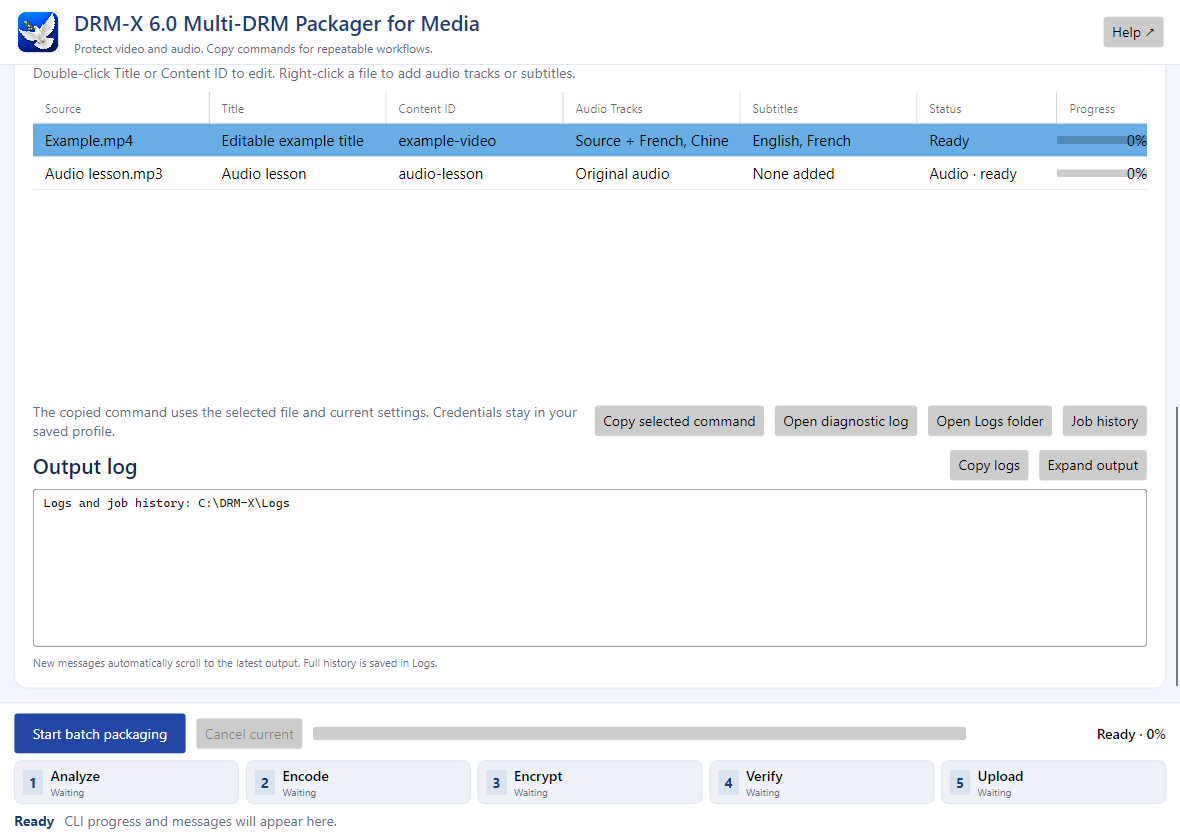
- Nhấn vào Thêm tập tin nguồnBạn có thể chọn nhiều nguồn.
- Xem lại mỗi tiêu đề và Content IDgỡ bỏ một hàng không mong muốn Bỏ.
- Nhấp vào Choose Output Path. Desktop tạo thư mục nội dung riêng cho từng mục. Mỗi thư mục đích phải trống khi bắt đầu lượt đóng gói mới.
- Các thiết lập áp dụng trực tiếp cho lô và lệnh được sao chép. Sau khi chỉnh sửa một hàng, nhấn Enter hoặc rời hàng đó để hoàn tất chỉnh sửa. Xử lý các định danh trùng lặp và kiểm tra cảnh báo thời lượng nguồn.
- Chọn một hàng rồi chọn Copy selected command để sao chép toàn bộ lệnh CLI tương ứng, gồm các thiết lập hiện tại, tiêu đề, Content ID, thư mục đầu ra, âm thanh bổ sung và phụ đề. Dán lệnh vào terminal để xem lại hoặc bổ sung tùy chọn. Lệnh tham chiếu đến hồ sơ đã lưu và không chứa KMS Token. Giữ bộ công cụ tại vị trí được tham chiếu.
- Nhấp vào Start batch packaging. Các tệp được xử lý tuần tự; CLI tải song song các đối tượng trong gói của tệp đang xử lý.
Các thẻ giai đoạn hiển thị Analyze → Encode → Encrypt → Verify → Upload. Mã hóa codec và mã hóa bảo vệ có thể lâu hơn nhiều với nguồn UHD. Ở 99%, đầu ra đã tải lên đang được máy chủ xác minh. Chờ hoàn tất; riêng số tệp đã tải lên không có nghĩa là Published.
6. Tiếp tục lượt tải lên bị gián đoạn#
Nếu nhật ký báo Local encryption and verification completed, but managed upload did not finish, giữ toàn bộ thư mục đầu ra được bảo vệ. Sao chép Packaging Session ID và lệnh tiếp tục từ nhật ký. Chạy lệnh tải lên CLI bằng hồ sơ đã lưu; không đóng gói lại vào thư mục đó. Các đối tượng 1AICLOUD hoàn tất và khớp sẽ được tái sử dụng.
Cancel current yêu cầu tác vụ hủy theo cơ chế hợp tác. Không đổi tên, sửa hoặc xóa đầu ra được bảo vệ khi đang tải lên. Nếu bị gián đoạn trong lúc mã hóa codec hoặc mã hóa bảo vệ, dùng thư mục đầu ra mới, trống để tạo gói mới; khôi phục chỉ phần tải lên yêu cầu mã hóa bảo vệ cục bộ đã hoàn tất.
7. Kiểm tra nội dung đã xuất bản#
- Mở trình phát kiểm tra.Truy cập DRM-X Web Player và đăng nhập bằng tài khoản khách hàng DRM-X sở hữu nội dung.
- Tìm mục đã xuất bản.Chọn cùng môi trường với hồ sơ Packager. Chọn mục Published trong danh sách nội dung được bảo vệ, kiểm tra tiêu đề và Content ID.
- Nhấn Play.Giữ mô hình khóa đã phát hiện và chính sách phù hợp. Trình phát yêu cầu DRM License Token mới cho lần thử này.
- Kiểm tra từng chức năng.Trên thiết bị mục tiêu, thử âm thanh, tua, chất lượng được phép, từng ngôn ngữ âm thanh, phụ đề, điều hướng danh sách và Repeat All. Với nội dung chỉ có âm thanh, kiểm tra có tiếng và thời gian tiếp tục tăng.
- Kết thúc kiểm tra.Nhấn Stop. Giữ nguồn và đầu ra được bảo vệ cho đến khi xác minh xong việc xuất bản và phát.
Nếu không thấy mục, kiểm tra môi trường và Published. Nếu chỉ có Auto hoặc chất lượng thấp hơn, kiểm tra các mức chất lượng đã đóng gói, chính sách phù hợp và hỗ trợ của thiết bị. Dùng khắc phục sự cố phát để xử lý lỗi trước khi kết nối website.
Tích hợp nội dung vào website
Làm theo Tạo thông tin xác thực tích hợp máy chủ, tải bộ dành cho backend, rồi thêm trình phát theo tích hợp Web SDK. Người xem đăng nhập website của bạn. Backend kiểm tra quyền và yêu cầu phiên phát; người xem không cần tài khoản DRM-X dùng trong bài kiểm tra này.
8. Đóng gói nội dung chỉ có âm thanh#
Chọn Encode one master source, rồi thêm tệp MP3, AAC, M4A, WAV hoặc FLAC. Desktop kiểm tra các luồng thực tế, hiển thị Audio · ready và chuyển âm thanh sang AAC để phát trực tuyến có bảo vệ. Ảnh bìa album đính kèm là hình minh họa, không phải video. Các thiết lập codec video, tốc độ khung hình và dải độ phân giải không tạo luồng video cho nguồn chỉ có âm thanh.
Maximum Compatibility tạo các đầu ra CENC DASH và CBCS CMAF bổ sung cho nhau. Modern Multi-DRM tạo đầu ra CBCS. Chỉ chọn các hệ thống DRM được bật trong môi trường của bạn và xác minh khả năng phát trên thiết bị mục tiêu. Gói hợp lệ không chứng minh rằng mọi trình duyệt đều hỗ trợ DRM và cơ chế mã hóa đã chọn.
Cung cấp hình minh họa qua URL HTTPS công khai trong siêu dữ liệu danh sách phát của ứng dụng, hoặc dùng hình thay thế dành cho âm thanh của trình phát. Hình minh họa là tùy chọn. Phát, tạm dừng, tua, âm lượng, điều hướng danh sách phát và lặp lại vẫn khả dụng cho âm thanh.
Kiểm tra nguồn có thời lượng ngắn
Với nguồn dài không quá mười giây, hãy kiểm tra rằng bạn đã chọn tệp đầy đủ. Desktop yêu cầu bạn tiếp tục hoặc hủy trước khi đóng gói. Các đoạn phim ngắn và quảng cáo được hỗ trợ nếu đó là chủ ý của bạn; nội dung dài thông thường phải vượt quá mười giây. CLI hiển thị cùng cảnh báo này cho quy trình chạy không có người giám sát.
9. Các luồng bổ sung và trợ giúp#
Nhấp chuột phải vào hàng nguồn để thêm luồng âm thanh hoặc phụ đề. Kiểm tra tên hiển thị và mã ngôn ngữ BCP-47 của từng luồng, chẳng hạn en, fr hoặc zh-Hans. Xóa luồng đã thêm từ cùng menu đó. Âm thanh thay thế phải bao phủ toàn bộ thời lượng nguồn với sai lệch không quá hai giây; Packager từ chối đoạn thuyết minh ngắn được gắn vào video dài hơn nhiều. Chuẩn bị luồng đủ thời lượng trước khi thử lại. Công cụ không tự ý lặp, chèn thêm hoặc cắt âm thanh mà không thông báo.
Đầu vào đã mã hóa codec là quy trình nâng cao: cung cấp âm thanh và video đã mã hóa codec tương thích, rồi dùng lệnh CLI đã sao chép để nhập nhiều phiên bản chất lượng. Đầu vào chỉ có âm thanh đã mã hóa codec phải là AAC. Dùng quy trình nguồn chính khi FFmpeg cần chuyển đổi từ codec âm thanh khác.
Nút Help mở hướng dẫn này tại địa chỉ cố định docs.drm-x.com/packaging/desktop. Khi một tác vụ thất bại, hãy xem giai đoạn hiện tại và nhật ký, khắc phục vấn đề được báo, rồi dùng định danh mới và thư mục đầu ra trống khi bắt đầu gói mới. Nếu mã hóa bảo vệ cục bộ đã hoàn tất, hãy dùng chức năng khôi phục tải lên.
Xem tiến độ và giữ thông tin khôi phục#
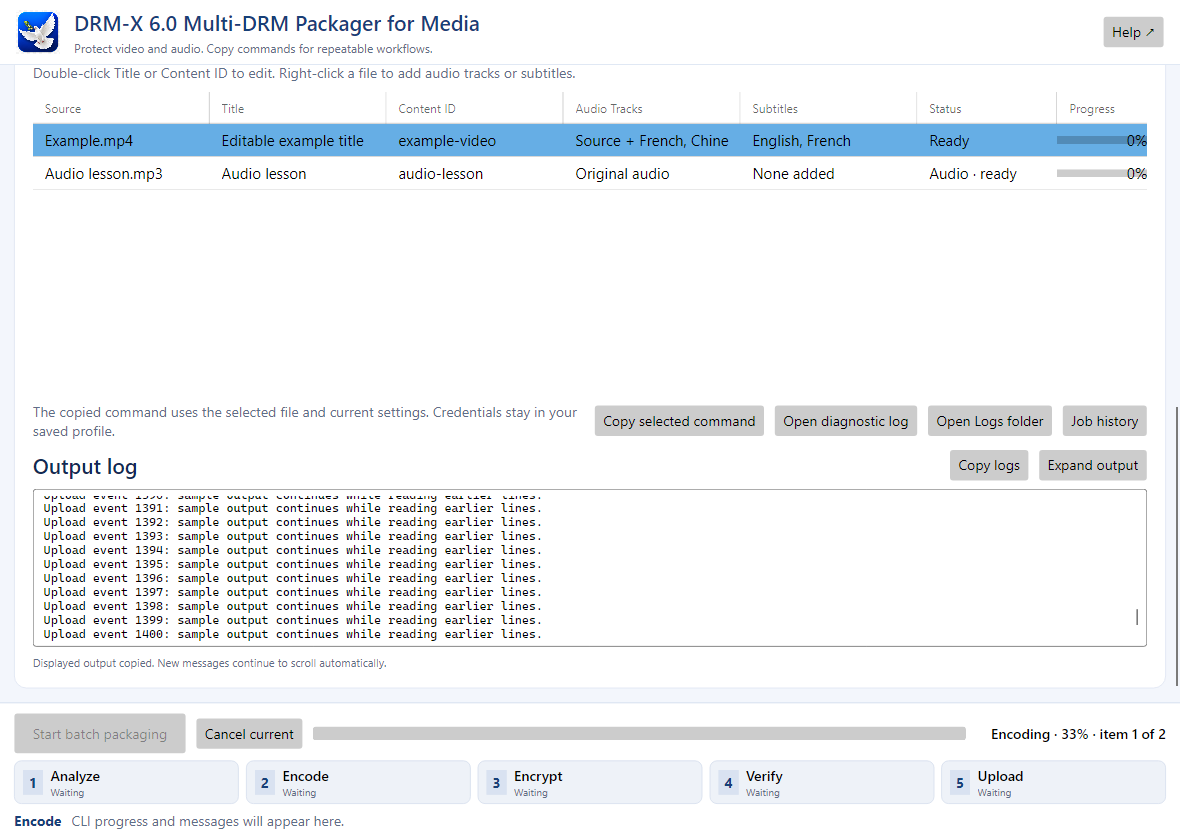
Dùng Copy logs cho đầu ra đang hiển thị, hoặc chọn một phần nhật ký chỉ đọc rồi nhấn Ctrl+C. Expand output mở rộng vùng hiển thị. Open diagnostic log, Open Logs folder và Job history giúp tìm thông tin trước đó. Thiết lập bị khóa khi chạy tác vụ; công cụ nhật ký và Cancel current vẫn dùng được. Thông báo mới tự cuộn tới đầu ra mới nhất.
Sau khi kiểm tra Web Player thành công, xem thông tin xác thực máy chủ, tích hợp Web SDK và hướng dẫn tải bộ tích hợp. Website dùng đăng nhập và kiểm tra quyền xem riêng. Web Player khách hàng là công cụ thử nghiệm, không thay thế backend website.