 DRM-X 6.0
Packager para desktop: passo a passo
Empacote vídeo ou áudio, verifique Content IDs, escolha a criptografia, copie comandos CLI e recupere uploads com instruções ilustradas para Windows.
O instalador do Windows cria atalhos na área de trabalho e no menu Iniciar. A reinstalação mantém a configuração por padrão; na desinstalação, você pode escolher mantê-la ou excluí-la. Preferências, logs e histórico de tarefas são armazenados na sua conta de usuário e mantidos nas atualizações automáticas. A mídia de origem e os arquivos de saída criptografados são preservados. O ZIP portátil continua disponível.
O empacotador de mídia oferece inglês, chinês simplificado e espanhol. Escolha um idioma no cabeçalho ou Idioma do sistema para seguir o idioma do Windows.
Antes de começar#
Use DRM-X 6.0 Packager Suite para Windows x64 em Console → Package Content. Extraia todo o ZIP para uma pasta gravável. Mantenha DRMX-6.0-Desktop-Packager.exe, drmx-packager-cli.exe, FFmpeg, FFprobe e Shaka Packager juntos; o Desktop executa a CLI incluída.
- Prepare um arquivo de vídeo ou áudio de origem em uma unidade local e espaço livre suficiente para as versões codificadas temporárias e a saída protegida.
- Em Settings do ambiente DRM-X, obtenha Site ID, Packager Access Key e Packager KMS Token. Essas credenciais servem para empacotamento, não são um DRM License Token do espectador.
- Para upload gerenciado, o ambiente precisa de um destino 1AICLOUD pronto e cota de armazenamento suficiente. Destinos próprios devem ser verificados primeiro em Cloud Storage.
Use Packager Suite 1.0.0-beta.1 ou posterior para áudio somente, verificação prévia de identificadores e a interface simplificada. Antes de tarefas de três horas, 4K ou 8K, consulte planejamento de vídeos grandes.
1. Conecte um perfil do Packager#
- Abrir
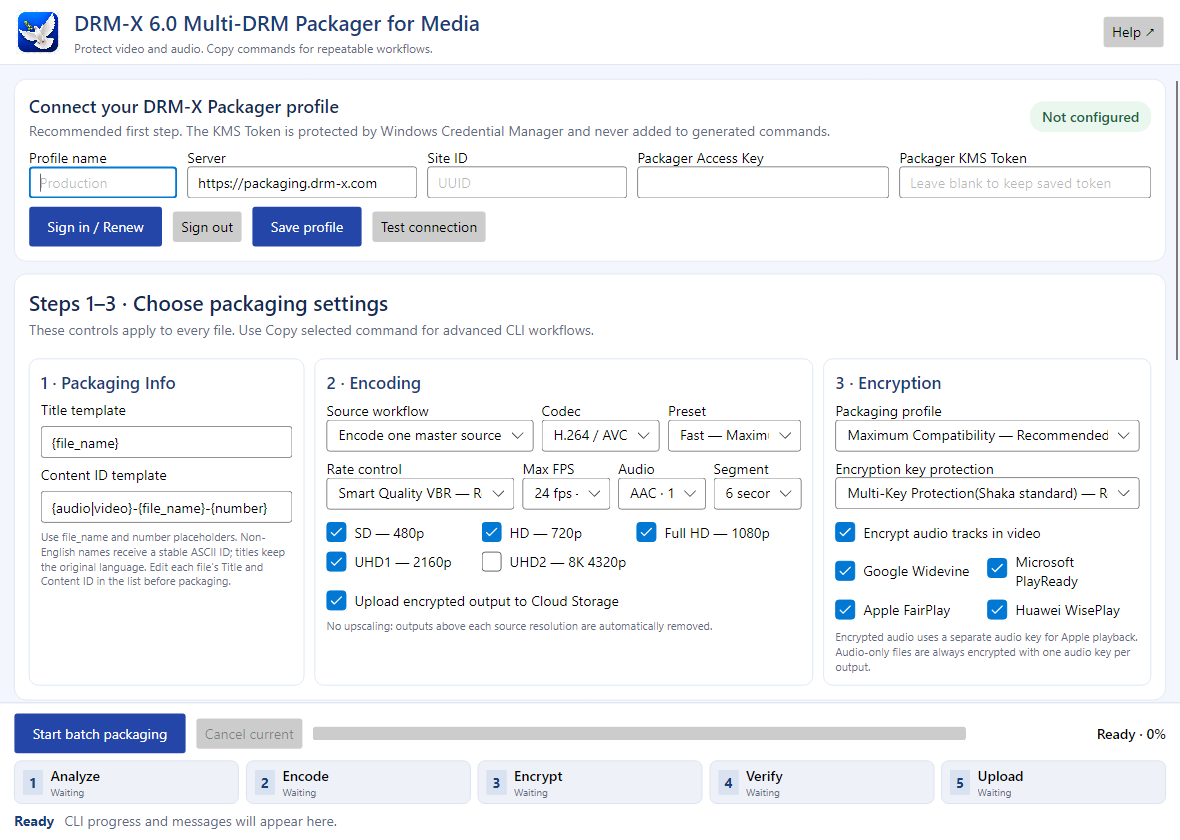
DRMX-6.0-Desktop-Packager.exe, identificado pelo logótipo DRM-X da pomba. - Digite um nome de perfil reconhecível, como Produção .
- Mantenha o Servidor como
https://packaging.drm-x.com, a menos que o seu administrador DRM-X tenha fornecido um servidor diferente. - Insira Site ID, Packager Access Key e Packager KMS Token do mesmo ambiente.
- Use Sign in / Renew para autorizar Packager no navegador ou informe os três valores manualmente. Clique em Save profile e depois Test connection. Corrija falhas de autenticação antes de adicionar um lote grande.
O KMS Token é armazenado no Gerenciador de Credenciais do Windows. Você pode usar esse perfil tanto no Desktop quanto na CLI com --profile "Production". Um perfil salvo não comprova que as credenciais ainda estejam ativas; Testar conexão verifica o servidor. Nunca coloque o KMS Token em um comando ou em uma captura de tela.
2. Defina as informações do pacote#
Os campos de leitura Title template e Content ID template mostram a geração dos valores iniciais. Clique duas vezes em uma linha para editar título ou Content ID. Os padrões usam nome do arquivo e número do lote. Confira os ID: cada conteúdo novo precisa de um exclusivo. O backend usa Content ID para autorizar o conteúdo publicado. Após adicionar ou editar, Desktop verifica título e Content ID no ambiente. Resolva Needs attention antes de começar. A verificação não reserva a identidade; o servidor verifica novamente ao criar o pacote e nunca sobrescreve um item existente.
3. Escolha configurações de codificação#
| Controlo | Um ponto de partida prático |
|---|---|
| Fluxo de trabalho de origem | Use Encode one master source para um vídeo MP4/MOV/MKV comum. Use versões pré-codificadas somente quando as faixas finais estiverem prontas e você entender o mapeamento de entradas da CLI. |
| Codec e predefinido | H.264 / AVC e Fast para a compatibilidade inicial mais ampla. H.265 / HEVC ou AV1 exigem reprodutor e validação do dispositivo, particularmente para UHD. |
| Controlo das taxas | Smart Quality VBR adapta a taxa de bits codificada à fonte. A taxa de bits previsível é útil quando o planejamento de tamanho de entrega importa mais. Ambos ainda precisam de um clipe de teste. |
| Máx. FPS | Escolha um limite de quadros adequado. O limite de 24 fps remove detalhes de movimento de fontes com taxa maior; use 30 ou 60 fps quando necessário e compatível. |
| Áudio e segmento | AAC 128 Kbps e 6 segundos são configurações de início úteis. Segmentos de quatro segundos criam cerca de 50% mais objetos de segmento. |
| Escada de resolução | Para 1080p, selecione SD, HD e Full HD. Adicione UHD para 3840×2160 ou UHD2 para 7680×4320. CLI remove níveis maiores que a origem e não amplia para inventar detalhes. |
A codificação de uma fonte mestre é automática: você não precisa codificar as versões em diferentes resoluções em outro aplicativo primeiro. Clique com o botão direito em um arquivo para adicionar idiomas de áudio ou legendas. Use Copiar o comando selecionado quando precisar de opções avançadas da CLI.
4. Escolha criptografia e upload#
Maximum Compatibility produz saídas protegidas complementares para os sistemas DRM habilitados. Modern Multi-DRM usa um fluxo de trabalho CBCS compartilhado onde houver suporte. Maximum Compatibility aplica suas restrições de compatibilidade de H.264, 24 fps e SDR. Escolha Modern Multi-DRM ao testar fluxos de trabalho com H.265 ou AV1. Mantenha Multi-Key Protection(Shaka standard) para proteger as faixas separadamente ou escolha Proteção com uma única chave de vídeo quando todas as qualidades de vídeo precisarem compartilhar uma chave de vídeo; o áudio criptografado usa uma chave de áudio separada. Mantenha a opção Criptografia de faixa de áudio ativada, a menos que seu aplicativo de vídeo use intencionalmente áudio sem criptografia. O conteúdo somente de áudio sempre usa áudio criptografado; o Desktop aplica esse requisito mesmo quando a opção Proteção com uma única chave de vídeo está selecionada.
Selecione Widevine, FairPlay, PlayReady e WisePlay para seus testes. Selecionar DRM ou 8K não torna todo dispositivo compatível. Ative envio para publicar no destino configurado ou desative para manter somente a saída local protegida.
5. Adicione arquivos e execute o lote#
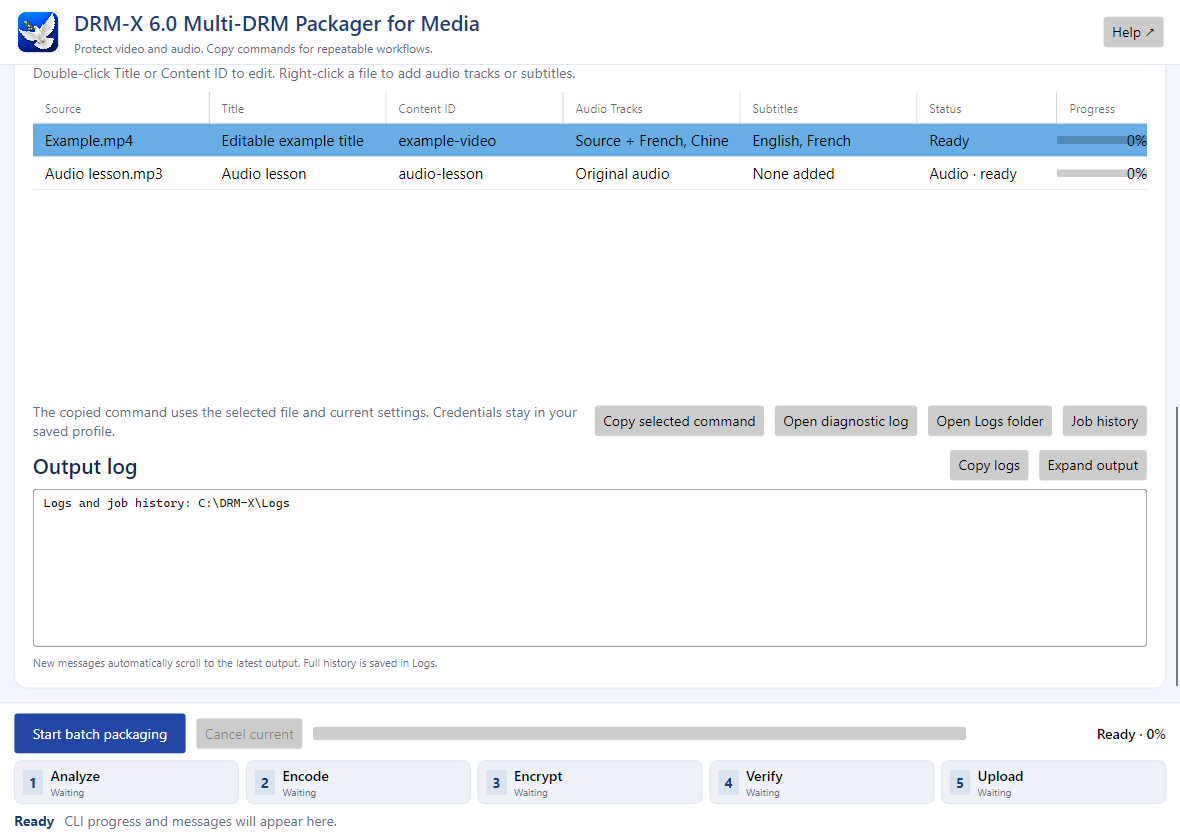
- Clique em Adicionar arquivos fonte. Você pode selecionar várias fontes.
- Reveja cada título e Content ID. Remova uma linha indesejada com Remove selected.
- Clique em Escolher caminho de saída. O Desktop cria uma pasta de conteúdo separada para cada item. Cada destino deve estar vazio para uma nova execução de empacotamento.
- As configurações se aplicam diretamente ao lote e ao comando copiado. Depois de editar uma linha, pressione Enter ou saia da linha para concluir a edição. Resolva as identidades duplicadas e revise o aviso sobre a duração da fonte.
- Selecione uma linha e escolha Copiar o comando selecionado para copiar seu comando CLI completo, incluindo os controles atuais, o título, o Content ID, a pasta de saída, o áudio adicional e as legendas. Cole-o no terminal para revisá-lo ou ampliá-lo. O comando faz referência ao perfil salvo e não contém KMS Token. Mantenha a suíte no local indicado.
- Clique em Start batch packaging. Os arquivos são processados em sequência; a CLI envia em paralelo os objetos do pacote atual.
Os cartões mostram Analyze → Encode → Encrypt → Verify → Upload. Codificar e criptografar pode levar muito mais tempo com UHD. Em 99%, o servidor verifica a saída enviada. Aguarde a conclusão: a quantidade de arquivos enviados não comprova o estado Published.
6. Recuperar um upload interrompido#
Se o log mostrar Local encryption and verification completed, but managed upload did not finish, guarde toda a pasta protegida. Copie Packaging Session ID e o comando de retomada. Execute o comando de envio CLI com o perfil salvo, sem iniciar novo empacotamento na pasta. Objetos 1AICLOUD completos e correspondentes são reutilizados.
Cancel current solicita cancelamento coordenado. Não renomeie, edite ou exclua a saída protegida durante o upload. Se houver interrupção na codificação ou criptografia, use uma pasta nova e vazia para outro pacote. Recuperar apenas o upload exige criptografia local concluída.
7. Teste o conteúdo publicado#
- Abra o reprodutor de teste.Acesse DRM-X Web Player com a conta de cliente DRM-X proprietária do conteúdo.
- Encontre o item publicado.Selecione o ambiente do perfil Packager. Escolha Published na lista protegida e confira título e Content ID.
- Pressione Play.Use o modelo de chaves detectado e uma política correspondente. O reprodutor solicita um novo DRM License Token para essa tentativa.
- Confira cada função.Teste som, saltos, qualidade, idiomas, legendas, navegação e Repeat All nos dispositivos-alvo. Para áudio, confirme o som e o avanço do tempo.
- Conclua o teste.Pressione Stop. Guarde origem e saída protegida até verificar publicação e reprodução.
Se faltar o item, confira ambiente e Published. Se só houver Auto ou qualidades inferiores, confira versões, política e dispositivo. Use solução de problemas de reprodução antes de conectar o site.
Conecte o conteúdo ao seu site
Siga Criar credenciais de integração do servidor, baixe o kit do backend e adicione o reprodutor com integração Web SDK. O espectador entra no seu site. O backend verifica o acesso e solicita a sessão; o espectador não precisa da conta DRM-X do teste.
8. Empacote conteúdo somente de áudio#
Escolha Codificar uma fonte mestre e adicione um arquivo MP3, AAC, M4A, WAV ou FLAC. O Desktop analisa os fluxos presentes no arquivo, mostra Áudio · pronto e converte o áudio para AAC para streaming protegido. As capas de álbum incorporadas são imagens, não vídeo. As configurações de codec de vídeo, taxa de quadros e conjunto de resoluções não criam uma faixa de vídeo para uma fonte somente de áudio.
Maximum Compatibility cria saídas complementares CENC DASH e CBCS CMAF. Modern Multi-DRM cria saída CBCS. Selecione apenas os sistemas DRM habilitados no seu ambiente e verifique a reprodução nos dispositivos de destino. Um pacote válido não comprova que todos os navegadores sejam compatíveis com o DRM e o esquema de criptografia selecionados.
Forneça uma imagem pública via HTTPS nos metadados da lista de reprodução do aplicativo ou use a imagem padrão do reprodutor para áudio. A imagem é opcional. Reprodução, pausa, navegação para diferentes pontos do conteúdo, volume, navegação pela lista de reprodução e repetição continuam disponíveis para áudio.
Revise as fontes curtas
Para uma fonte de dez segundos ou menos, verifique se selecionou o arquivo completo. O Desktop pede que você continue ou cancele antes de empacotar. Clipes curtos e anúncios são aceitos quando intencionais; conteúdos mais longos normalmente devem exceder dez segundos. A CLI exibe o mesmo aviso nos fluxos de trabalho sem supervisão.
9. Faixas adicionais e ajuda#
Clique com o botão direito em uma linha de origem para adicionar faixas de áudio ou legendas. Revise o nome de exibição e o idioma BCP-47 de cada faixa, como en, fr ou zh-Hans. Remova as faixas adicionadas pelo mesmo menu. O áudio alternativo deve cobrir toda a duração da fonte, com uma tolerância de dois segundos; o Packager rejeita uma narração curta associada a um vídeo muito mais longo. Prepare uma faixa de duração completa antes de tentar novamente. Ele não repete, preenche nem corta o áudio sem avisar.
A entrada pré-codificada é um fluxo de trabalho avançado: forneça áudio e vídeo codificados compatíveis e use o comando CLI copiado para várias versões de entrada. A entrada pré-codificada somente de áudio deve ser AAC. Use o fluxo de trabalho com fonte mestre quando o FFmpeg precisar converter outro codec de áudio.
O botão Ajuda abre este tutorial em seu endereço permanente, docs.drm-x.com/packaging/desktop. Se um trabalho falhar, examine a etapa atual e o registro, corrija o problema informado e use uma nova identidade e uma pasta de saída vazia ao iniciar um novo pacote. Se a criptografia local já tiver sido concluída, use a recuperação de upload.
Acompanhar o progresso e guardar dados de recuperação#
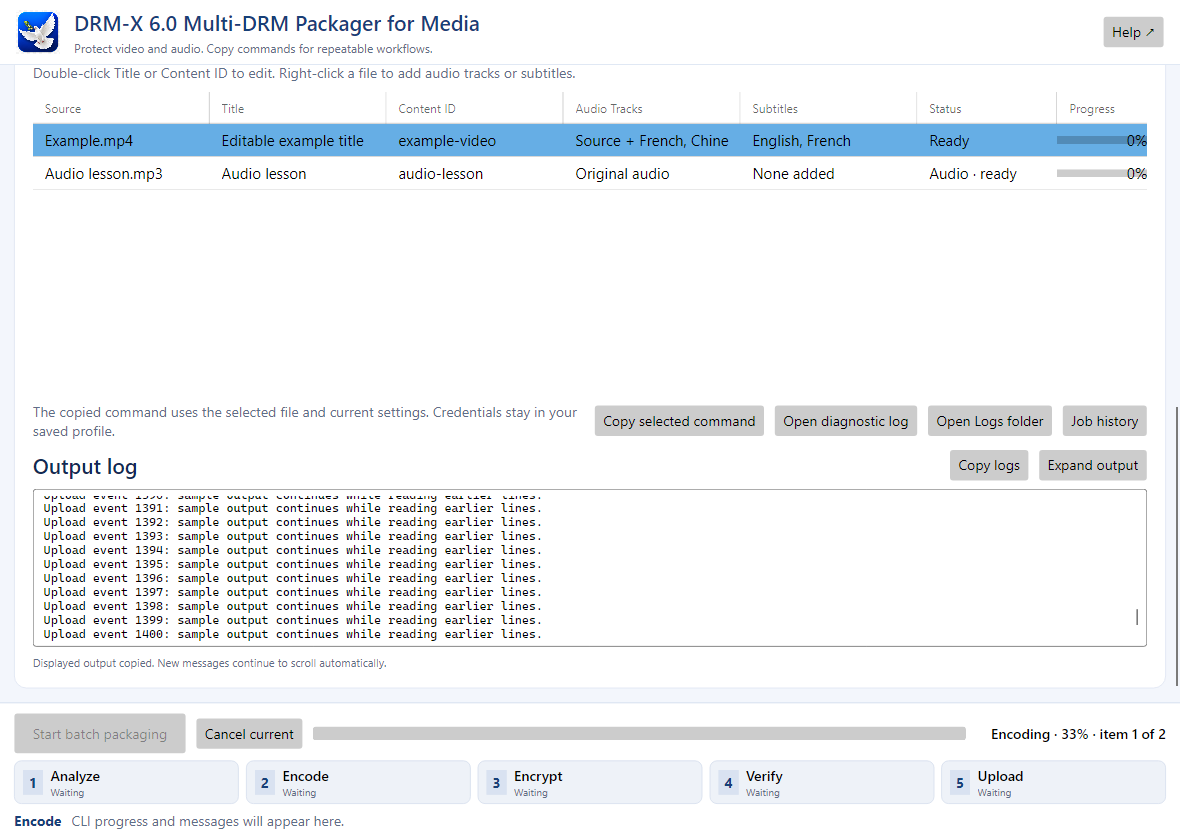
Use Copy logs para copiar a saída, ou selecione parte do log de leitura e pressione Ctrl+C. Expand output amplia a área. Open diagnostic log, Open Logs folder e Job history ajudam a encontrar informações anteriores. As configurações ficam bloqueadas durante a tarefa; logs e Cancel current continuam disponíveis. Novas mensagens aparecem por rolagem automática.
Após o teste Web Player, veja credenciais do servidor, integração Web SDK e guia de downloads. Seu site mantém login e verificação de acesso próprios. Web Player para clientes é ferramenta de teste, não substitui o backend.