 DRM-X 6.0
桌面 Packager:分步指南
按照图文并茂的 Windows 操作指南,打包加密视频或音频、检查 Content IDs、选择加密方式、复制 CLI 命令并恢复上传。
Windows 安装程序会创建桌面和开始菜单快捷方式。重新安装时默认保留配置;卸载时可选择保留或删除配置。偏好设置、日志和任务记录保存在您的用户目录中,自动更新时会保留。源媒体和加密输出文件会保留。便携版 ZIP 仍可下载。
媒体打包加密工具支持英语、简体中文和西班牙语。可在顶部选择语言,或选择“系统语言”以跟随 Windows 的界面语言。
开始前的准备#
从 Console → Package Content 获取 Windows x64 版 DRM-X 6.0 Packager Suite,将整个 ZIP 解压到可写入的文件夹中。请将 DRMX-6.0-Desktop-Packager.exe、drmx-packager-cli.exe、FFmpeg、FFprobe 和 Shaka Packager 保存在一起,桌面工具会调用其中的 CLI。
- 将源视频或音频文件保存在本地磁盘,并为编码过程中生成的临时版本和最终加密输出预留足够空间。
- 在 DRM-X 环境的 Settings 中获取 Site ID、Packager Access Key 和 Packager KMS Token。这些凭据用于打包加密,与观众播放时使用的 DRM License Token 不同。
- 使用托管上传前,请确认当前环境已配置可用的 1AICLOUD 存储目标,并具有足够的存储额度。使用自有存储时,须先在 Cloud Storage 中完成验证。
纯音频源、内容标识预检查和本教程所示的简化界面,需要 Packager Suite 1.0.0-beta.1 或更高版本。处理三小时、4K 或 8K 内容前,请参阅大视频规划。
1. 连接 Packager 配置#
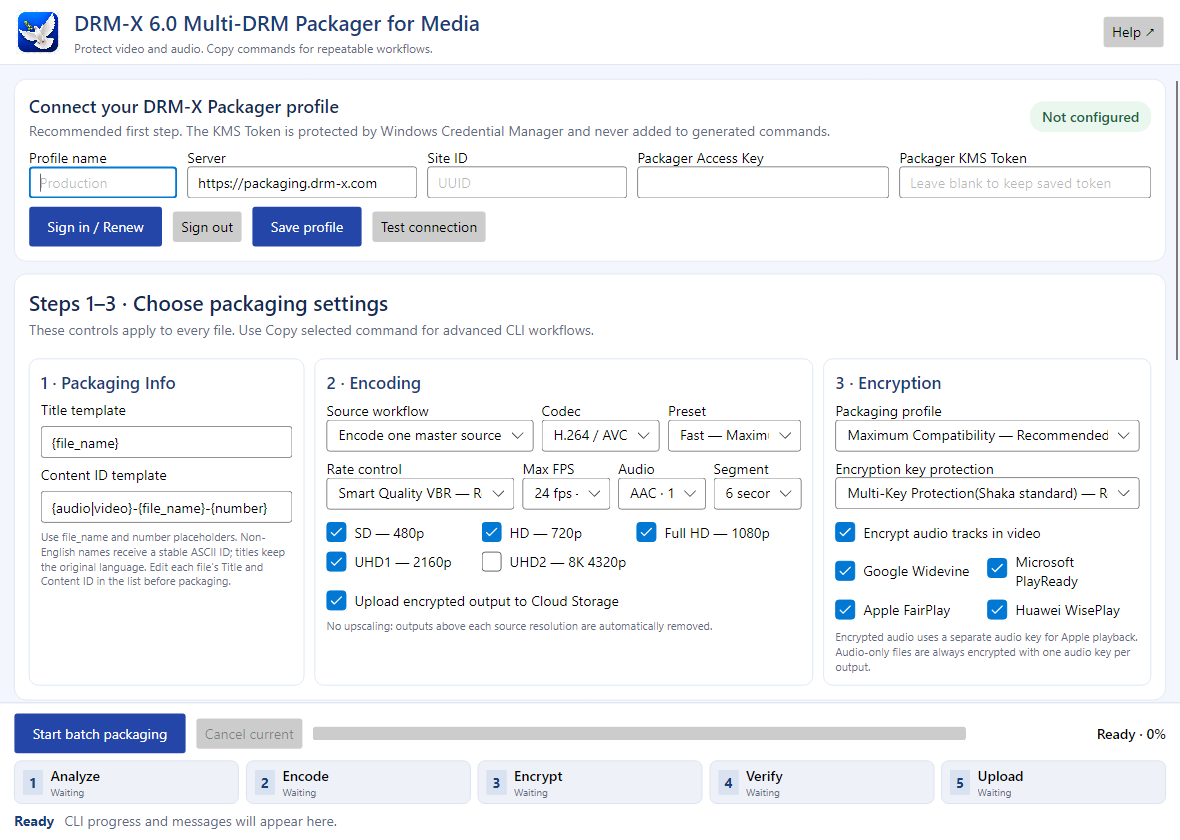
- 打开
DRMX-6.0-Desktop-Packager.exe,由DRM-X的鸽子标志所识别. - 输入可识别的配置文件名称, 如 Production 。
- 将服务器保留为
https://packaging.drm-x.com, 除非您的DRM-X 管理员提供了不同的服务器 。 - 输入来自同一环境的 Site ID、Packager Access Key 和 Packager KMS Token。
- 通过 Sign in / Renew(登录 / 续期)在浏览器中授权 Packager,也可手动输入三个环境配置值。点击 Save profile(保存配置),再点击 Test connection(测试连接)。添加大批量任务前,先解决所有身份验证错误。
KMS Token 保存在 Windows Credential Manager 中。桌面工具和 CLI 都可以通过 --profile "Production" 使用该配置。保存配置不代表凭据仍然有效;Test connection 会向服务器验证。切勿将 KMS Token 写入命令或让它出现在截图中。
2. 设置打包加密信息#
只读的 Title template(标题模板)和 Content ID template(内容标识模板)显示初始值的生成方式。双击文件行可编辑标题或 Content ID。默认值会代入源文件名和批次序号。请检查文件表中生成的标识,每个新内容项目都需要唯一标识。之后,您的后端使用该 Content ID 授权播放已发布内容。添加文件或修改标识后,Desktop 会检查所选环境中的 Content ID 和标题。开始前请处理“Needs attention”提示。此检查不会预留标识;服务器会在创建加密输出包时再次检查,且不会覆盖现有项目。
3. 选择编码设置#
| 控件 | 实用的集成起点 |
|---|---|
| 源视频处理方式 | 普通 MP4/MOV/MKV 视频请选择 Encode one master source,由工具对单个源视频进行编码。只有已经准备好最终轨道,并理解 CLI 输入映射时,才使用预先编码的版本。 |
| 编码格式与预设 | 首次测试可选择 H.264 / AVC 和 Fast 预设,以获得较广泛的兼容性。使用 H.265 / HEVC 或 AV1 时,需要验证播放器和设备是否支持,尤其是 UHD 视频。 |
| 码率控制 | Smart Quality VBR 会根据源视频调整编码码率。若更重视提前估算文件大小,可选择 Predictable Bitrate。两种方式都应先用短片测试。 |
| 最高帧率(Max FPS) | 根据观众设备和内容需要设置帧率上限。将高帧率源视频限制为 24 fps 会减少运动细节;如有需要且设备支持,可选择 30 或 60 fps。 |
| 音频与分片 | 可先使用 AAC 128 Kbps 和 6 秒分片进行测试。若改为 4 秒分片,分片对象数量约增加 50%。 |
| 输出清晰度档位 | 1080p 源视频可选择 SD、HD 和 Full HD。3840×2160 源视频可增加 UHD,7680×4320 源视频可增加 UHD2。CLI 会移除高于源视频分辨率的档位,不会通过放大画面生成不存在的细节。 |
工具会自动对源文件进行编码,无需先用其他应用生成各个画质档位。右键点击文件可添加不同语言的音轨或字幕。需要高级 CLI 选项时,请使用 Copy selected command。
4. 选择加密和上传#
Maximum Compatibility 会为已启用的 DRM 系统生成互补的加密输出。Modern Multi-DRM 会在支持的环境中使用共用的 CBCS 流程。Maximum Compatibility 采用 H.264、24 fps 和 SDR 的兼容性限制。测试 H.265 或 AV1 工作流程时,请选择 Modern Multi-DRM。需要分别保护轨道时,保留 Multi-Key Protection(Shaka standard);需要所有视频画质版本共用一个视频密钥时,选择 Single Video Key Protection,加密音频则使用独立的音频密钥。除非视频应用明确需要未加密音频,否则请保持 Audio Track Encryption 启用。纯音频内容始终使用加密音频;即使选择 Single Video Key Protection,桌面工具也会强制遵守这一要求。
选择要测试的 DRM 系统:Widevine、FairPlay、PlayReady 和 WisePlay。选择某个 DRM 系统或 8K 档位,并不表示所有设备都支持播放。启用上传可将内容发布到配置的存储目标;关闭上传则只保留本地加密输出。
5. 添加文件并运行批次#
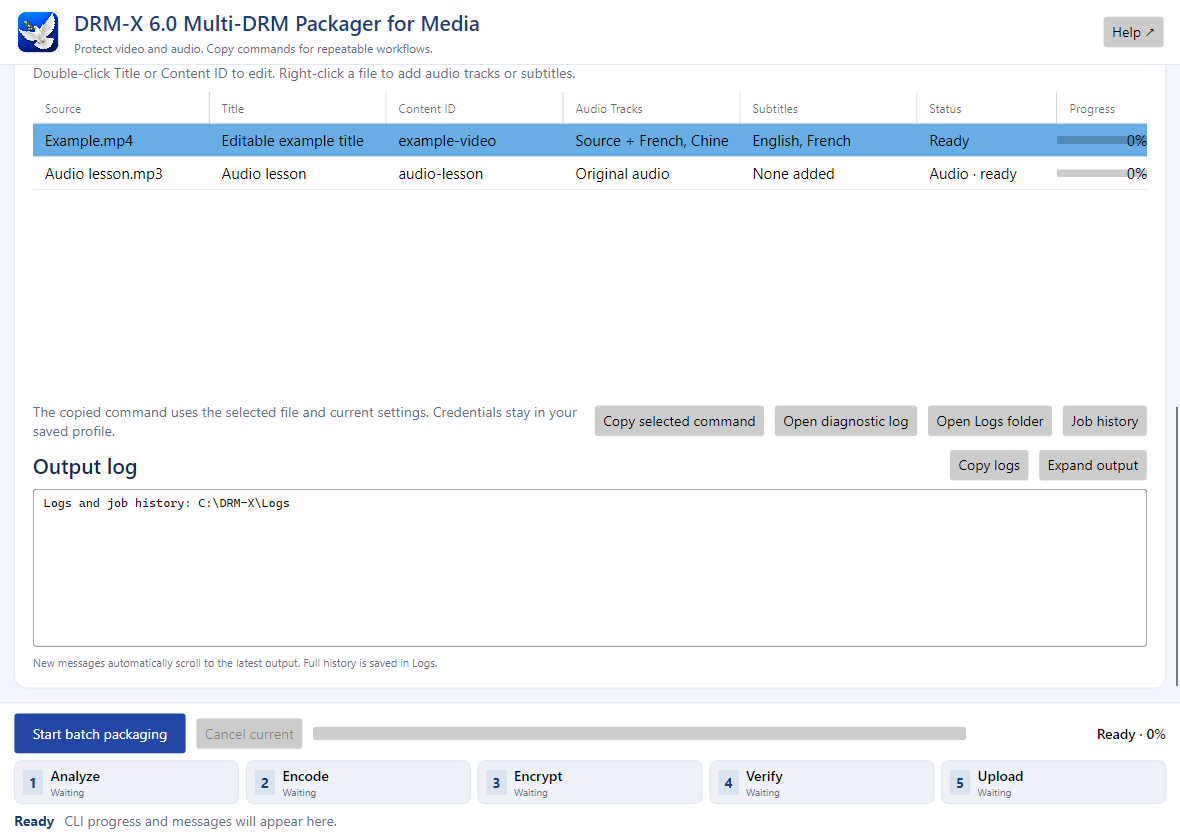
- 点击 Add source files,可以一次选择多个源文件。
- 检查每项内容的标题和 Content ID。可用 Remove selected 移除不需要处理的项目。
- 点击 Choose Output Path。桌面工具会为每项内容创建独立文件夹。开始新的打包加密任务时,每个目标文件夹都必须为空。
- 设置会直接应用到当前批次和复制的命令。编辑一行后,按 Enter 或离开该行以完成编辑。开始前请解决重复标识问题,并检查源文件时长警告。
- 选择一行并点击 Copy selected command,复制该项的完整 CLI 命令,其中包含当前设置、标题、Content ID、输出文件夹、附加音轨和字幕。将命令粘贴到终端中检查或补充。命令引用您已保存的配置,不包含 KMS Token。请将套件保留在命令引用的位置。
- 点击 Start batch packaging。各源文件按顺序处理;CLI 会并行上传当前加密输出包中的对象。
进度卡片依次显示 Analyze → Encode → Encrypt → Verify → Upload,即分析、编码、加密、验证和上传。UHD 源视频的编码和加密可能需要更长时间。进度达到 99% 时,服务器仍在验证已上传的输出。请等待任务完成;已上传文件数量并不能证明内容已达到 Published 状态。
6. 恢复中断的上传#
如果日志显示 Local encryption and verification completed, but managed upload did not finish,说明本地加密和验证已完成,但托管上传尚未结束。请保留完整的加密输出文件夹,并从日志复制 Packaging Session ID 和恢复命令。使用已保存的配置执行 CLI 上传命令,不要对该文件夹重新打包。1AICLOUD 中已经上传且匹配的对象会被复用。
Cancel current 会请求当前任务安全取消。上传过程中,不要重命名、修改或删除加密输出文件。如果在编码或加密阶段中断,应使用新的空文件夹重新打包;仅恢复上传的前提是本地加密已经完成。
7. 测试已发布的内容#
- 打开测试播放器。访问 DRM-X Web Player,使用拥有内容的 DRM-X 客户账户登录。
- 查找已发布项目。选择与 Packager 配置相同的环境。从受保护内容列表中选择 Published 项目,核对标题和 Content ID。
- 按 Play。保留检测到的密钥模型并使用匹配的策略。播放器会为本次尝试请求新的 DRM License Token。
- 逐项检查功能。在目标设备上测试声音、跳转、允许的画质、每种音频语言、字幕、播放列表导航和 Repeat All。对于纯音频内容,检查声音输出和持续推进的播放时间。
- 结束测试。按 Stop。在确认发布和播放都成功之前,保留源文件和受保护输出。
若找不到项目,请检查环境和 Published 状态。若只能选择 Auto 或较低画质,请检查加密输出包的分辨率梯度、匹配策略和设备支持情况。接入网站前,请按照播放故障排查解决错误。
将内容接入您的网站
按照创建服务端集成凭据操作,下载适合后端的套件,再按照 Web SDK 集成添加播放器。观众登录您的网站。您的后端检查访问权限并请求播放会话;观众不需要用于本次测试的 DRM-X 账户。
8. 打包加密纯音频内容#
选择 Encode one master source,然后添加 MP3、AAC、M4A、WAV 或 FLAC 文件。桌面工具会检测文件中的实际媒体流,显示 Audio · ready,并将音频转换为 AAC,用于受保护的流媒体播放。附带的专辑封面属于图片,不是视频。视频编码格式、帧率和分辨率档位设置不会为纯音频源创建视频轨道。
Maximum Compatibility 会生成互补的 CENC DASH 和 CBCS CMAF 输出。Modern Multi-DRM 会生成 CBCS 输出。只选择当前环境中已启用的 DRM 系统,并在目标设备上验证播放。加密输出包有效,并不代表所有浏览器都支持所选 DRM 系统和加密方案。
通过应用的播放列表元数据提供可公开访问的 HTTPS 封面图片,或使用播放器的音频占位图。封面图片是可选项。音频仍支持播放、暂停、进度跳转、音量调节、播放列表切换和循环播放。
检查较短的源文件
源文件时长不超过 10 秒时,请确认选择了完整文件。桌面工具会在打包加密前询问是继续还是取消。如果您有意处理短片或广告,工具支持这类内容;较长的内容通常应超过 10 秒。CLI 会为无人值守的工作流程输出同样的警告。
9. 附加轨道与帮助#
右键点击源文件所在行可添加音轨或字幕。请检查每条轨道的显示名称和 BCP-47 语言标记,例如 en、fr 或 zh-Hans。已添加的轨道也可从同一菜单移除。附加音轨必须覆盖源内容的完整时间轴,允许的时长差不超过 2 秒;Packager 会拒绝将较短的旁白附加到长得多的视频上。请先准备完整时长的音轨,再重试。工具不会在未提示的情况下循环播放、填充或裁剪音频。
预先编码的输入适用于高级工作流程:请提供格式兼容的已编码音频和视频;输入多个画质版本时,使用复制的 CLI 命令。预先编码的纯音频输入必须为 AAC。如果需要 FFmpeg 转换其他音频编码格式,请使用源文件自动编码流程。
Help 按钮会在永久地址 docs.drm-x.com/packaging/desktop 打开本教程。任务失败时,请查看当前阶段和日志,解决报告的问题;开始新的打包加密任务时,使用新的内容标识和空输出文件夹。如果本地加密已经完成,应恢复上传,而不是重新打包加密。
查看进度并保留恢复信息#
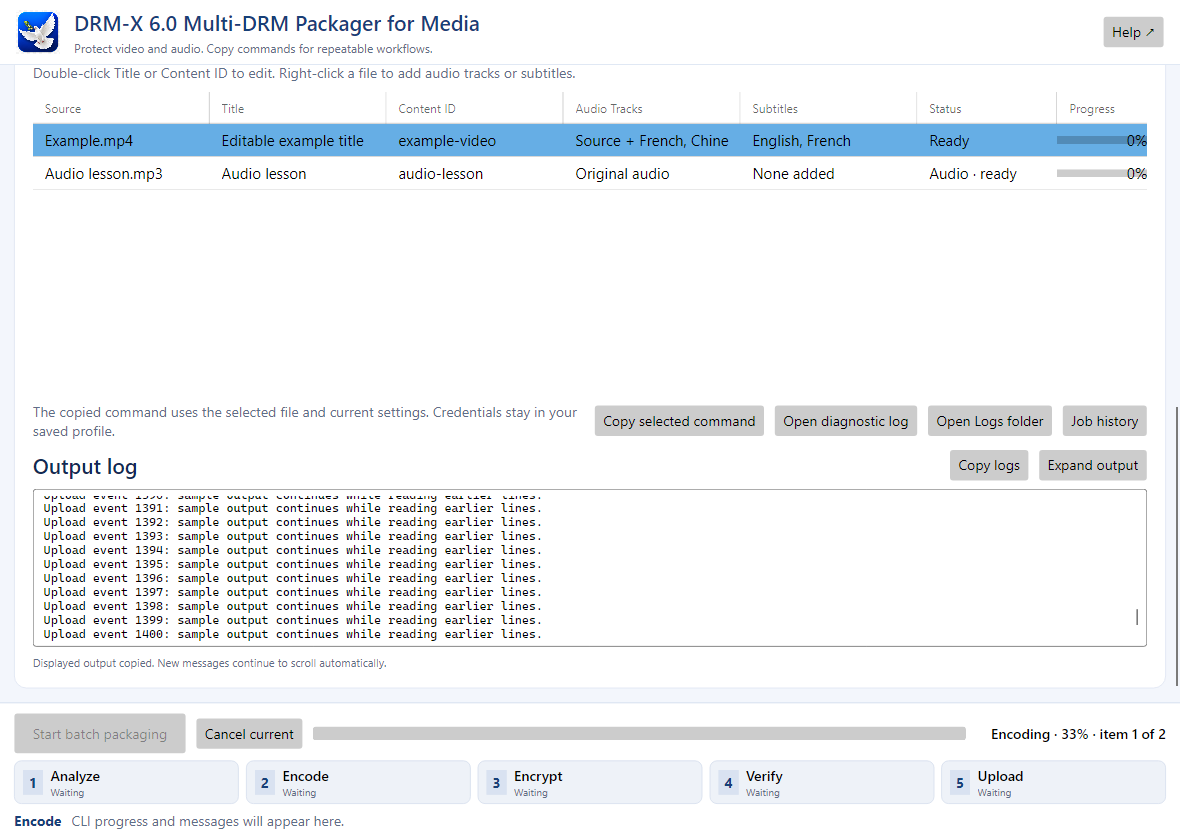
使用 Copy logs(复制日志)复制显示的输出,或选择只读日志的一部分并按 Ctrl+C。Expand output(展开输出)可提供更多空间。通过 Open diagnostic log(打开诊断日志)、Open Logs folder(打开日志文件夹)和 Job history(任务历史)查找早期信息。任务运行期间,设置会锁定,但日志工具和 Cancel current 仍可使用。新消息会自动滚动到最新输出。
Web Player 测试成功后,请依次参阅服务端凭据、Web SDK 集成和集成下载指南。您的网站使用自己的登录和观看权限检查。客户 Web Player 仅用于测试,不能替代网站后端。