 DRM-X 6.0
Amazon S3 및 CloudFront: 단계별
범위가 지정된 IAM 권한, 브라우저 CORS, CloudFront HTTPS 전달 및 업로드 확인 체크리스트를 사용하여 비공개 S3 버킷을 DRM-X 6.0에 연결합니다.
1. 연결 구조 이해하기#
DRM-X는 서명된 요청으로 S3에 직접 업로드합니다. 시청자는 CloudFront에서 HTTPS로 암호화된 미디어를 다운로드합니다. S3의 Block all public access는 활성화해 두세요. CloudFront에는 Origin Access Control (OAC)을 통해 제한된 읽기 권한을 부여합니다.
CloudFront는 프로덕션에 사용할 수 있는 https://….cloudfront.net 호스트 이름을 제공합니다. 자체 도메인은 선택 사항입니다. 공개 전송을 사용하면 객체의 바이트를 가져올 수 있지만, 올바르게 패키징한 미디어의 복호화는 계속 DRM이 제어합니다. CORS는 접근 권한을 부여하는 기능이 아닙니다. 이 가이드는 일반적인 공개 CDN 전송을 사용합니다. 시청자용 서명 URL이나 쿠키는 별도 통합이 필요합니다.
2. S3 버킷 만들기#
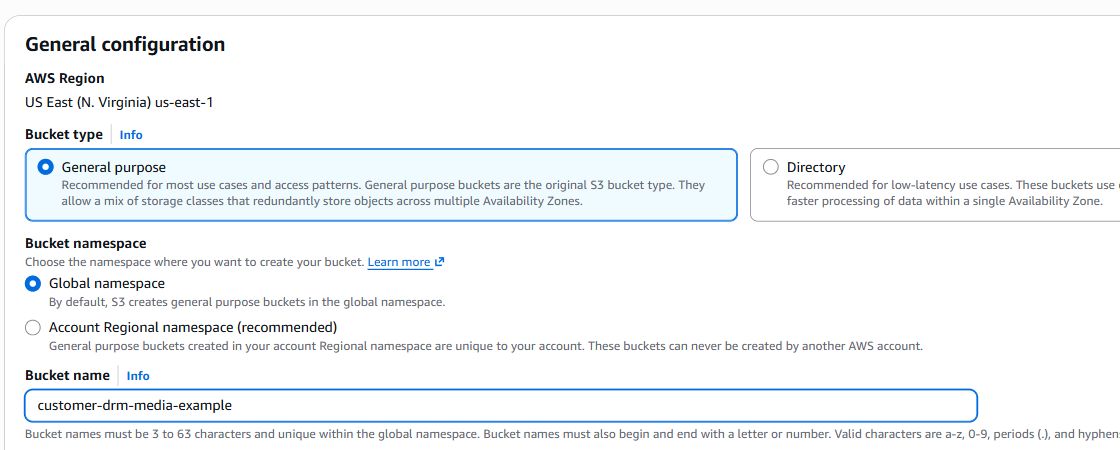
- Amazon S3 → General purpose buckets → Create bucket를 엽니다.
- 지역을 선택하고
us-east-1와 같은 코드를 기록하세요. General purpose를 선택하세요. 네임스페이스를 묻는 경우 이 연습에서는 Global namespace를 사용하세요. - 전역적으로 고유한 버킷 이름을 입력하세요. Object Ownership → ACLs disabled (Bucket owner enforced)를 유지하세요.
- Block all public access를 선택하세요. 범위가 지정된 정책을 통해 CloudFront 액세스 권한을 부여합니다.
- 이 가이드에서는 Default encryption → Server-side encryption with Amazon S3 managed keys (SSE-S3)를 유지하세요. 이 저장소 암호화는 DRM 패키징에 추가로 적용되며 DRM을 대신하지 않습니다. SSE-KMS를 사용하려면 업로더와 CloudFront에 추가 KMS 권한이 필요합니다.
- 버킷을 검토하고 생성합니다. S3 정적 웹사이트 호스팅을 활성화하지 마세요.
3. 권한을 제한한 IAM 사용자와 액세스 키 만들기#
- IAM → Policies → Create policy → JSON를 엽니다. 아래 정책을 붙여넣고 모든 위치에서 예제 버킷 이름을 바꿉니다.
- 예제에서는
protected/만 허용합니다. 다른 기본 경로를 사용하는 경우 접두사 조건과 개체 ARN를 모두 업데이트하세요. 버킷 루트를 사용하려면 ListBucket 접두사 조건을 제거하고 객체에arn:aws:s3:::YOUR_BUCKET/*를 사용하세요. - 정책을 저장합니다. IAM → Users → Create user를 열고, AWS Console 액세스 권한이 없는 전용 통합 사용자를 생성하고, 이 정책만 연결하세요.
- 사용자의 Security credentials → Access keys → Create access key을 엽니다. 외부에서 실행되는 애플리케이션의 사용 사례를 선택하고(AWS) 프롬프트를 따릅니다. DRM-X의 경우 Access key ID 및 Secret access key를 안전하게 보관하세요.
{
  "Version": "2012-10-17",
  "Statement": [
    {
      "Sid": "ListProtectedFolder",
      "Effect": "Allow",
      "Action": "s3:ListBucket",
      "Resource": "arn:aws:s3:::customer-drm-media-example",
      "Condition": {
        "StringLike": {
          "s3:prefix": [
            "protected",
            "protected/",
            "protected/*"
          ]
        }
      }
    },
    {
      "Sid": "BucketRegion",
      "Effect": "Allow",
      "Action": "s3:GetBucketLocation",
      "Resource": "arn:aws:s3:::customer-drm-media-example"
    },
    {
      "Sid": "ManageProtectedObjects",
      "Effect": "Allow",
      "Action": [
        "s3:GetObject",
        "s3:PutObject",
        "s3:DeleteObject"
      ],
      "Resource": "arn:aws:s3:::customer-drm-media-example/protected/*"
    }
  ]
}
루트 키나 AdministratorAccess를 사용하지 마세요. 복사에는 GetObject 및 PutObject가 사용됩니다. 별도의 s3:CopyObject IAM 액션은 없습니다. 이름을 바꾸려면 DeleteObject도 필요합니다. 이 가이드는 DRM-X의 현재 액세스 키 형식을 따릅니다. 역할 ARN만으로는 키 쌍을 대체할 수 없습니다.
4. 브라우저 업로드를 위해 S3 CORS 구성#
- S3 버킷 → Permissions을 엽니다.
- Cross-origin resource sharing (CORS) → Edit으로 이동합니다.
- 아래 JSON을 붙여 넣으세요. 공개 암호화 미디어 읽기에는 *를 사용하고 업로드는 DRM-X Console로 제한하세요. 기존 버킷의 다른 필수 규칙은 유지하세요.
- Save changes를 선택하세요. Block Public Access 활성화 유지: CORS는 버킷을 공개하지 않습니다.
[
  {
    "AllowedOrigins": [
      "https://6.drm-x.com"
    ],
    "AllowedMethods": [
      "PUT"
    ],
    "AllowedHeaders": [
      "Content-Type",
      "x-amz-meta-drmx-sha256"
    ],
    "ExposeHeaders": [
      "ETag"
    ],
    "MaxAgeSeconds": 3600
  },
  {
    "AllowedOrigins": [
      "*"
    ],
    "AllowedMethods": [
      "GET",
      "HEAD"
    ],
    "AllowedHeaders": [
      "Range"
    ],
    "ExposeHeaders": [
      "ETag",
      "Content-Length",
      "Content-Range",
      "Accept-Ranges"
    ],
    "MaxAgeSeconds": 3600
  }
]
S3에서 서명된 업로드를 구성하고 S3와 CloudFront 모두에서 재생 CORS를 구성하세요. 5단계의 CloudFront 응답 헤더 정책에서도 동일한 재생 출처를 사용하세요.
5. CloudFront HTTPS 전송 URL 만들기#
- CloudFront → Distributions → Create distribution를 엽니다. 표준 분포를 사용합니다. AWS에 온보딩 또는 가격 책정 계획 선택이 표시되면 리소스를 생성하기 전에 계정에 적합한 계획을 검토하고 선택하세요.
- 웹사이트 엔드포인트가 아닌 버킷의 일반 S3 REST origin를 선택하세요. 이 가이드에서 사용되는 폴더 매핑의 경우 Origin path를 비워두세요.
- Origin access control settings (recommended)를 선택합니다. Sign requests (recommended)를 사용하여 OAC를 생성하거나 선택합니다.
- 뷰어 프로토콜 정책을 Redirect HTTP to HTTPS 또는 HTTPS only로 설정합니다. GET, HEAD, OPTIONS를 허용합니다. 업로드는 S3 엔드포인트를 사용하므로 CloudFront에는 PUT가 필요하지 않습니다.
- CloudFront 배포를 만드세요. S3 → Bucket → Permissions → Bucket policy → Edit에서 CloudFront가 생성한 버킷 정책을 필요한 기존 정책과 병합합니다. 이 배포의 ARN에만 접근 권한을 부여하세요. 아래 예시는 읽기 범위를
protected/로 제한합니다. - CloudFront → Policies → Response headers → Create response headers policy를 엽니다. 아래 표에서 CORS 필드를 구성하세요. 이 정책을 배포의 미디어/기본 동작에 연결합니다.
- 배포가 완료될 때까지 기다립니다. Distribution domain name를 복사하세요. 전송 Origin는
https://YOUR_DISTRIBUTION.cloudfront.net입니다.
| Response headers 정책 분야 | 값 |
|---|---|
| Access-Control-Allow-Origin | *(공개 암호화 미디어에 권장). 생성기에서 특정 출처를 선택했다면 여기에서도 같은 목록을 사용하세요. |
| Access-Control-Allow-Methods | GET, HEAD, OPTIONS |
| Access-Control-Allow-Headers | Range |
| Access-Control-Expose-Headers | ETag, Content-Length, Content-Range, Accept-Ranges |
| Access-Control-Allow-Credentials | 이 공용 암호화 미디어 워크플로에서는 비활성화됩니다. |
| Access-Control-Max-Age | 3600 |
| Origin override | 활성화되어 CloudFront가 시청자 방향 CORS을 일관되게 제어합니다. |
OPTIONS 프리플라이트의 경우 관리형 CORS-S3Origin 원본 요청 정책을 첨부합니다. Origin, Access-Control-Request-Method, Access-Control-Request-Headers를 S3로 전달합니다. 처음에는 GET/HEAD만 캐시하고 OPTIONS 캐싱은 비활성화합니다. 나중에 OPTIONS를 캐시하는 경우 캐시 키에 이러한 헤더를 포함하고 다른 플레이어 출처를 테스트하세요. 헤더만 전달해도 캐시 키에 추가되지 않습니다.
{
  "Version": "2012-10-17",
  "Statement": [
    {
      "Sid": "AllowThisCloudFrontDistribution",
      "Effect": "Allow",
      "Principal": {
        "Service": "cloudfront.amazonaws.com"
      },
      "Action": "s3:GetObject",
      "Resource": "arn:aws:s3:::customer-drm-media-example/protected/*",
      "Condition": {
        "StringEquals": {
          "AWS:SourceArn": "arn:aws:cloudfront::111122223333:distribution/EEXAMPLE123"
        }
      }
    }
  ]
}
예시 계정 ID, 배포 ID 및 버킷 이름을 바꿉니다. SourceArn는 방금 생성한 배포판을 식별해야 합니다. 헤더 변경 후 이전 응답이 캐시된 상태로 남아 있으면 영향을 받는 테스트/미디어 경로를 무효화합니다.
선택 사항: media.example.com 사용
- US East (N. Virginia), us-east-1에서 호스트 이름이 포함된 ACM 공개 인증서를 요청하고 DNS 검증을 완료하세요.
- 배포판의 Alternate domain names 아래에 호스트 이름을 추가하고 인증서를 첨부하세요.
- DNS 공급자에서 CNAME 또는 CloudFront 호스트 이름을 가리키는 지원되는 별칭을 만듭니다. DNS, 인증서 및 배포 배포를 기다립니다.
https://media.example.com를 전송 Origin로 사용하세요. CloudFront 도메인 및 인증서 설정 없이는 DNS CNAME만으로는 충분하지 않습니다.
6. Amazon S3를 DRM-X 6.0에 연결#
Cloud Storage → Connect storage를 엽니다. Amazon S3를 선택하세요.
| (주)에이치 | 입력할 내용 |
|---|---|
| Display name | Production S3처럼 알아보기 쉬운 이름입니다. |
| Bucket name | 정확한 이름은 s3://이 없습니다. |
| Region | 버킷의 정확한 AWS 지역 코드입니다. |
| Protected-content base path | protected, IAM 및 버킷 정책과 일치합니다. |
| Public URL prefix | https://YOUR_DISTRIBUTION.cloudfront.net/protected 또는 https://media.example.com/protected. |
| Access key ID / Secret access key | 전용 IAM 사용자 키 쌍입니다. |
예제에서는 protected라는 폴더를 사용합니다. 버킷 이름은 자동으로 폴더가 아닙니다. 여기에 사용된 도메인-버킷 직접 매핑을 사용하면 동일한 스토리지 폴더를 공용 URL 접두사에 정확히 한 번 포함합니다.
Bucket:                      customer-drm-media-example
Protected-content base path: protected
Public URL prefix:           https://media.example.com/protected
File selected for upload:    sample.encrypted.bin
Object key in the bucket:    protected/sample.encrypted.bin
Preview URL:                 https://media.example.com/protected/sample.encrypted.bin
버킷 루트를 사용하려면 기본 경로를 비워두고 공개 접두사로 전달 원본만 입력합니다. 의도적으로 폴더로 사용하지 않는 한 버킷 이름을 추가하지 마세요. 이 매핑에서는 CloudFront Origin path를 비워 둡니다.
원하는 경우 기본 업로드 대상을 선택한 다음 Save and verify를 선택하세요. S3 API 호스트 이름은 CloudFront 전송 URL이 아닙니다.
* 정책은 모든 웹사이트에서 브라우저 읽기를 허용하며 복호화는 계속 DRM 라이선스 권한 부여로 제어됩니다. 암호화 미디어와 공개할 자산 전용 버킷을 사용하세요. 미디어 요청에는 교차 출처 쿠키를 포함하면 안 됩니다. 쿠키 인증을 사용하는 배포에는 별도의 CORS 구성이 필요합니다.
CORS 및 일치하는 URL 필드를 생성합니다.
이 도구는 브라우저에서 실행됩니다. 공개 출처만 입력하세요. 액세스 키를 요구하지 않습니다.
- Protected-content base path
- Public URL prefix
- 객체 키 예시
- 완전한 URL 예시
7. 파일을 업로드하고 작동하는지 확인하세요.#
- Cloud Storage를 열고 이 목적지를 선택한 다음 Verify location를 선택하세요. 성공은 DRM-X 서버가 버킷을 나열할 수 있음을 의미합니다. 쓰기 권한, 브라우저 CORS 또는 공개 전송을 설정하지 않습니다.
- Upload encrypted files를 선택하고 기존 DRM-X 패키지에서 작은 암호화 세그먼트 하나를 선택합니다. 패키지가 없는 경우 아래 일회용 암호화 진단을 이용하세요. 원본 영상이나 개인 문서를 업로드하지 마세요.
- 성공 메시지를 기다립니다. Cloud Storage에 파일 이름과 크기가 나타나는지 확인하세요. 공급자 콘솔의
protected/아래에서 동일한 개체를 찾으세요. - 비공개 브라우저 창에서 Preview URL을 여세요. 로그인 없이 업로드한 객체가 HTTP 200을 반환하는지 확인하세요.
- 브라우저의 Network 패널에서 manifest와 미디어 응답을 확인하세요. 기본 정책에서는
Access-Control-Allow-Origin이 *여야 하며, 제한 정책에서는 플레이어의 정확한 출처여야 합니다. URL을 직접 여는 것만으로는 CORS를 테스트할 수 없습니다. - 완료되면 일회용 진단 개체만 제거하십시오. 그런 다음 Desktop Packager 가이드에 따라 Package content에서 이 저장 대상을 선택한 다음 전체 암호화된 패키지를 업로드하세요. 파일을 수동으로 업로드하면 Published Content ID가 등록되지 않습니다.
- Universal Playback Lab 및 자신의 플레이어 웹사이트에서 결과 Published 파일을 테스트합니다. 비디오, 오디오, 타임라인 탐색 및 필요한 장치를 확인하십시오. 성공적인 바이너리 다운로드는 DRM 재생의 증거가 아닙니다.
암호화된 샘플이 없나요? Windows에 일회용 테스트 파일을 만듭니다.
제어하는 임시 폴더의 Windows PowerShell에서 이것을 실행하세요. 메모리에만 보관된 일회용 AES 키를 사용하여 짧은 비개인 메시지를 암호화합니다. 출력은 재생 가능한 미디어가 아닌 저장소 진단입니다. DRM 콘텐츠 키나 고객 데이터가 포함되어 있지 않습니다.
$samplePath = Join-Path (Get-Location) 'drmx-storage-check.encrypted.bin'
if (Test-Path -LiteralPath $samplePath) { throw 'Choose a new folder; this test file already exists.' }
$aes = [System.Security.Cryptography.Aes]::Create()
try {
    $aes.GenerateKey()
    $aes.GenerateIV()
    $encryptor = $aes.CreateEncryptor()
    try {
        $bytes = [Text.Encoding]::UTF8.GetBytes('DRM-X disposable storage check')
        $encrypted = $encryptor.TransformFinalBlock($bytes, 0, $bytes.Length)
        [IO.File]::WriteAllBytes($samplePath, $encrypted)
    } finally { $encryptor.Dispose() }
} finally { $aes.Dispose() }
Get-Item -LiteralPath $samplePath | Select-Object Name, Lengthdrmx-storage-check.encrypted.bin을 업로드하고 크기와 Preview URL을 확인한 뒤, 해당 테스트 객체를 버킷에서 삭제하세요.
curl.exe -I -H "Origin: https://www.example.com" "https://media.example.com/protected/sample.encrypted.bin"두 URL을 모두 바꾸세요. 기본 정책에서는 HTTP 200과 Access-Control-Allow-Origin: *가 반환되어야 합니다. Range: bytes=0-15이 포함된 GET 요청은 HTTP 206과 Content-Range를 반환해야 합니다. MIME 유형을 유지하세요. DASH는 application/dash+xml, HLS는 application/vnd.apple.mpegurl을 사용하고 미디어 파일은 적절한 유형을 사용해야 합니다.
8. 결과 문제 해결#
| 결과 | 액션 |
|---|---|
| Verify location은 성공하지만 브라우저 업로드가 실패함 | 브라우저 Console 및 네트워크 패널을 검사합니다. 정확한 Console 원점에서 PUT CORS 및 Content-Type를 허용합니다. 또한 연결을 확인하고 새로 서명된 URL을 다시 시도하세요. |
| 업로드가 403을 반환합니다. | 객체 쓰기 권한, 버킷/폴더 범위, 엔드포인트, 지역, 요청 만료 및 시계를 확인하세요. 서명된 업로드 URL을 공유하지 마세요. |
| 업로드가 성공했습니다. 공개 URL는 403을 반환합니다. | 공개 전송이 활성화되어 있고 도메인/배포판 배포가 완료되었는지 확인하세요. |
| 공개 URL는 404를 반환합니다. | 전체 URL를 정확한 개체 키와 비교합니다. 누락되거나 중복된 폴더와 파일 이름 대소문자를 확인하세요. |
| URL 바로 열립니다. 플레이어 가져오기 실패 | 배포 호스트의 GET/HEAD CORS를 확인하세요. 공개 암호화 미디어에는 *를 사용하거나 플레이어의 정확한 출처를 허용하세요. 오래된 CDN 응답 캐시를 삭제한 후 다시 시도하세요. S3의 경우 CloudFront 응답 헤더 정책도 확인하세요. |
| DRM-X Playback Lab에서는 작동하지만 Moodle 또는 WordPress에서 Failed to fetch가 표시됨 | 배포 호스트의 GET/HEAD CORS를 확인하세요. 공개 암호화 미디어에는 *를 사용하거나 플레이어의 정확한 출처를 허용하세요. 오래된 CDN 응답 캐시를 삭제한 후 다시 시도하세요. S3의 경우 CloudFront 응답 헤더 정책도 확인하세요. |
| 다운로드가 성공했습니다. 재생 실패 | 패키지 게시, 매니페스트 경로, MIME 유형 및 DRM 라이선스 인증을 확인하세요. 재생 문제 해결을 참조하세요. |
CloudFront 403: OAC가 요청에 서명하고 버킷 정책이 올바른 배포 ARN 및 접두사를 사용하며 원본이 S3 REST 엔드포인트인지 확인합니다. S3 Block Public Access를 계속 켜두세요. SSE-KMS를 선택한 경우 KMS 권한을 확인하세요.
공식 참고자료#
다른 공급자는 클라우드 스토리지 설정 가이드를 참고하세요.