 DRM-X 6.0
WordPress 플러그인 설치 및 구성
공유 WordPress 플러그인을 설치하고 강의를 Content ID에 연결합니다. 기존 LMS 수강 등록 및 멤버십 규칙은 유지합니다.
한 눈에 설정#
현재 다운로드: 1.3.0-preview.7 · LearnDash, LearnPress, Tutor LMS, Sensei, MasterStudy가 하나의 플러그인을 공유합니다.
보통 관리 화면에서 플러그인을 설정하면 됩니다. 기존 사용자, 구매 및 수강 등록 기록을 유지하며 별도의 접근 권한 기록을 만들 필요가 없습니다.
- 1. 연결을 한 번 설정
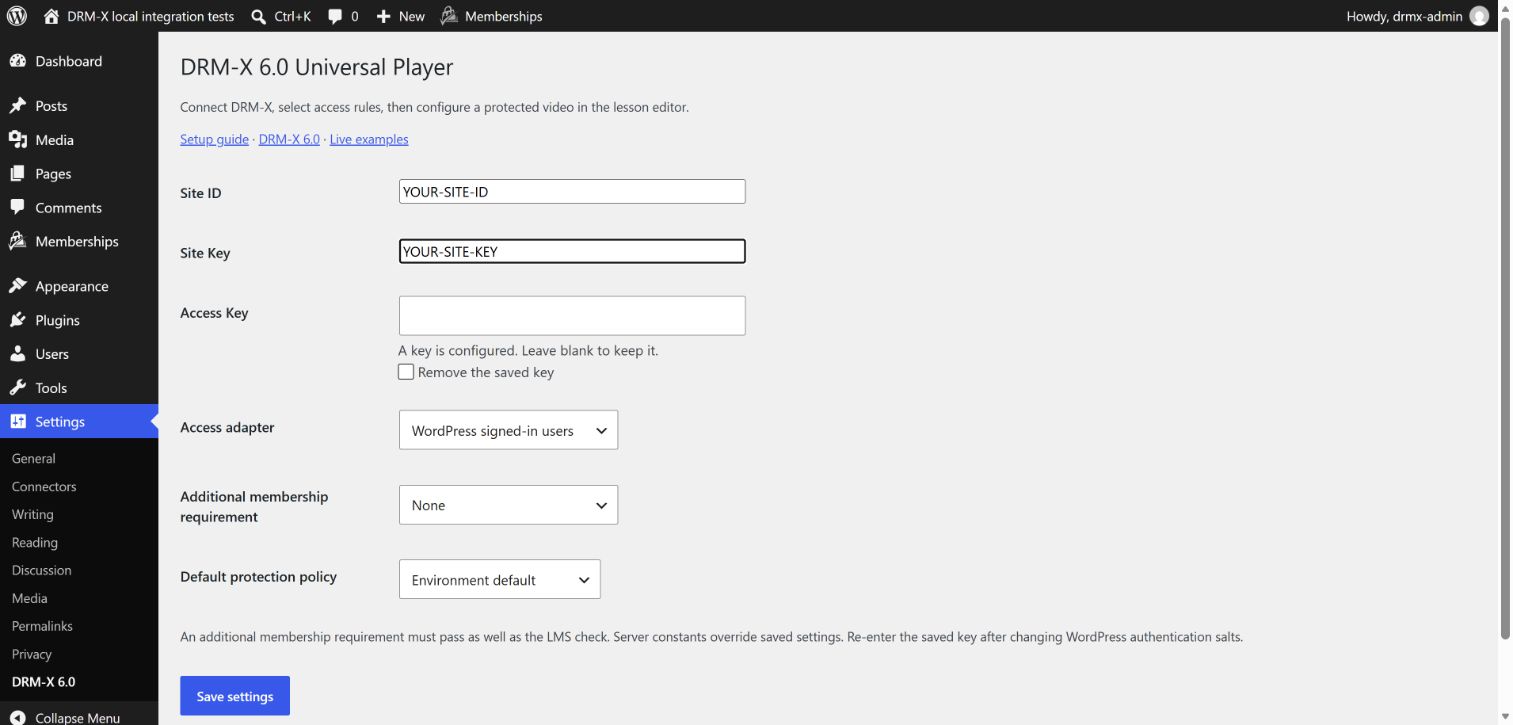
Settings → DRM-X 6.0서버 자격 증명을 입력하고 LMS 어댑터를 선택하십시오.
- 2. 강의와 콘텐츠 연결
DRM-X Protected Video게시된 Content ID를 붙여 VOD/Live 및 정책을 선택하십시오.
- 3. 플레이어 표시
수업 내용
DRM-X 블록 또는 단축 코드 삽입; 과정 등록 규칙을 유지.
설치 및 구성#
아래 플러그인 ZIP를 다운로드하십시오. WordPress에서 플러그인 → 플러그인을 추가하고 ZIP를 설치하고 DRM-X 6.0 Universal Player를 활성화하십시오. 그런 다음 설정 → DRM-X 6.0를 엽니 다. staging 사이트로 시작합니다.
Site ID, Site Key 및 Access Key 서버 통합에서 license-tokens:create 권한을 입력합니다. 이 값은 서버에서 유지됩니다. 저장된 Access Key는 WordPress 인증 소금을 사용하여 암호화됩니다. 소금 교체 후 키를 다시 입력합니다.
LMS 접근 어댑터와 기본 라이선스 정책을 선택하세요. WordPress signed-in users를 선택하면 로그인한 모든 계정이 연결된 공개 게시물을 볼 수 있습니다. 유료 코스에는 LMS 또는 멤버십 어댑터를 사용하세요.
연결 값을 입력한 후 저장 설정을 클릭합니다. 스크린 샷은 placeholders를 사용합니다. 자신의 값으로 교체하십시오. 기존의 연결을 업데이트하면 빈 Access Key 필드가 저장된 키를 유지합니다.
수업 연결 및 플레이어 삽입#
아래 수업 편집기에 대한 지침을 선택하십시오. Gutenberg는 DRM-X 블록을 사용합니다. LearnPress 클래식 레슨은 내용 아래 패널을 사용합니다. Tutor LMS는 수업 팝업에 필드를 사용합니다. 관리자는 보호 된 비디오를 구성해야합니다.
- DRM-X 콘솔에서 게시된 동영상의 Content ID를 복사해 Content ID 필드에 붙여 넣으세요. Site ID, 동영상 URL, WordPress 게시물 ID를 넣으면 안 됩니다.
- 패키지 된 비디오에 대한 수요 (VOD)에 비디오, 또는 라이브 스트림을 선택하십시오. 선택은 출판된 내용과 일치해야 합니다.
- Protection policy를 선택하거나 Use course or site default를 유지해 정책을 상속하세요. 이 예시의 Require HDCP는 정책 선택 사항이며 모든 동영상의 필수 조건은 아닙니다.
- 새 페이지를 준비하면서 기존의 출판 페이지를 저장하거나 초안을 저장하십시오. 페이지가 학습자에게 준비될 때 게시합니다. Content ID 및 정책이 저장되었는지 확인하기 위해 편집기를 엽니다.
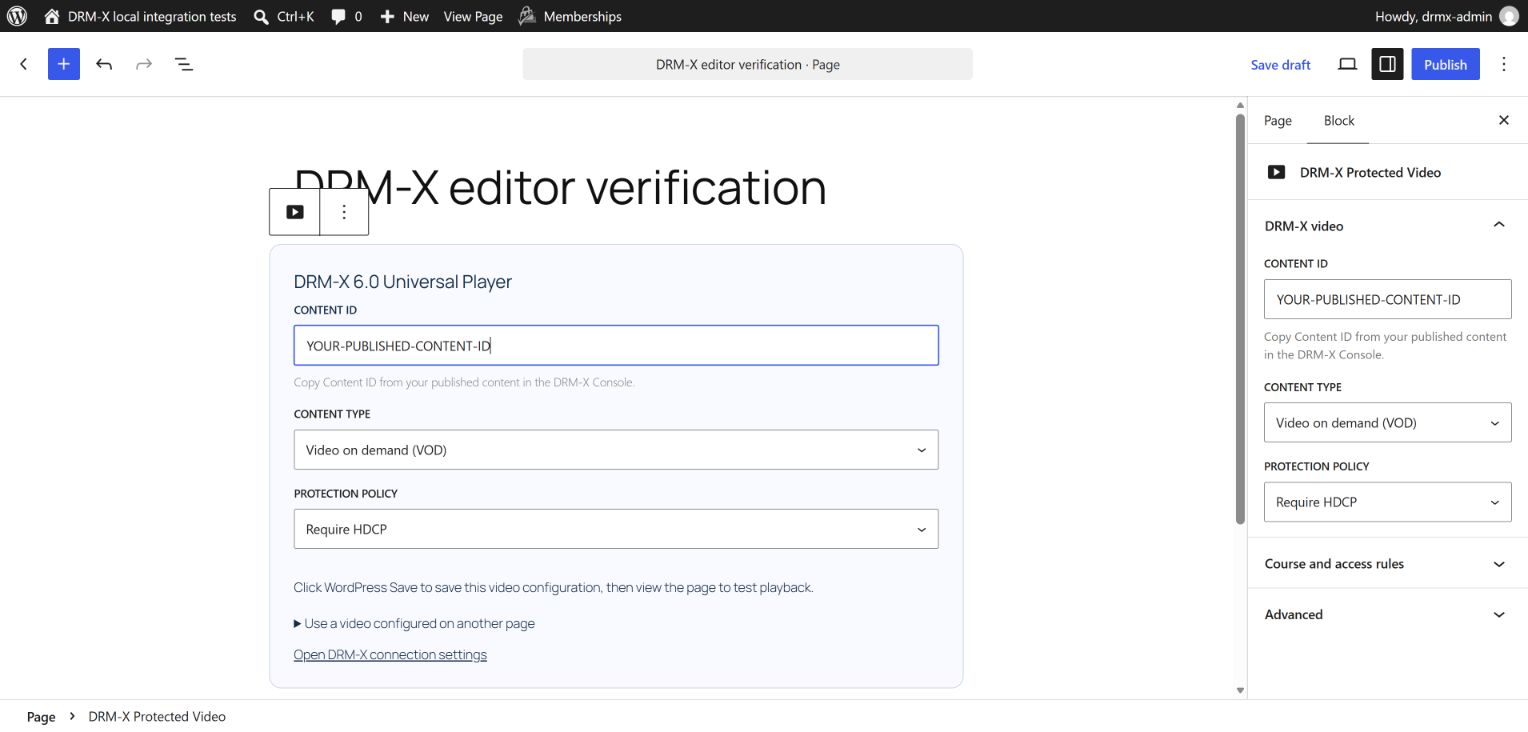
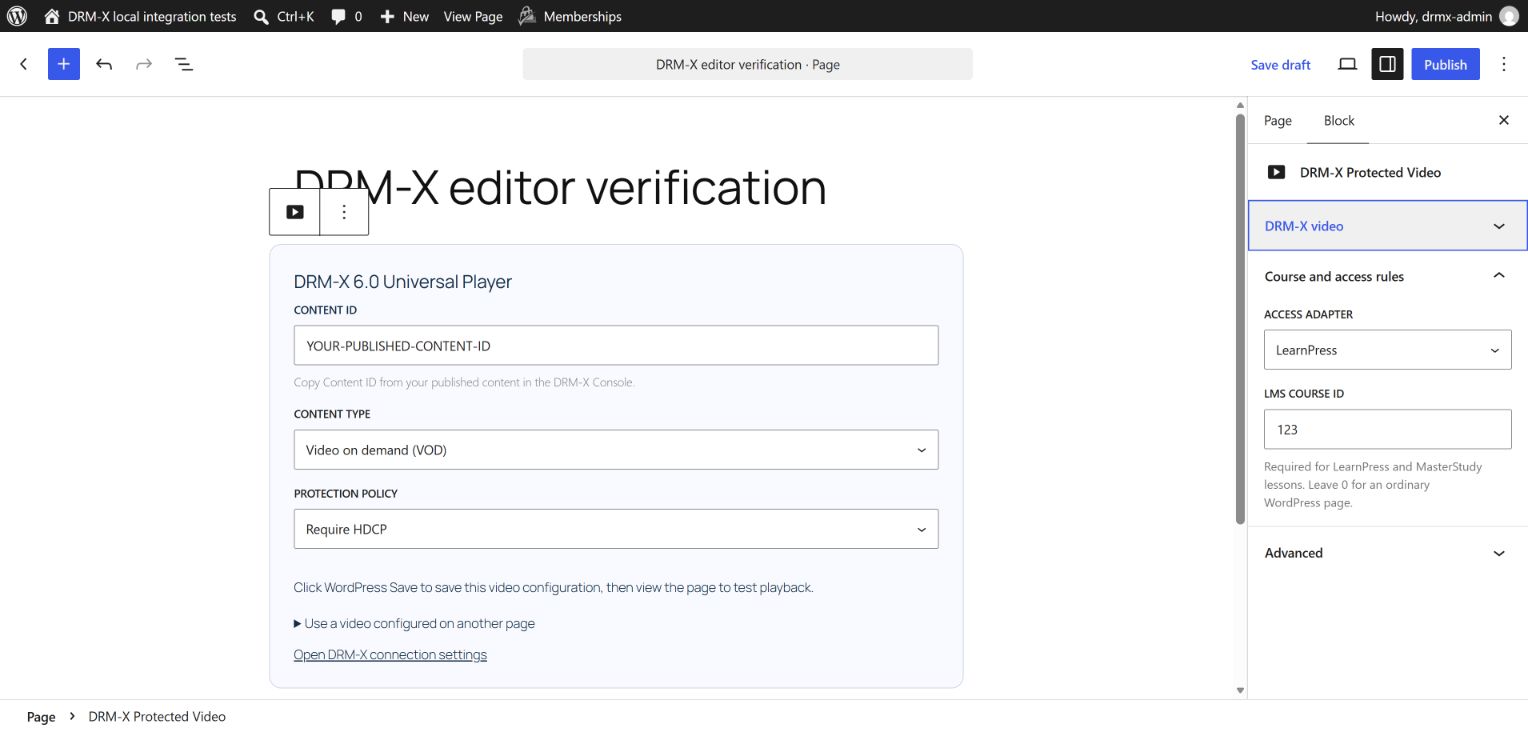
Gutenberg에서 DRM-X Protected Video 블록을 선택하고 블록 사이드바의 Course and access rules를 여세요. 클래식 수업 편집기에서는 본문 아래 DRM-X Protected Video 패널에서 같은 제목을 찾으세요. 두 화면은 동일하게 저장된 설정을 보여 줍니다. 다른 페이지의 동영상을 재사용하려면 해당 WordPress 게시물 ID를 사용하세요. 현재 수업의 동영상을 설정할 때는 블록의 기존 페이지 ID를 0으로 두세요.
LearnDash, LearnPress, Tutor LMS 및 MasterStudy는 강의 커리큘럼에서 소속 과정을 찾습니다. 강의가 한 과정에 속하면 자동 감지를 유지합니다. 공유 강의에서는 적용할 수강 등록 및 보호 정책을 가진 연결 과정을 선택합니다. 선택한 과정은 해당 강의를 포함하고 게시되어 있어야 하며 과정 비밀번호 없이 접근할 수 있어야 합니다. 수강 등록만으로 미게시 또는 비밀번호 보호 과정에 접근할 수는 없습니다.
[drmx_player]
[drmx_player post_id="123"]
정책 우선 순위는 수업, 다음 관련 과정, 다음 사이트 기본, 다음 DRM-X 환경 기본. 수업 정책이 빈으로 상속됩니다. 물론 사이트 설정을 건너뛰지 않습니다. 패키지 키 모델과 대상 장치와 일치하는 정책을 선택하십시오.
LearnPress: 클래식 레슨 편집기#
LearnPress → Lessons를 열고 관리자로 수업을 편집하세요. DRM-X Protected Video에 Content ID를 입력하고 콘텐츠 유형과 보호 정책을 선택하세요. Course and access rules에서 LearnPress 또는 LMS 자동 감지를 선택하고 연결된 코스 이름을 확인하세요. Copy player shortcode를 눌러 수업 본문에 붙여 넣은 뒤 Update를 누르세요. 다시 열어 저장 값을 확인하세요. 단축 코드에는 수업의 WordPress ID가 들어가며, 코스 ID나 DRM-X Content ID가 아닙니다.
Tutor LMS: 코스 빌더#
Tutor LMS → 코스를 열고, 코스를 편집하고, 커리큘럼을 선택하고, 수업의 편집 버튼을 클릭합니다. 이 레슨 팝업에는 DRM-X 비디오 — Content ID, 콘텐츠 유형, 코스 및 액세스 규칙이 포함되어 있습니다. - 보호 정책 및 콘텐츠 편집기의 Player 배치. Tutor LMS는 자동적으로 과정 협회를 공급하고 등록을 검사합니다. 플레이어를 삽입하려면이 레슨 끝에 DRM-X 플레이어를 추가하고 수업을 저장하십시오. Tutor의 비디오 업로드 및 URL 필드가이 DRM-X 비디오에 비어 있습니다. 해당 필드와 단축코드를 확인하기 위한 레슨을 엽니다.
이전 Tutor 빌더가 필드를 표시 할 수 없다면 Tutor LMS → Settings → Course → Lesson → WP Editor for Lesson를 활성화하고 WordPress 편집기에서 교훈을 엽니 다. DRM-X Protected Video 패널을 사용하여 단축 코드를 내용을 복사합니다. 인스트럭터 계정은 신뢰할 수있는 DRM-X 매핑을 변경할 수 없습니다. 사이트 관리자가 구성하도록 요청하십시오.
MasterStudy: 기본 수업 편집기#
WordPress 관리자로 MasterStudy → Lessons를 열고 수업을 편집한 뒤 Custom fields를 선택하세요. DRM-X Protected Video — Content ID, 콘텐츠 유형, 보호 정책을 입력하세요. 코스 하나에 연결된 수업은 코스 ID를 0으로 두세요. Add player when I save this lesson을 선택하고 Save를 누르면 플레이어가 삽입됩니다. Custom fields를 다시 열어 저장 값을 확인하세요. MasterStudy 3.7.49에서는 Edit with WordPress가 필요 없습니다.
LearnDash: 코스 및 수업 액세스#
LearnDash 전용 가이드를 사용하여 강의 embedding, 공유 과정, 등록 오류 및 진행 검사를 실시합니다. 첫 번째 위의 일반적인 플러그인 설치 완료.
Sensei LMS: 수업 편집기#
Sensei LMS 수업을 열고 관리자로 본문을 편집하세요. DRM-X 블록이나 단축 코드를 추가하고 Content ID를 설정한 뒤 Course and access rules에서 Sensei LMS를 선택하세요. 수업을 Sensei 코스에 연결하고 저장한 다음 수강생 계정과 미등록 계정으로 접근을 확인하세요.
각 어댑터의 접근 권한 확인 방식#
LearnPress는 코스 접근 권한과 해당 커리큘럼 항목을 확인합니다. Tutor LMS는 수강 등록된 수업과 코스를 확인합니다. Sensei LMS는 선수 조건을 포함한 자체 수업 접근 함수를 사용합니다. MasterStudy LMS는 설정된 코스와 수업을 확인합니다.
WooCommerce Memberships, MemberPress, Paid Memberships Pro는 자체 게시물 접근 규칙을 사용합니다. 추가 멤버십 어댑터와 LMS 검사를 모두 통과해야 합니다. WooCommerce Subscriptions는 Memberships 접근 규칙을 통해 지원됩니다. 구독 이름이나 주문 완료만으로 수업 접근이 허용되지는 않습니다.
Tutor LMS의 콘텐츠 단계 공개 또는 MasterStudy의 순차 공개를 활성화한 경우, 플러그인은 해당 수업의 권한을 확인하는 서버 필터를 요구합니다. 기본값은 접근 거부입니다. 수업을 활성화하기 전에 라이선스가 있는 애드온에 맞춰 drmx_tutor_drip_access 또는 drmx_masterstudy_drip_access를 구현하세요.
Tutor LMS 및 Sensei LMS coexist가 있다면 공유 레슨 포스트 유형에 대해 명시적으로 어댑터를 선택하십시오. 사용자 정의 통합은 drmx_user_can_play_content를 사용하고 서버가 액세스를 검증 한 후 true를 반환해야합니다.
페이지를 열고 Universal Player를 테스트#
권한이 있는 수강생으로 저장된 페이지를 열고 Play를 누르세요. 편집기에는 설정 필드가 표시되고 수강생 페이지에는 DRM-X 6.0 Universal Player가 표시됩니다. WordPress는 재생 세션을 요청하기 전에 현재 사용자와 저장된 매핑을 확인합니다.
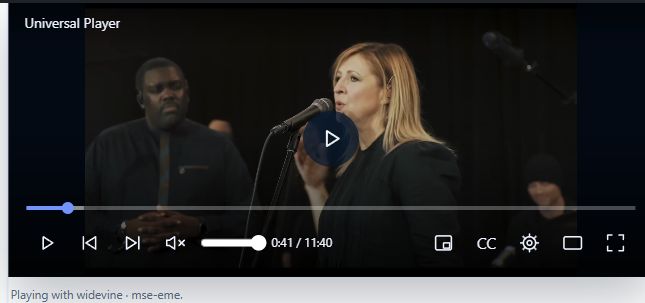
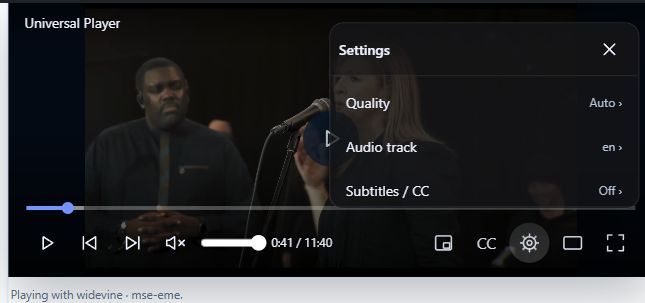
재생 중 3초간 조작이 없으면 조작부가 숨겨집니다. 플레이어 위로 포인터를 옮기거나 클릭하면 다시 표시됩니다. 일시 정지, 키보드 조작, 설정 변경 중에는 계속 표시됩니다. 톱니바퀴 버튼으로 재생 설정을 여세요. 화질, 오디오 트랙, 자막은 게시된 콘텐츠에 따라 다릅니다. 지원되는 경우 음량, 자막, 화면 속 화면, 영화관 모드, 전체 화면 기능을 사용할 수 있습니다. 세션을 끝내려면 More options → Stop playback을 선택하세요.
Content ID 필드 또는 플레이어가 누락되면#
DRM-X 1.3.0-preview.7로 업그레이드하고 보류 중인 변경을 저장한 뒤 편집기를 새로 고칩니다. 과정 및 접근 규칙은 별도 WordPress 메뉴가 아닙니다. LearnPress에서는 강의 내용 아래를 확인하고, Tutor LMS에서는 커리큘럼에서 강의를 편집하며, MasterStudy에서는 기본 강의 편집기의 사용자 정의 필드 탭을 엽니다. Gutenberg에서는 DRM-X 블록을 선택해야 합니다.
페이지를 편집 할 수있는 권한이있는 관리자 만 신뢰할 수있는 DRM-X 매핑을 변경할 수 있습니다. 다른 역할로 편집하면 사이트 관리자가 비디오를 구성하도록 요청합니다.
mapped 포스트 ID는 이미 DRM-X 매핑이 있는 다른 WordPress 페이지에 선택적인 참고입니다. 그것은 Content ID가 아닙니다. 이 페이지에 비디오를 구성 할 때 0에서 유지하십시오. 모든 블록을 사용하여 동일한 페이지 매핑 공유 그 비디오.
재생이 거부되면 강의와 과정이 게시되어 있는지, 과정에 비밀번호 보호가 없는지, 콘텐츠가 설정된 DRM-X 환경에 게시되었는지, 콘텐츠 유형이 일치하는지, 학습자에게 강의 접근 권한이 있는지 확인합니다. LMS 어댑터, 과정 ID, 추가 멤버십 조건도 확인합니다. 접근 오류를 우회하려고 유료 과정에 모든 WordPress 로그인 사용자를 허용하는 옵션을 선택하지 않습니다.
유효한 인증서를 사용하는 HTTPS로 학습 사이트를 여세요. http://192.168.31.98:8080 같은 HTTP LAN 주소는 보안 브라우저 컨텍스트가 아니므로 DRM 재생에 필요한 Encrypted Media Extensions (EME)를 사용할 수 없을 수 있습니다. 같은 컴퓨터에서 테스트하는 HTTP localhost는 예외입니다. HTTPS에서도 EME를 사용할 수 없다면 브라우저의 DRM 지원과 보호 콘텐츠 재생 허용 여부를 확인하세요. 삽입된 프레임에도 암호화된 미디어 사용 권한이 필요합니다.
rollout의 앞에 시험#
보호된 페이지와 공유된 캐시에서 DRM-X REST 엔드포인트를 제외하십시오. 테스트 만료된 회원, 환불, 드립 일정, 브라우저 내비게이션, Stop 및 자체 게시된 콘텐츠와 동시 스트림 제한.
LearnDash 4.10.1 설정 및 접근 오류 해결 · 통합 소스 다운로드
기존의 설치 업그레이드#
사이트를 백업하고 기존 공유 DRM-X 플러그인을 preview.7로 교체한 다음 공유 페이지 캐시를 비웁니다. 플러그인은 하나만 유지합니다. 콘텐츠가 연결된 강의를 다시 열어 저장된 값을 확인합니다. 로그아웃 상태의 학습자에게는 로그인 후 강의로 돌아오는 링크가 표시됩니다. 다섯 LMS 어댑터 모두 과정 게시 상태와 비밀번호 보호 여부를 검사합니다.
세션 엔드포인트도 JSON이 아니거나 너무 큰 요청, 일치하지 않는 DRM-X Content IDs를 거부합니다. 포함된 플레이어 요청 코드를 유지합니다. 사용자 정의 클라이언트는 16 KiB 미만의 JSON을 보내야 합니다. 배포 전 등록된 학습자, 로그아웃 방문자, 미등록 학습자, 만료된 권한, 미게시 과정을 테스트합니다.