 DRM-X 6.0
Plugin WordPress instalasi dan konfigurasi
Instal plugin WordPress bersama, memetakan pelajaran untuk Content ID, dan menjaga pendaftaran LMS Anda dan aturan keanggotaan.
Sekilas pengaturan Anda#
Unduhan saat ini: 1.3.0-preview.7 · satu plugin bersama untuk LearnDash, LearnPress, Tutor LMS, Sensei, dan MasterStudy.
Biasanya, Anda cukup mengonfigurasi plugin melalui layar administrasi. Pertahankan pengguna, pembelian, dan pendaftaran yang ada; tidak diperlukan catatan pemberian akses terpisah.
- 1. Hubungkan sekali
Settings → DRM-X 6.0Masukkan kredensial server dan pilih adaptor LMS Anda.
- 2. Petakan pelajaran
DRM-X Protected VideoTempelkan Content ID yang diterbitkan dan pilih VOD / Live dan kebijakan.
- 3. Tampilkan pemutar
Konten pelajaran
Masukkan blok DRM-X atau kode pendek; pertahankan aturan pendaftaran kursus Anda.
Pasang dan konfigurasi#
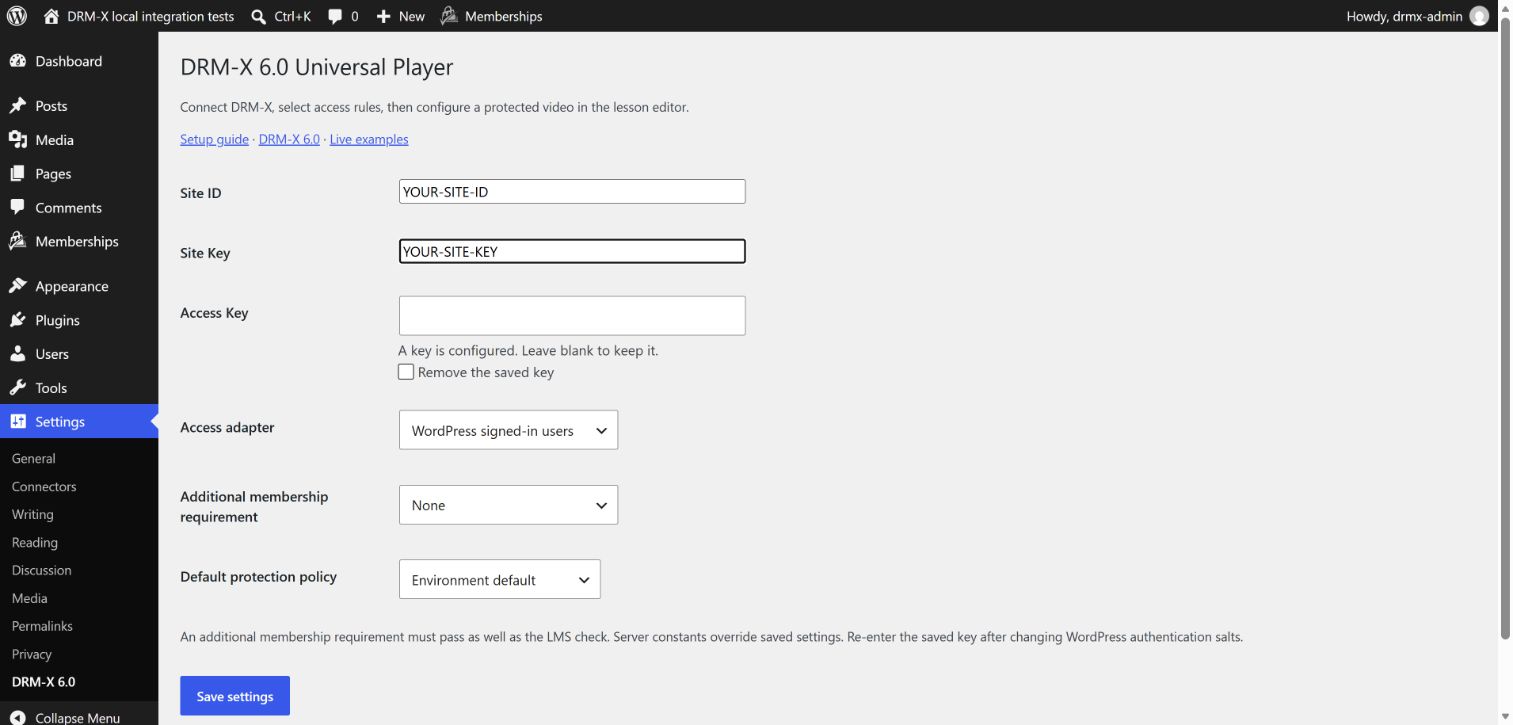
Unduh ZIP plugin di bawah. Di WordPress, buka Plugins → Add Plugin → Upload Plugin, pasang ZIP, lalu aktifkan DRM-X 6.0 Universal Player. Kemudian buka Settings → DRM-X 6.0. Mulailah di situs staging.
Masukkan Site ID, Site Key, dan Access Key dari integrasi server dengan izin license-tokens:create. Nilai ini tetap di server. Access Key yang disimpan dienkripsi menggunakan salt autentikasi WordPress; setelah salt diganti, masukkan kunci kembali.
Pilih adaptor akses LMS dan kebijakan lisensi default. Pilihan WordPress signed-in users sengaja mengizinkan semua akun yang sudah login melihat postingan terbit yang dipetakan. Gunakan adaptor LMS atau keanggotaan untuk kursus berbayar.
Klik Simpan pengaturan setelah memasukkan nilai koneksi. Cuplikan layar menggunakan placeholder: menggantinya dengan nilai anda sendiri. Ketika memperbarui koneksi yang ada, sebuah field kosong Access Key menyimpan kunci yang tersimpan.
Petakan pelajaran dan embed pemutar#
Pilih instruksi untuk penyunting pelajaran Anda di bawah ini. Gutenberg menggunakan blok DRM-X; pelajaran klasik LearnPress menggunakan panel di bawah konten; Tutor LMS menggunakan bidang di dalam popup pelajarannya. Administrator harus mengatur video yang dilindungi.
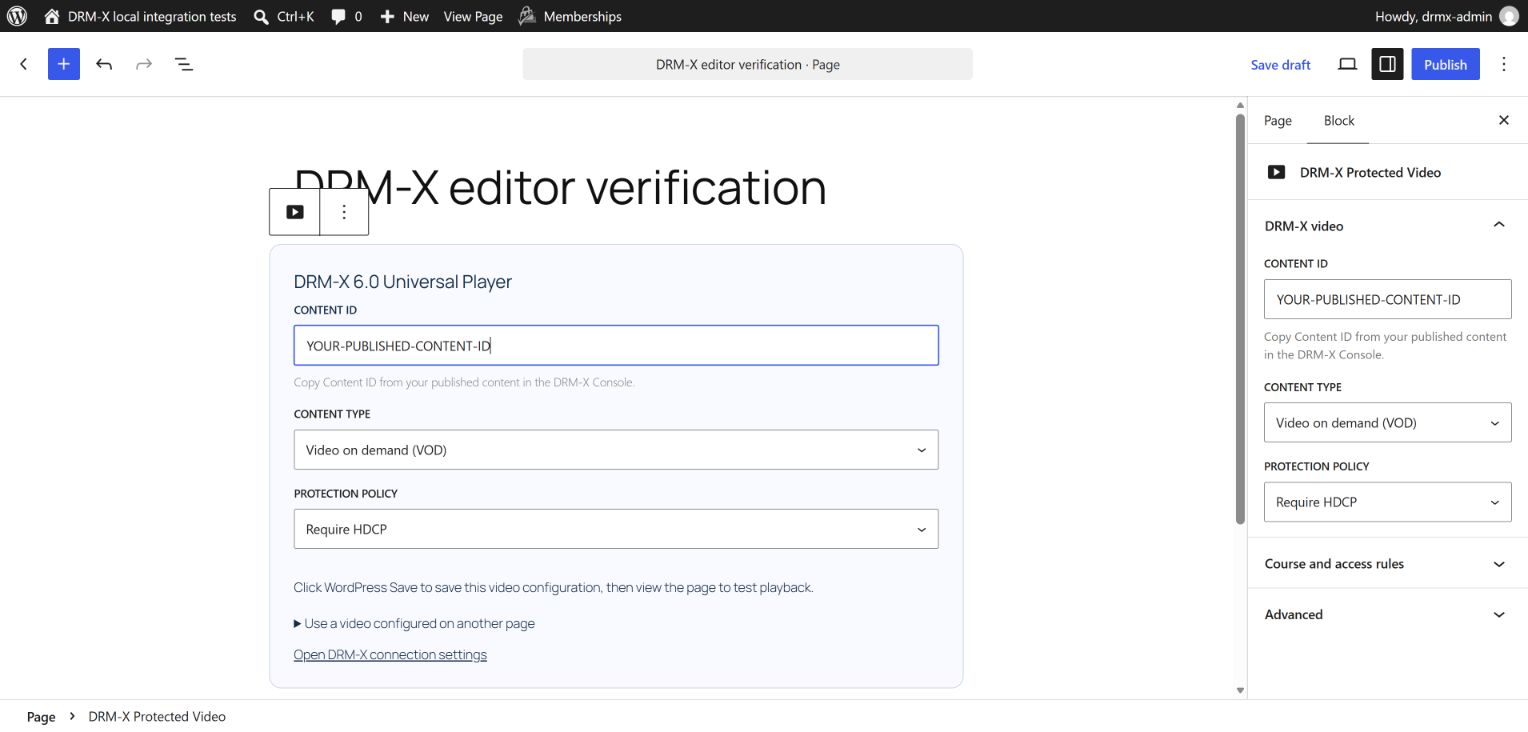
- Salin Content ID video yang sudah diterbitkan dari Konsol DRM-X, lalu tempelkan ke kolom Content ID. Jangan memasukkan Site ID, URL video, atau ID postingan WordPress.
- Pilih Video sesuai permintaan (VOD) untuk video yang dikemas, atau Siaran Langsung untuk isi hidup. Pemilihan mesti sesuai dengan isi yang diterbitkan.
- Pilih Protection policy, atau pertahankan Use course or site default untuk mewarisi kebijakan. Require HDCP dalam contoh ini adalah pilihan kebijakan, bukan persyaratan untuk setiap video.
- Klik Simpan untuk halaman yang telah diterbitkan, atau Simpan rancangan ketika menyiapkan halaman baru. Terbitkan ketika halaman siap untuk pelajar. Buka kembali penyunting untuk mengkonfirmasi bahwa Content ID dan kebijakan disimpan.
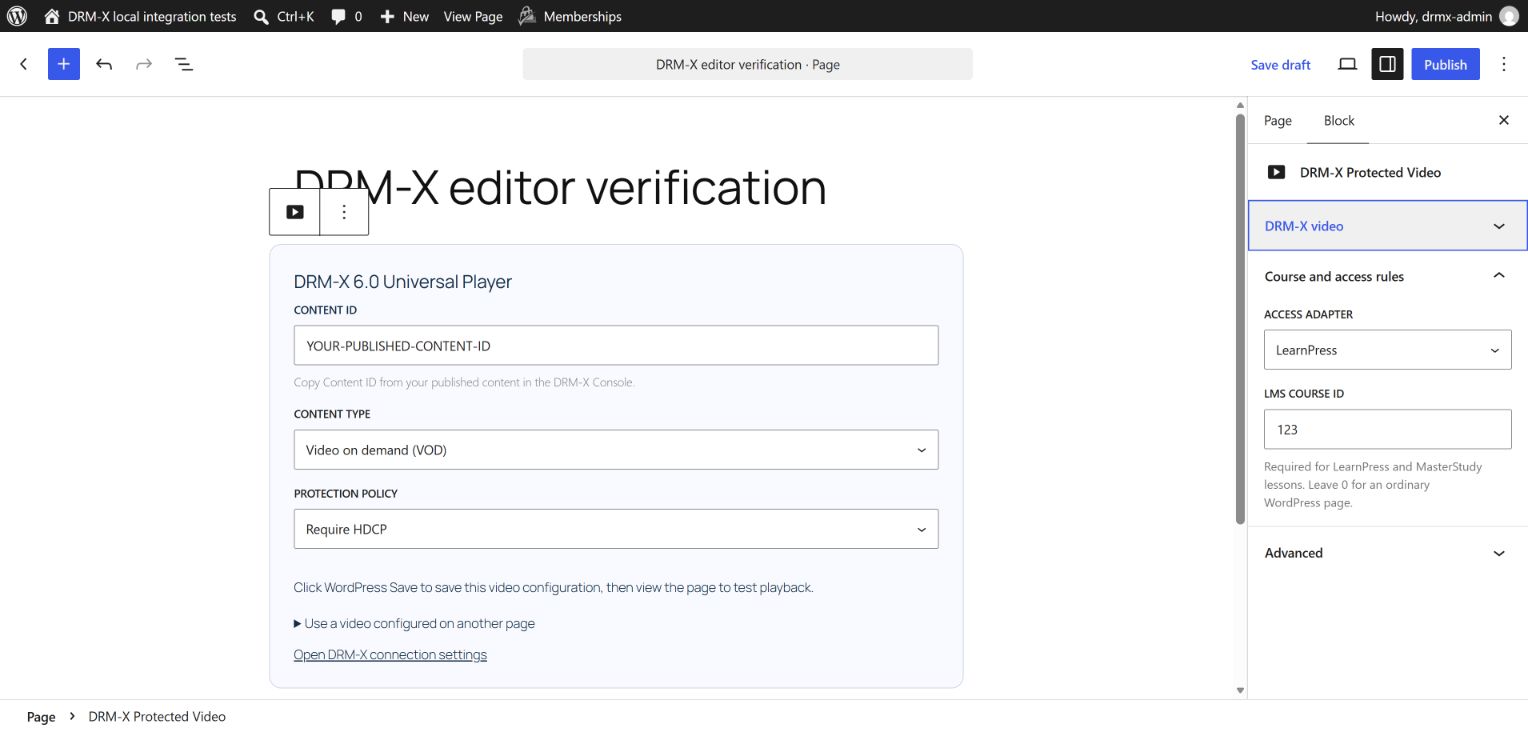
Di Gutenberg, pilih blok DRM-X Protected Video lalu buka Course and access rules pada sidebar Block. Pada editor pelajaran klasik, cari judul yang sama di panel DRM-X Protected Video di bawah konten. Keduanya menampilkan pengaturan tersimpan yang sama. Untuk memakai video halaman lain, gunakan ID postingan WordPress halaman itu. Biarkan ID halaman yang sudah ada pada blok bernilai 0 saat mengatur pelajaran ini.
LearnDash, LearnPress, Tutor LMS, dan MasterStudy mendeteksi kursus dari kurikulum pelajaran. Pertahankan deteksi otomatis jika pelajaran termasuk dalam satu kursus. Untuk pelajaran bersama, pilih kursus terkait yang aturan pendaftaran dan kebijakan perlindungannya harus diterapkan. Kursus terpilih harus memuat pelajaran tersebut, sudah diterbitkan, dan dapat diakses tanpa kata sandi kursus. Pendaftaran saja tidak membuka kursus yang belum diterbitkan atau dilindungi kata sandi.
[drmx_player]
[drmx_player post_id="123"]
Prioritas kebijakan adalah pelajaran, kemudian kursus terkait, kemudian situs default, kemudian lingkungan DRM-X baku. Meninggalkan kebijakan pelajaran yang kosong berarti warisan; itu tidak melewati kursus dan pengaturan situs. Pilih kebijakan yang cocok dengan model kunci paket dan perangkat target.
LearnPress: Editor pelajaran klasik#
Buka LearnPress → Lessons dan edit pelajaran sebagai administrator. Dalam DRM-X Protected Video, masukkan Content ID serta pilih jenis konten dan kebijakan perlindungan. Di Course and access rules, pilih LearnPress atau deteksi LMS otomatis. Pastikan nama kursus terkait benar. Klik Copy player shortcode, tempelkan ke konten pelajaran, lalu klik Update. Buka lagi untuk memeriksa nilai tersimpan. Shortcode berisi ID WordPress pelajaran, bukan ID kursus atau DRM-X Content ID.
Tutor LMS: course pembangun#
Buka Tutor LMS → Courses, edit kursus, pilih Curriculum, lalu klik tombol edit pelajaran. Di bawah editor terdapat DRM-X video — Content ID, Content type, Course and access rules — Protection policy, dan Player placement. Tutor LMS mengisi hubungan kursus secara otomatis dan memeriksa pendaftaran. Pilih Add the DRM-X player at the end of this lesson lalu simpan. Biarkan Video upload dan URL milik Tutor kosong untuk video DRM-X ini. Buka kembali pelajaran untuk memeriksa kolom dan shortcode.
Jika pembuat kursus Tutor versi lama tidak menampilkan kolom, aktifkan Tutor LMS → Settings → Course → Lesson → WP Editor for Lesson, lalu buka pelajaran di editor WordPress. Gunakan panel DRM-X Protected Video dan salin shortcode ke konten. Akun instruktur tidak dapat mengubah pemetaan DRM-X tepercaya; minta administrator situs mengaturnya.
MasterStudy: Editor pelajaran asli#
Sebagai administrator WordPress, buka MasterStudy → Lessons, edit pelajaran, dan pilih Custom fields. Masukkan DRM-X Protected Video — Content ID, pilih jenis konten dan kebijakan perlindungan, lalu biarkan ID kursus bernilai 0 untuk pelajaran yang terkait dengan satu kursus. Pilih Add player when I save this lesson, lalu klik Save untuk menyisipkan pemutar. Buka kembali Custom fields dan periksa nilai tersimpan. Edit with WordPress tidak diperlukan pada MasterStudy 3.7.49.
LearnDash: kursus dan akses pelajaran#
Gunakan panduan LearnDash yang didedikasikan untuk pelajaran embedding, shared course, pendaftaran kesalahan dan pemeriksaan progresi. Lengkap instalasi plugin umum di atas pertama.
Sensei LMS: penyunting pelajaran#
Buka pelajaran Sensei LMS dan sunting isi pelajaran sebagai administrator. Tambahkan blok DRM-X atau kode singkat, konfigurasi Content ID dan pilih Sensei LMS di bawah Kursus dan aturan akses. Mengasosiasikan pelajaran dengan kursus Sensei, menyimpan dan memverifikasi akses menggunakan pelajar terdaftar dan akun yang belum terdaftar.
Bagaimana setiap adaptor memeriksa akses#
LearnPress cek akses kursus dan item kurikulum spesifik. Tutor LMS memeriksa pelajaran terdaftar dan kursus. Sensei LMS menggunakan fungsi akses aslinya, termasuk prasyarat. MasterStudy LMS memeriksa kursus dan pelajaran yang dikonfigurasi.
WooCommerce Memberships, MemberPress, dan Paid Memberships Pro memakai aturan akses postingan native. Adaptor keanggotaan tambahan digabung dengan pemeriksaan LMS: keduanya harus mengizinkan akses. WooCommerce Subscriptions didukung melalui aturan Memberships; nama langganan atau pesanan selesai saja tidak memberi izin ke pelajaran.
Jika pembukaan konten bertahap Tutor LMS atau pembukaan berurutan MasterStudy aktif, plugin memerlukan filter server yang memverifikasi pelajaran tertentu itu. Secara default akses ditolak. Implementasikan drmx_tutor_drip_access atau drmx_masterstudy_drip_access terhadap add-on berlisensi Anda sebelum mengaktifkan pelajaran tersebut.
Jika Tutor LMS dan Sensei bersama-sama dengan LMS, pilih adaptor secara eksplisit untuk berbagi tipe post pelajaran. Integrasi kustom menggunakan drmx_user_can_play_content dan harus kembali true hanya setelah server memverifikasi akses.
Buka halaman dan uji Universal Player#
Buka halaman tersimpan sebagai pelajar yang memiliki izin lalu klik Play. Editor menampilkan kolom konfigurasi; halaman pelajar menampilkan DRM-X 6.0 Universal Player. WordPress memeriksa pengguna saat ini dan pemetaan tersimpan sebelum meminta sesi pemutaran.
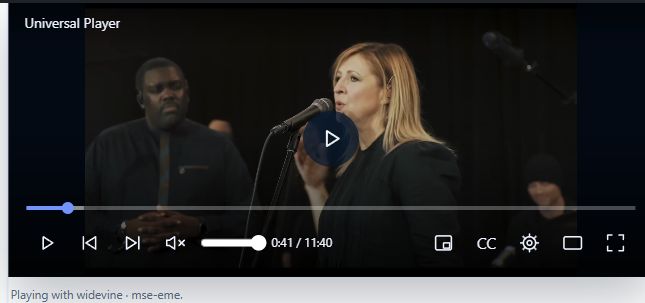
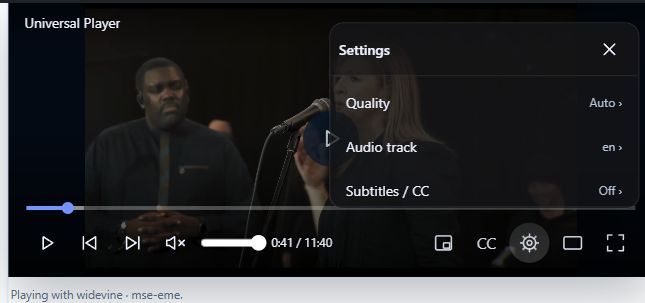
Saat pemutaran, kontrol disembunyikan setelah tiga detik tanpa aktivitas. Arahkan penunjuk ke pemutar atau klik untuk menampilkannya kembali. Kontrol tetap terlihat saat dijeda, menggunakan keyboard, atau mengubah pengaturan. Tombol roda gigi membuka pengaturan pemutaran. Kualitas, trek audio, dan subtitle bergantung pada konten terbit. Gunakan kontrol volume, teks, picture-in-picture, mode teater, dan layar penuh jika didukung. Untuk mengakhiri sesi, buka More options → Stop playback.
Jika daerah Content ID atau pemutar hilang#
Tingkatkan ke DRM-X 1.3.0-preview.7, simpan perubahan tertunda, lalu segarkan editor. Aturan kursus dan akses bukan menu WordPress terpisah. Pada LearnPress, lihat di bawah isi pelajaran; pada Tutor LMS, edit pelajaran dalam kurikulum; pada MasterStudy, buka tab kolom khusus di editor pelajaran bawaan. Pengguna Gutenberg harus memilih blok DRM-X.
Hanya administrator dengan izin untuk menyunting halaman yang dapat mengubah pemetaan DRM-X yang terpercaya. Jika Anda mengedit dengan peran lain, meminta administrator situs untuk mengkonfigurasi video.
Map post ID adalah referensi opsional ke halaman WordPress lain yang sudah memiliki pemetaan DRM-X. Ini bukan Content ID. Simpan di 0 ketika mengkonfigurasi video pada halaman ini. Semua blok menggunakan pemetaan halaman yang sama berbagi video itu.
Jika pemutaran ditolak, pastikan pelajaran dan kursus telah diterbitkan, kursus tidak dilindungi kata sandi, konten diterbitkan pada lingkungan DRM-X yang dikonfigurasi, jenis konten cocok, dan pelajar memiliki akses ke pelajaran. Periksa adaptor LMS, ID kursus, dan persyaratan keanggotaan tambahan. Jangan mengubah kursus berbayar agar mengizinkan semua pengguna WordPress yang login hanya untuk melewati kegagalan akses.
Buka situs pembelajaran melalui HTTPS dengan sertifikat valid. Alamat HTTP LAN seperti http://192.168.31.98:8080 bukan konteks browser aman dan dapat membuat Encrypted Media Extensions (EME), yang dibutuhkan DRM, tidak tersedia. HTTP localhost adalah pengecualian untuk tes pada komputer yang sama. Jika EME tetap tidak tersedia di HTTPS, pastikan browser mendukung DRM dan mengizinkan pemutaran konten terlindungi. Frame sematan juga perlu izin memakai media terenkripsi.
Uji sebelum memulai#
Kecualikan halaman terlindungi dan endpoint REST DRM-X dari cache bersama. Dengan konten terbit Anda, uji keanggotaan kedaluwarsa, pengembalian dana, jadwal pembukaan bertahap, navigasi browser, Stop, dan batas pemutaran bersamaan.
Penyiapan LearnDash 4.10.1 dan perbaikan kesalahan akses · Unduhan sumber integrasi
Tingkatkan instalasi yang telah ada#
Cadangkan situs, ganti plugin DRM-X bersama yang ada dengan preview.7, lalu bersihkan cache halaman bersama. Pertahankan hanya satu salinan plugin. Buka kembali pelajaran yang dipetakan dan periksa nilai tersimpannya. Pelajar yang belum login kini mendapat tautan login yang membawa mereka kembali ke pelajaran. Kelima adaptor LMS memeriksa status publikasi dan perlindungan kata sandi kursus.
Endpoint sesi juga menolak permintaan bukan JSON atau terlalu besar dan DRM-X Content IDs yang tidak cocok. Pertahankan kode permintaan pemutar yang disertakan; klien khusus harus mengirim JSON di bawah 16 KiB. Sebelum penerapan, uji pelajar terdaftar, pengunjung belum login, pelajar tidak terdaftar, izin kedaluwarsa, dan kursus belum diterbitkan.