 DRM-X 6.0
Cài đặt và cấu hình plugin WordPress
Cài plugin WordPress chung, liên kết bài học với Content ID và giữ quy tắc đăng ký học, thành viên của LMS.
Tổng quan cấu hình#
Bản tải hiện tại: 1.3.0-preview.7 · một plugin chung cho LearnDash, LearnPress, Tutor LMS, Sensei và MasterStudy.
Thông thường bạn cấu hình plugin trong trang quản trị. Giữ người dùng, giao dịch mua và đăng ký học hiện có; không cần bản ghi cấp quyền truy cập riêng.
- 1. Thiết lập kết nối một lần
Settings → DRM-X 6.0Nhập thông tin xác thực máy chủ và chọn bộ tích hợp LMS.
- 2. Liên kết bài học với nội dung
DRM-X Protected VideoDán Content ID đã xuất bản, chọn VOD/Live và chính sách.
- 3. Hiển thị trình phát
Nội dung bài học
Chèn khối DRM-X hay mã ngắn; giữ lại quy tắc đăng ký khóa học.
Cài đặt và cấu hình#
Tải ZIP plugin bên dưới. Trong WordPress, mở Plugins → Add Plugin → Upload Plugin, cài ZIP và kích hoạt DRM-X 6.0 Universal Player. Sau đó mở Settings → DRM-X 6.0. Bắt đầu trên trang thử nghiệm.
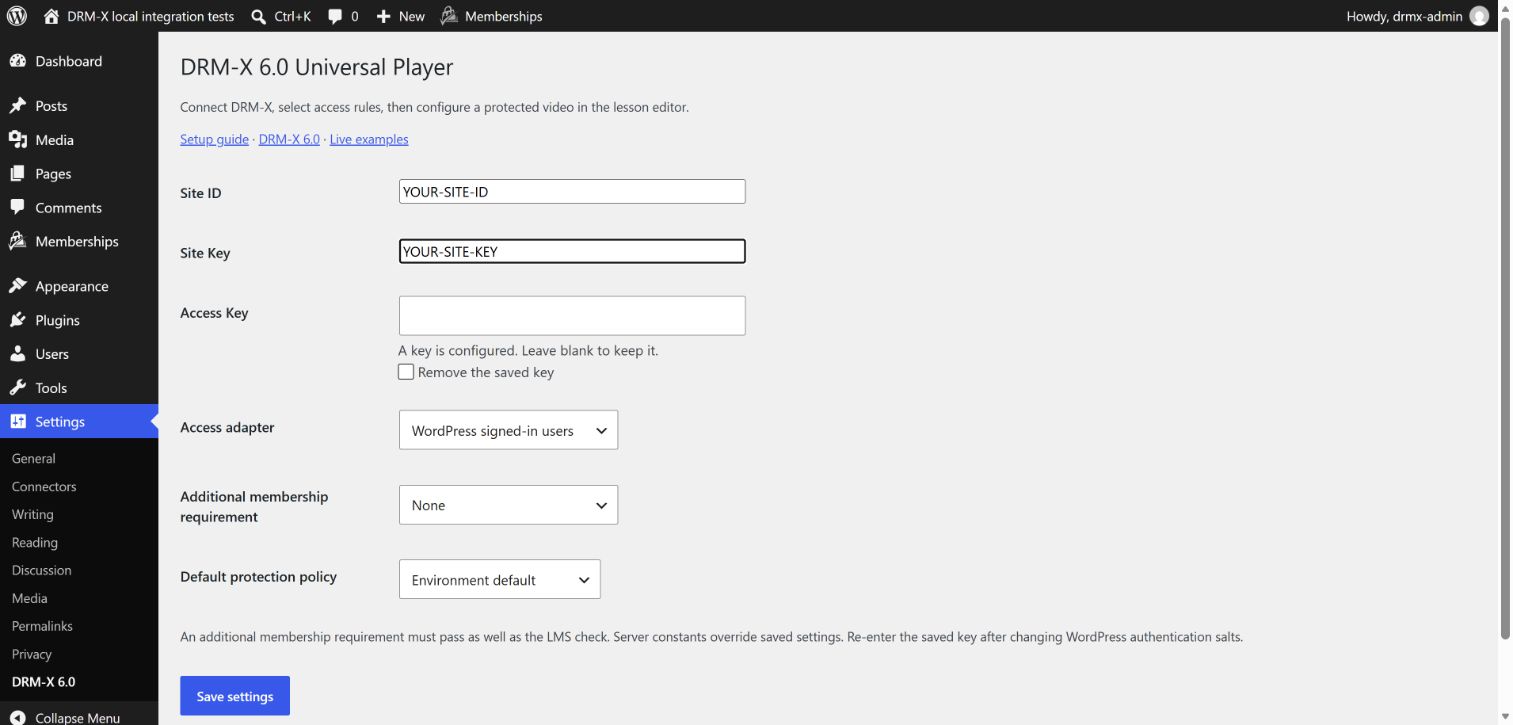
Nhập Site ID, Site Key và Access Key từ tích hợp máy chủ có quyền license-tokens:create. Các giá trị này ở lại trên máy chủ. Access Key được lưu dưới dạng mã hóa bằng salt xác thực WordPress; sau khi thay salt, hãy nhập lại khóa.
Chọn bộ tích hợp kiểm tra quyền LMS và chính sách giấy phép mặc định. WordPress signed-in users cố ý cho phép mọi tài khoản đã đăng nhập xem bài đăng đã xuất bản có ánh xạ DRM-X. Với khóa học trả phí, hãy dùng bộ tích hợp LMS hoặc thành viên.
Nhấn Save settings sau khi nhập thông tin kết nối. Ảnh dùng giá trị minh họa; hãy thay bằng giá trị của bạn. Khi cập nhật kết nối hiện có, để trống Access Key sẽ giữ lại khóa đã lưu.
Ánh xạ bài học và nhúng trình phát#
Hãy chọn hướng dẫn cho trình soạn bài học bên dưới. Gutenberg sử dụng một khối DRM-X; LearnPress bài học cổ điển sử dụng bảng điều khiển bên dưới nội dung; Tutor LMS sử dụng các trường bên trong bài học nổi lên. Quản trị phải cấu hình video được bảo vệ.
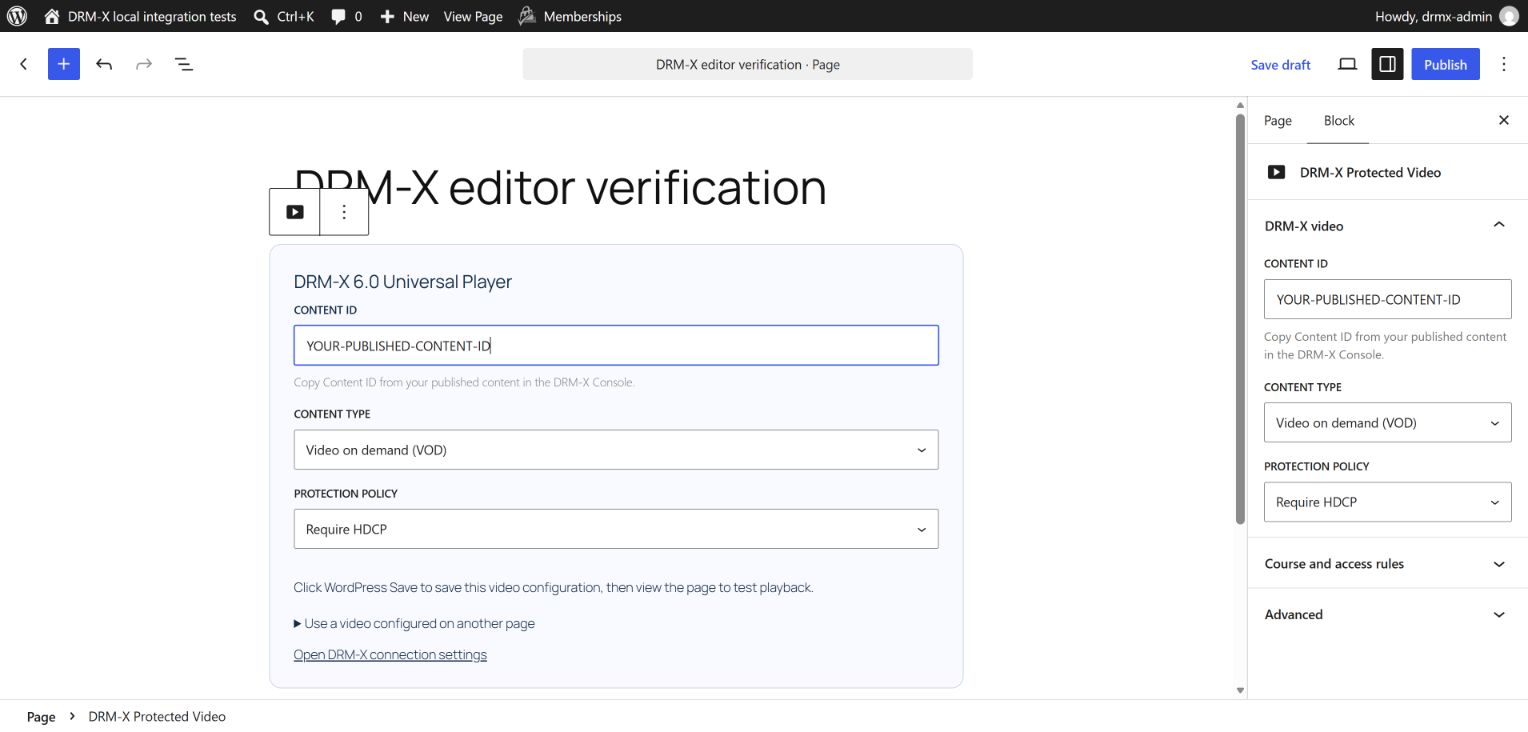
- Sao chép Content ID từ video được xuất bản trong bàn điều khiển DRM-X và dán nó vào trường Content ID. Đừng dán Site ID, một video URL hoặc một WordPress post ID.
- Chọn Video on demand (VOD) cho video đã đóng gói hoặc Live stream cho nội dung trực tiếp. Lựa chọn phải khớp với nội dung đã xuất bản.
- Chọn Protection policy hoặc giữ Use course or site default để kế thừa chính sách. Require HDCP trong ví dụ là một lựa chọn chính sách, không phải yêu cầu cho mọi video.
- Nhấn Save cho trang đã xuất bản hoặc Save draft khi chuẩn bị trang mới. Xuất bản khi trang sẵn sàng cho học viên. Mở lại trình soạn thảo để xác nhận Content ID và chính sách đã được lưu.
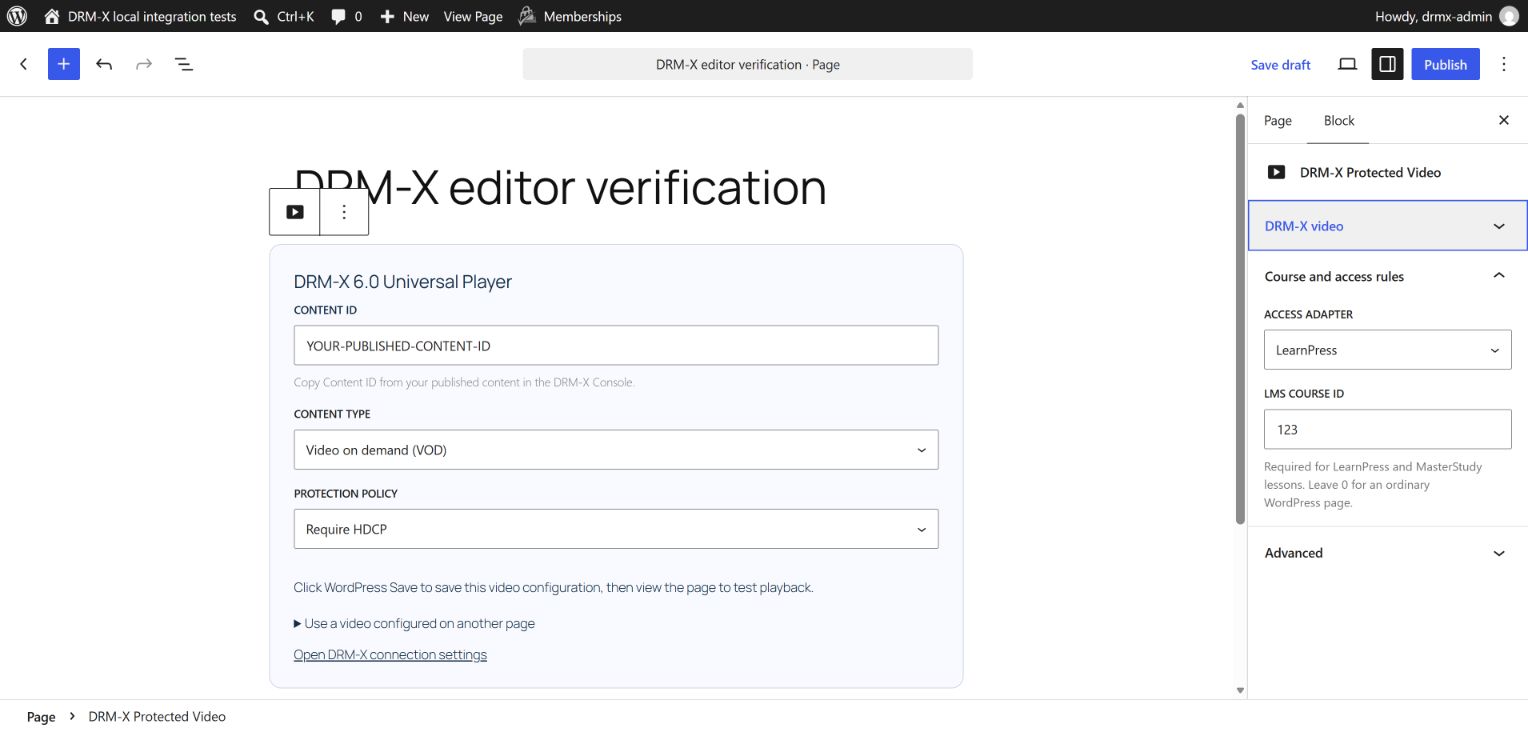
Trong Gutenberg, chọn khối DRM-X Protected Video rồi mở Course and access rules ở thanh bên Block. Trong trình soạn bài học cổ điển, tìm cùng tiêu đề trong bảng DRM-X Protected Video dưới nội dung. Hai nơi hiển thị cùng cài đặt đã lưu. Muốn dùng video của trang khác, dùng ID bài đăng WordPress của trang đó. Khi cấu hình bài học hiện tại, giữ ID trang có sẵn của khối ở 0.
LearnDash, LearnPress, Tutor LMS và MasterStudy xác định khóa học từ chương trình bài học. Giữ tự động nhận diện nếu bài chỉ thuộc một khóa. Với bài dùng chung, chọn khóa liên kết có quy tắc đăng ký và chính sách bảo vệ cần áp dụng. Khóa đó phải chứa bài học, đã xuất bản và truy cập được mà không cần mật khẩu khóa. Chỉ đăng ký học không mở được khóa chưa xuất bản hoặc được bảo vệ bằng mật khẩu.
[drmx_player]
[drmx_player post_id="123"]
Thứ tự ưu tiên chính sách là bài học, khóa học liên kết, mặc định trang web, rồi mặc định môi trường DRM-X. Để trống chính sách bài học có nghĩa là kế thừa, không bỏ qua cấu hình khóa học và trang web. Chọn chính sách khớp mô hình khóa của gói và thiết bị đích.
LearnPress: trình biên tập bài học cổ điển#
Mở LearnPress → Lessons và sửa bài học với quyền quản trị. Trong DRM-X Protected Video, nhập Content ID và chọn loại nội dung, chính sách bảo vệ. Trong Course and access rules, chọn LearnPress hoặc tự phát hiện LMS. Xác nhận tên khóa học liên kết. Nhấn Copy player shortcode, dán vào nội dung rồi nhấn Update. Mở lại để kiểm tra giá trị đã lưu. Shortcode chứa ID WordPress của bài học, không phải ID khóa học hay DRM-X Content ID.
Tutor LMS: trình tạo khóa học#
Mở Tutor LMS → Courses, sửa khóa học, chọn Curriculum rồi nhấn nút sửa bài học. Dưới trình soạn thảo có DRM-X video — Content ID, Content type, Course and access rules — Protection policy và Player placement. Tutor LMS tự cung cấp liên kết khóa học và kiểm tra ghi danh. Chọn Add the DRM-X player at the end of this lesson rồi lưu. Để trống Video upload và URL của Tutor cho video DRM-X này. Mở lại để kiểm tra các trường và shortcode.
Nếu trình tạo Tutor cũ không hiển thị các trường, bật Tutor LMS → Settings → Course → Lesson → WP Editor for Lesson rồi mở bài học trong WordPress. Dùng bảng DRM-X Protected Video và chép shortcode vào nội dung. Tài khoản giảng viên không thể đổi ánh xạ DRM-X tin cậy; hãy nhờ quản trị viên cấu hình.
MasterStudy: trình biên tập bài học bản xứ#
Với quyền quản trị WordPress, mở MasterStudy → Lessons, sửa bài học rồi chọn Custom fields. Nhập DRM-X Protected Video — Content ID, chọn loại nội dung và chính sách. Giữ ID khóa học ở 0 nếu bài học thuộc một khóa học. Chọn Add player when I save this lesson rồi nhấn Save để chèn trình phát. Mở lại Custom fields để kiểm tra. Không cần Edit with WordPress trong MasterStudy 3.7.49.
LearnDash: quyền truy cập khóa học và bài học#
Dùng hướng dẫn LearnDash riêng để nhúng bài học, xử lý khóa học dùng chung, lỗi ghi danh và kiểm tra tiến độ. Trước hết hoàn thành cài plugin chung ở trên.
Sensei LMS: trình biên tập bài học#
Mở bài học Sensei LMS và sửa nội dung với quyền quản trị. Thêm khối hoặc shortcode DRM-X, cấu hình Content ID rồi chọn Sensei LMS trong Course and access rules. Liên kết bài học với khóa học Sensei, lưu và kiểm tra bằng tài khoản đã ghi danh và chưa ghi danh.
Cách mỗi bộ tích hợp kiểm tra quyền#
LearnPress kiểm tra quyền khóa học và mục cụ thể trong chương trình. Tutor LMS kiểm tra bài học đã ghi danh và khóa học của nó. Sensei LMS dùng hàm kiểm tra quyền bài học sẵn có, bao gồm điều kiện tiên quyết. MasterStudy LMS kiểm tra khóa học và bài học được cấu hình.
WooCommerce Memberships, MemberPress và Paid Memberships Pro dùng quy tắc truy cập bài đăng sẵn có. Bộ tích hợp thành viên bổ sung kết hợp với kiểm tra LMS: cả hai phải cho phép truy cập. WooCommerce Subscriptions được hỗ trợ qua quy tắc Memberships; chỉ tên gói đăng ký hoặc đơn hàng hoàn tất không đủ để cho phép xem bài học.
Khi bật mở nội dung theo lịch của Tutor LMS hoặc mở tuần tự của MasterStudy, plugin yêu cầu bộ lọc máy chủ xác minh quyền đối với bài học cụ thể. Mặc định là từ chối. Triển khai drmx_tutor_drip_access hoặc drmx_masterstudy_drip_access với tiện ích có giấy phép của bạn trước khi bật các bài học đó.
Nếu dùng đồng thời Tutor LMS và Sensei LMS, hãy chọn rõ bộ tích hợp cho các loại bài học dùng chung. Tích hợp tùy chỉnh dùng drmx_user_can_play_content và chỉ trả về true sau khi máy chủ xác minh quyền truy cập.
Mở trang đó ra và thử nghiệm Universal Player#
Mở trang đã lưu bằng tài khoản học viên có quyền rồi nhấn Play. Trình soạn thảo hiển thị các trường cấu hình; trang học viên hiển thị DRM-X 6.0 Universal Player. WordPress kiểm tra người dùng hiện tại và ánh xạ đã lưu trước khi yêu cầu phiên phát.
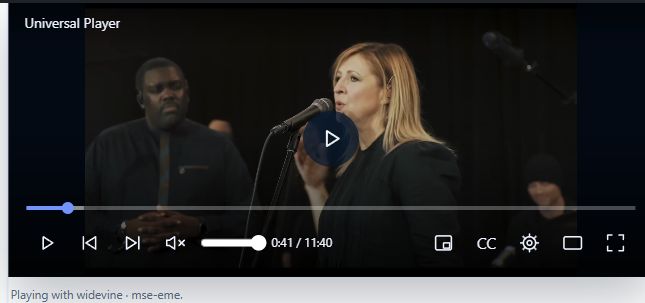
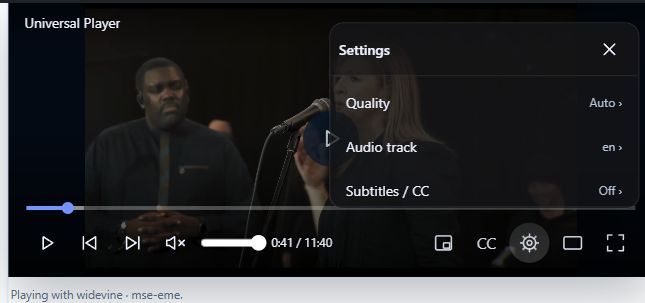
Khi phát, các nút điều khiển ẩn sau ba giây không hoạt động. Di chuyển con trỏ lên trình phát hoặc nhấp để hiện lại. Các nút vẫn hiện khi tạm dừng, dùng bàn phím hoặc đổi cài đặt. Nút bánh răng mở cài đặt phát. Chất lượng, bản âm thanh và phụ đề phụ thuộc nội dung đã xuất bản. Dùng âm lượng, phụ đề, hình trong hình, chế độ rạp và toàn màn hình khi được hỗ trợ. Để kết thúc phiên, chọn More options → Stop playback.
Khi thiếu trường Content ID hoặc trình phát#
Nâng cấp lên DRM-X 1.3.0-preview.7, lưu thay đổi đang chờ rồi làm mới trình soạn thảo. Quy tắc khóa học và truy cập không phải menu WordPress riêng. Trong LearnPress, xem dưới nội dung bài; trong Tutor LMS, sửa bài trong chương trình học; trong MasterStudy, mở tab trường tùy chỉnh của trình soạn thảo bài học gốc. Người dùng Gutenberg phải chọn khối DRM-X.
Chỉ quản trị viên có quyền sửa trang mới có thể đổi ánh xạ DRM-X tin cậy. Nếu đang dùng vai trò khác, hãy nhờ quản trị viên cấu hình video.
Mapped post ID là tham chiếu tùy chọn đến trang WordPress khác đã có ánh xạ DRM-X. Đây không phải Content ID. Giữ giá trị 0 khi cấu hình video cho trang hiện tại. Mọi khối dùng cùng ánh xạ trang sẽ dùng chung video đó.
Nếu bị từ chối phát, hãy kiểm tra bài học và khóa học đã xuất bản, khóa học không có mật khẩu, nội dung đã xuất bản trong môi trường DRM-X được cấu hình, loại nội dung khớp và người học có quyền vào bài. Kiểm tra bộ tích hợp LMS, ID khóa học và yêu cầu thành viên bổ sung. Không đổi khóa học trả phí sang cho phép mọi người dùng WordPress đã đăng nhập chỉ để vượt qua lỗi truy cập.
Mở trang học qua HTTPS với chứng chỉ hợp lệ. Địa chỉ HTTP LAN như http://192.168.31.98:8080 không phải ngữ cảnh trình duyệt an toàn và có thể làm Encrypted Media Extensions (EME), cần cho DRM, không khả dụng. HTTP localhost là ngoại lệ khi thử trên cùng máy tính. Nếu HTTPS vẫn báo EME không khả dụng, kiểm tra hỗ trợ DRM và quyền phát nội dung được bảo vệ. Khung nhúng cũng cần quyền dùng phương tiện mã hóa.
Kiểm thử trước khi triển khai#
Loại trang được bảo vệ và endpoint REST DRM-X khỏi bộ nhớ đệm dùng chung. Dùng nội dung đã xuất bản của bạn để thử thành viên hết hạn, hoàn tiền, lịch mở nội dung, điều hướng trình duyệt, Stop và giới hạn phát đồng thời.
Thiết lập LearnDash 4.10.1 và sửa lỗi truy cập · Tải mã nguồn tích hợp
Nâng cấp một cài đặt đã có#
Sao lưu trang, thay plugin DRM-X dùng chung bằng preview.7 rồi xóa bộ nhớ đệm trang dùng chung. Chỉ giữ một bản plugin. Mở lại bài học đã liên kết và kiểm tra giá trị đã lưu. Người học chưa đăng nhập sẽ nhận được liên kết đăng nhập để quay lại bài học. Cả năm bộ tích hợp LMS đều kiểm tra trạng thái xuất bản và bảo vệ bằng mật khẩu của khóa học.
Endpoint phiên cũng từ chối yêu cầu không phải JSON, quá lớn hoặc DRM-X Content IDs không khớp. Giữ mã yêu cầu của trình phát đi kèm; client tùy chỉnh phải gửi JSON nhỏ hơn 16 KiB. Trước triển khai, thử học viên đã đăng ký, khách chưa đăng nhập, học viên chưa đăng ký, quyền hết hạn và khóa chưa xuất bản.