 DRM-X 6.0
Instalação e configuração do plugin WordPress
Instale o plugin WordPress compartilhado, mapeie uma lição para Content ID, e mantenha suas regras de inscrição e adesão LMS.
Sua configuração em resumo#
Download atual: 1.3.0-preview.7 · um plugin compartilhado para LearnDash, LearnPress, Tutor LMS, Sensei e MasterStudy.
Normalmente, você configura o plugin nas telas de administração. Mantenha os usuários, compras e matrículas existentes; não são necessários registros separados de autorização de acesso.
- 1. Ligar uma vez
Settings → DRM-X 6.0Digite credenciais do servidor e selecione seu adaptador LMS.
- 2. Mapear a lição
DRM-X Protected VideoColar o Content ID publicado e escolher VOD/Live e política.
- 3. Mostrar o reprodutor
Conteúdo da aula
Insira o bloco DRM-X ou shortcode; mantenha as regras de inscrição do curso.
Instalar e configurar#
Baixe o ZIP do plugin abaixo. No WordPress, abra Plugins → Adicionar plugin → Enviar plugin, instale o ZIP e ative DRM-X 6.0 Universal Player. Depois abra Configurações → DRM-X 6.0. Comece em um site de testes.
Digite Site ID, Site Key e Access Key de uma integração de servidor com permissão license-tokens:create. Estes valores permanecem no seu servidor. O Access Key salvo é criptografado usando seu sal de autenticação WordPress; após a rotação do sal, digite a chave novamente.
Escolha o adaptador de acesso LMS e a política de licença padrão. Selecionando usuários conectados ao WordPress intencionalmente permite que cada conta iniciada visualize uma publicação mapeada; use um adaptador LMS ou associação para cursos pagos.
Clique em Salvar configurações após inserir os valores da conexão. A imagem usa placeholders: substitua-os pelos seus próprios valores. Ao atualizar uma conexão existente, um campo Access Key em branco mantém a chave salva.
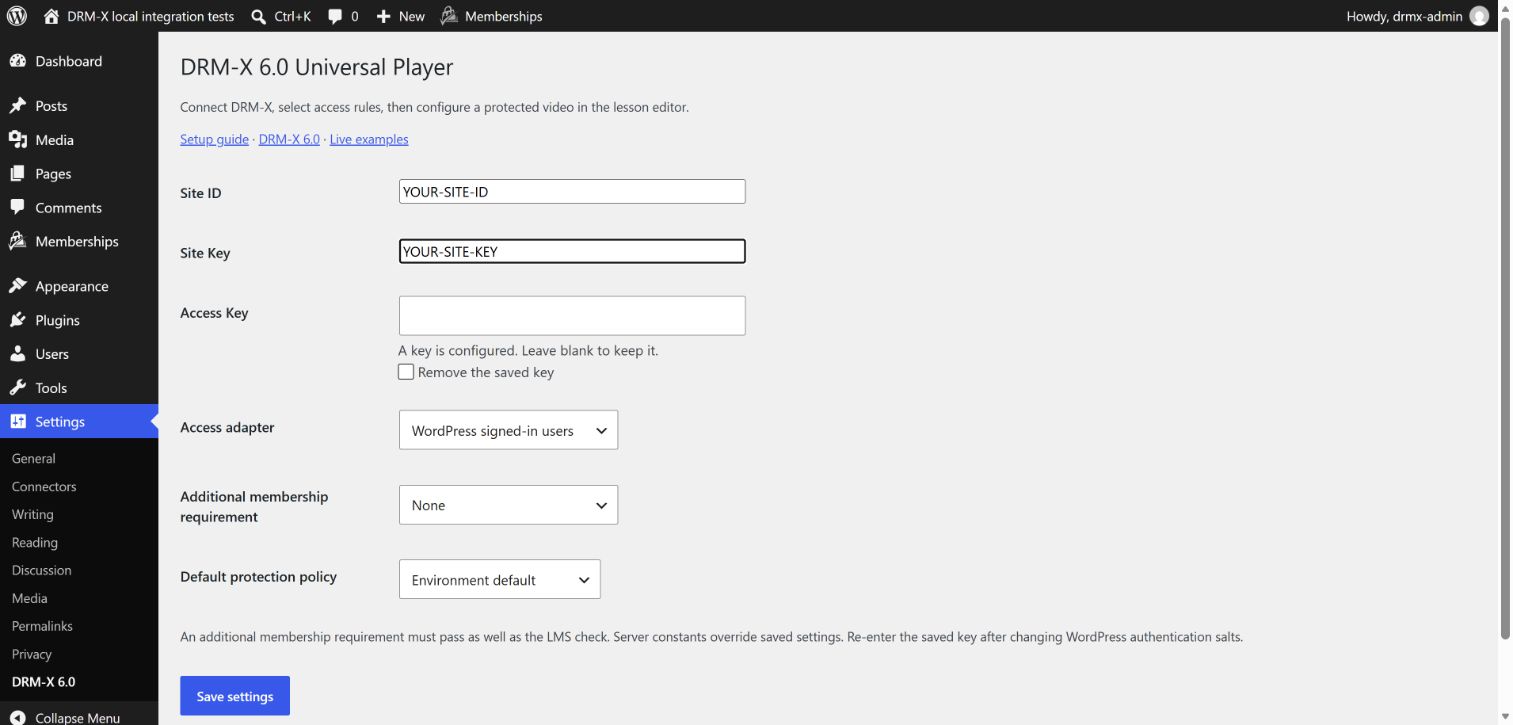
Mapear uma aula e incorporar o reprodutor#
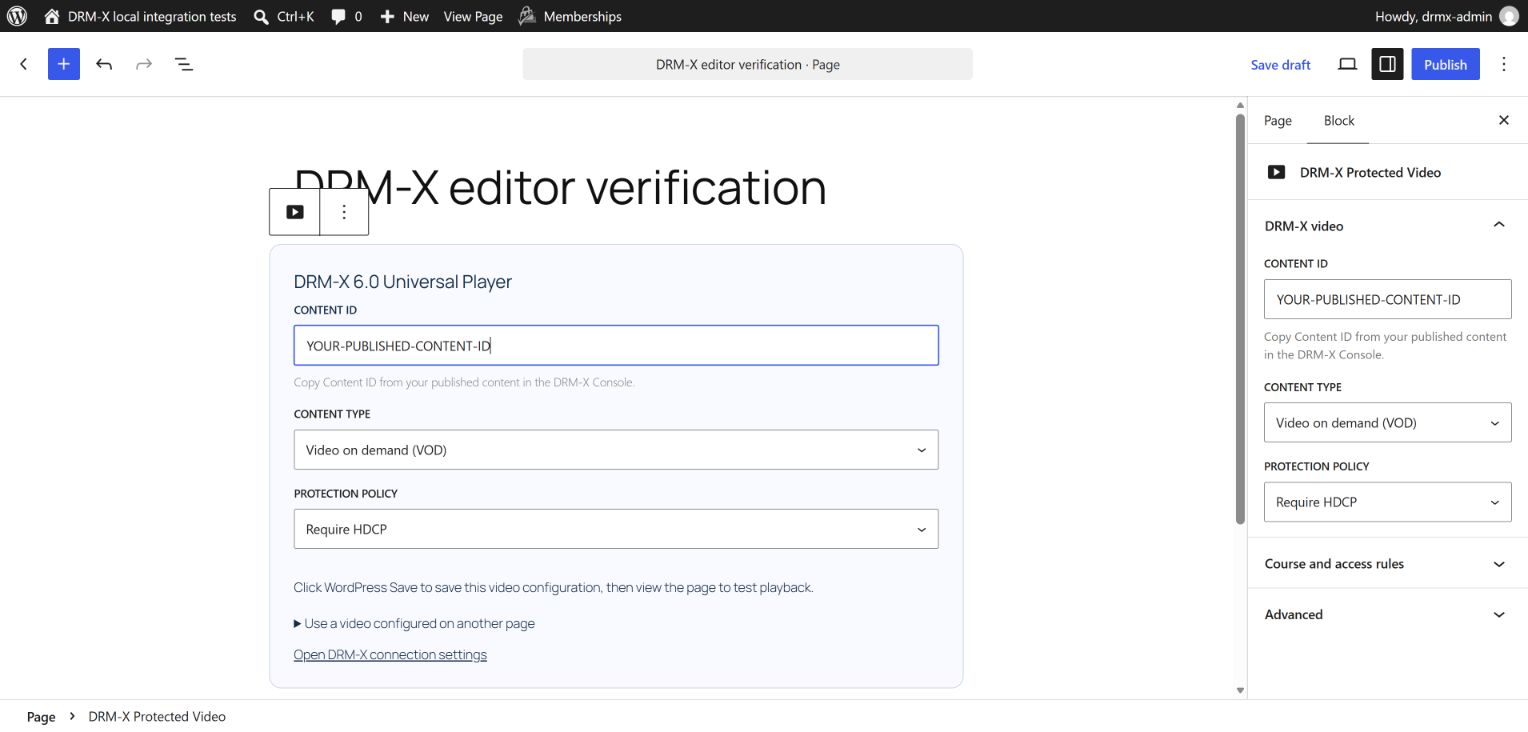
Escolha as instruções para o seu editor de aulas abaixo. Gutenberg usa um bloco DRM-X; as lições clássicas LearnPress usam um painel abaixo do conteúdo; Tutor LMS usa campos dentro de seu popup de aula. Um administrador deve configurar o vídeo protegido.
- Copie Content ID do vídeo publicado no Console DRM-X e cole-o no campo Content ID. Não cole Site ID, um vídeo URL ou um WordPress post ID.
- Escolha Vídeo sob demanda (VOD) para um vídeo embalado, ou transmissão ao vivo para conteúdo ao vivo. A seleção deve corresponder ao conteúdo publicado.
- Escolha Protection policy ou mantenha Use course or site default para herdar a política. Require HDCP é uma opção de política neste exemplo, não uma exigência para todos os vídeos.
- Clique em Salvar para uma página publicada existente, ou Salvar rascunho enquanto prepara uma nova página. Publique quando a página estiver pronta para os alunos. Reabrir o editor para confirmar que Content ID e política foram salvos.
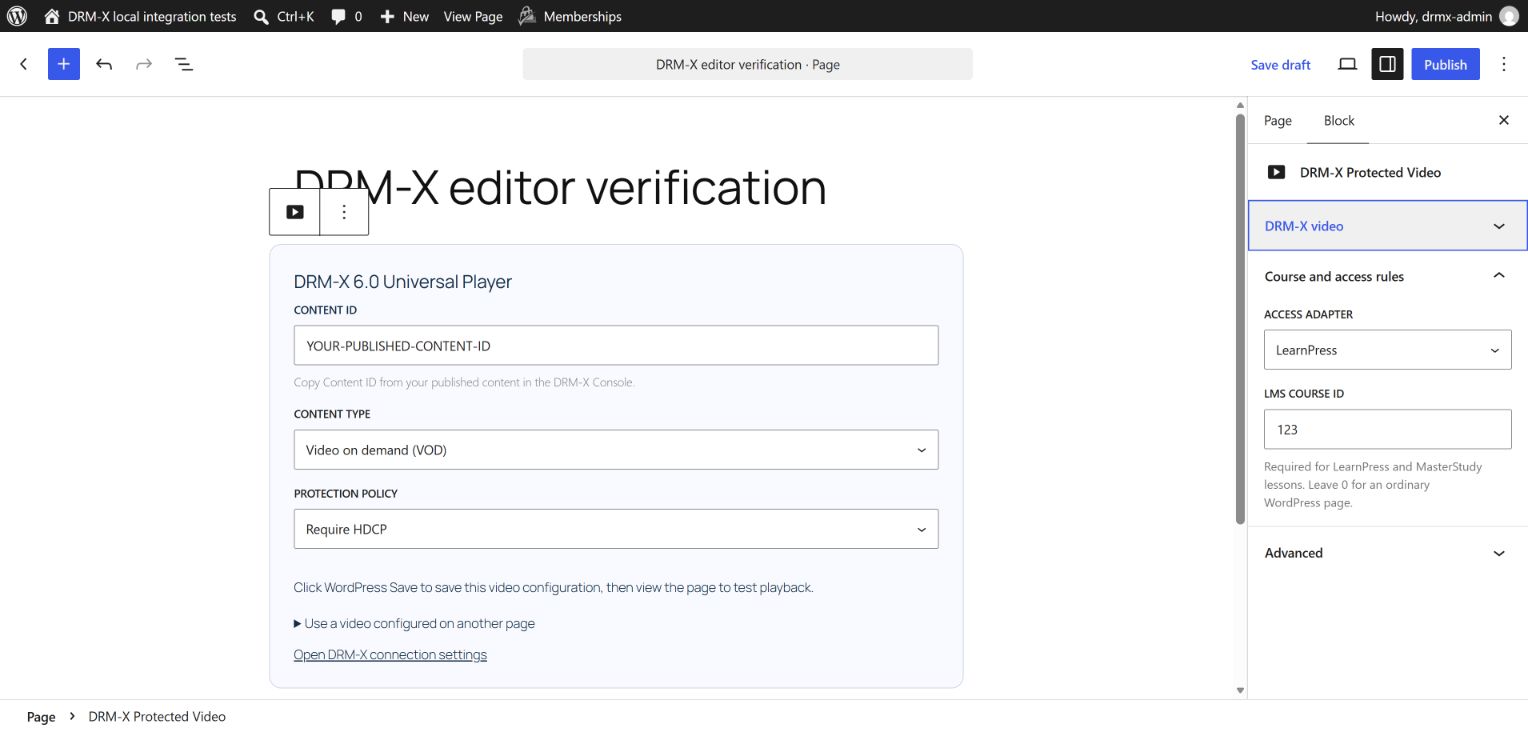
Em Gutenberg, selecione o bloco de vídeo protegido DRM-X e abra as regras de Curso e acesso na barra lateral do Bloco. Em um editor clássico de aulas, encontre o mesmo cabeçalho dentro do DRM-X Protected Video abaixo do conteúdo. Estas são duas visualizações das mesmas configurações salvas. Para reutilizar o vídeo de outra página, use seu WordPress post ID; deixe ID página existente no 0 ao configurar esta lição.
LearnDash, LearnPress, Tutor LMS e MasterStudy detectam o curso a partir do currículo da aula. Mantenha a detecção automática quando a lição pertence a um curso. Para uma lição compartilhada, selecione o curso vinculado cuja política de inscrição e proteção deve ser aplicada. O curso selecionado deve conter esta lição e deve ser publicado e acessível sem senha do curso. Uma inscrição por si só não desbloqueia um curso inédito ou protegido por senha.
[drmx_player]
[drmx_player post_id="123"]
Prioridade política é lição, então curso associado, em seguida, padrão do site, em seguida, DRM-X ambiente padrão. Deixar uma política de lição vazia significa herdar; ela não ignora as configurações do curso e do site. Escolha uma política que corresponda ao modelo da chave do pacote e aos dispositivos de destino.
LearnPress: editor clássico de lições#
Abra LearnPress → Lições e edite uma lição como administrador. No vídeo protegido DRM-X, digite Content ID e escolha o tipo de conteúdo e a política de proteção. Sob as regras de curso e acesso, selecione LearnPress ou detecção automática LMS. Confirme o nome do curso vinculado. Clique em Copiar o shortcode do reprodutor, cole-o no conteúdo da lição e clique em Atualizar. Reabrir a lição para verificar os valores salvos. O shortcode contém WordPress ID da lição, não o curso ID ou DRM-X Content ID.
Tutor LMS: construtor de cursos#
Abra Tutor LMS → Cursos, edite um curso, escolha Currículo e clique no botão de edição da lição. O popup da lição inclui vídeo DRM-X — Content ID, tipo de conteúdo, regras de curso e acesso — Política de proteção e colocação do reprodutor abaixo do editor de conteúdo. A Tutor LMS fornece automaticamente a associação de cursos e verifica a inscrição. Para inserir o reprodutor, escolha Adicionar o reprodutor DRM-X no final desta lição e, em seguida, salve a lição. Deixe upload de vídeo do Tutor e campos URL vazios para este vídeo DRM-X. Reabra a lição para verificar seus campos e shortcode.
Se um antigo construtor de Tutores não puder exibir os campos, habilite Tutor LMS → Configurações → Curso → Lição → Editor WP para Lição e abra a lição no editor WordPress. Use seu painel de vídeo protegido DRM-X e copie o shortcode no conteúdo. As contas do instrutor não podem alterar os mapeamentos confiáveis do DRM-X; peça a um administrador de site para configurá-los.
MasterStudy: editor de lições nativas#
Abra MasterStudy → Lições como administrador WordPress, edite a lição e selecione Campos personalizados. Digite DRM-X Protected Video — Content ID, escolha o tipo de conteúdo e a política de proteção, e deixe o curso ID no 0 para uma lição ligada a um curso. Para inserir o reprodutor, escolha Adicionar reprodutor quando eu salvar esta lição, em seguida, clique em Salvar. Reabrir os campos Personalizados para verificar os valores salvos. Você não precisa de Editar com WordPress em MasterStudy 3.7.49.
LearnDash: acesso ao curso e lição#
Use o guia LearnDash dedicado para incorporar aulas, cursos compartilhados, erros de inscrição e verificações de progressão. Complete a instalação comum do plugin acima primeiro.
Sensei LMS: editor de lições#
Abra as aulas do Sensei LMS e edite o conteúdo da lição como administrador. Adicione o bloco DRM-X ou shortcode, configure o Content ID e selecione Sensei LMS sob as regras de Curso e acesso. Associar a lição com seu curso Sensei, salvar e verificar o acesso usando um aluno matriculado e uma conta não inscrita.
Como cada adaptador verifica o acesso#
LearnPress verifica o acesso ao curso e o item curricular específico. Tutor LMS verifica a lição inscrita e seu curso. Sensei LMS usa sua função de acesso a aulas nativas, incluindo pré-requisitos. MasterStudy LMS verifica o curso e a lição configurados.
WooCommerce Memberships, MemberPress e Paid Memberships Pro usam suas regras nativas de acesso às publicações. Um adaptador adicional de assinatura é combinado com a verificação do LMS: ambos precisam permitir o acesso. WooCommerce Subscriptions é compatível por meio das regras de Memberships; o nome de uma assinatura ou um pedido concluído, por si só, não autoriza uma aula.
Quando o gotejamento de conteúdo Tutor LMS ou o gotejamento sequencial MasterStudy estiver ativado, o plugin requer um filtro de servidor que verifique essa lição específica. O padrão é a negação. Implemente drmx_tutor_drip_access ou drmx_masterstudy_drip_access contra seu complemento licenciado antes de habilitar essas aulas.
Se Tutor LMS e Sensei LMS coexistirem, escolha explicitamente o adaptador para tipos de posts de aula compartilhados. As integrações personalizadas usam drmx_user_can_play_content e devem retornar true somente após o servidor verificar o acesso.
Abra a página e teste o Universal Player#
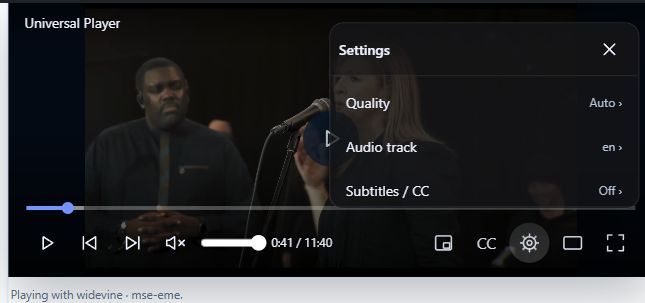
Abra a página salva como aluno autorizado e clique em Play. O editor mostra campos de configuração; a página dos alunos mostra DRM-X 6.0 Universal Player. O WordPress verifica o usuário atual e o mapeamento salvo antes de solicitar uma sessão de reprodução.
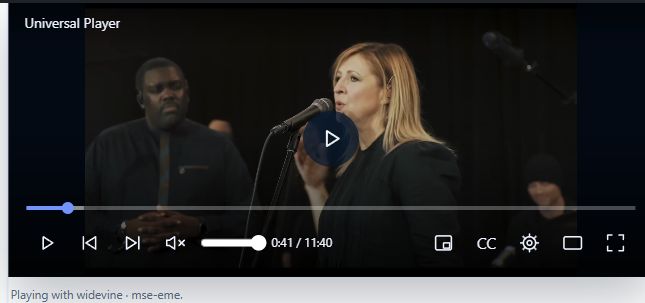
Durante a reprodução, os controles desaparecem após três segundos de inatividade. Mova o ponteiro sobre o reprodutor ou clique nele para exibi-los novamente. Eles permanecem visíveis durante a pausa, ao usar o teclado ou ao alterar configurações. O botão de engrenagem abre as configurações de reprodução. Qualidade, faixas de áudio e legendas dependem do conteúdo publicado. Use volume, legendas, picture-in-picture, modo cinema e tela cheia quando disponíveis. Para encerrar a sessão, abra More options → Stop playback.
Se o campo Content ID ou o reprodutor não aparecer#
Atualize para DRM-X 1.3.0-preview.7, salve as edições pendentes e atualize o editor. Regras de curso e acesso não é um menu WordPress separado. Em LearnPress, veja abaixo o conteúdo da lição; em Tutor LMS, edite a lição em Currículo; em MasterStudy, abra a aba de campos Personalizados do editor de lições nativo. Os usuários do Gutenberg devem selecionar o bloco DRM-X.
Apenas um administrador com permissão para editar a página pode alterar seu mapeamento confiável do DRM-X. Se você estiver editando com outra função, peça ao administrador do site para configurar o vídeo.
Mapped post ID é uma referência opcional para outra página WordPress que já tem um mapeamento DRM-X. Não é Content ID. Mantenha-o em 0 ao configurar o vídeo nesta página. Todos os blocos usando o mesmo mapeamento de página compartilham esse vídeo.
Se a reprodução for negada, verifique se a lição e seu curso são publicados, o curso não é protegido por senha, o conteúdo é publicado no ambiente DRM-X configurado, o tipo de conteúdo corresponde, e o aprendiz tem acesso à lição. Verifique o adaptador LMS, curso ID e qualquer requisito adicional de adesão. Não mude um curso pago para usuários conectados ao WordPress apenas para contornar uma falha de acesso.
Abra o site de aprendizagem através do HTTPS com um certificado válido. Um endereço HTTP LAN como http://192.168.31.98:8080 não é um contexto de navegador seguro e pode esconder extensões de mídia criptografadas (EME), que DRM precisa de reprodução. HTTP localhost é uma exceção para testar no mesmo computador. Se HTTPS ainda relatar EME indisponível, verifique se o navegador suporta DRM e que a reprodução de conteúdo protegido é permitida; quadros incorporados também precisam de permissão para usar mídia criptografada.
Ensaio antes da implantação#
Exclua as páginas protegidas e o endpoint REST do DRM-X dos caches compartilhados. Com seu conteúdo publicado, teste assinaturas expiradas, reembolsos, cronogramas de liberação gradual, navegação, Stop e limites de reproduções simultâneas.
LearnDash 4.10.1 configuração e reparo de erro de acesso · Descarregamentos de fonte de integração
Atualizar uma instalação existente#
Faça backup do site, substitua o plugin DRM-X compartilhado existente por preview.7 e limpe os caches de páginas compartilhados. Mantenha apenas uma cópia do plugin. Reabra uma aula associada a conteúdo e confira os valores salvos. Alunos que não estão conectados agora recebem um link de login que os leva de volta à aula. Os cinco adaptadores LMS verificam a publicação do curso e sua proteção por senha.
O endpoint de sessão também rejeita solicitações que não sejam JSON ou sejam grandes demais e DRM-X Content IDs que não correspondam. Mantenha o código de solicitação do reprodutor incluído; clientes personalizados devem enviar JSON com menos de 16 KiB. Antes da implantação, teste um aluno matriculado, um visitante desconectado, um aluno não matriculado, acesso expirado e curso não publicado.