 DRM-X 6.0
Installation et configuration du plugin WordPress
Installez le plugin WordPress partagé, associez une leçon à un Content ID et conservez vos règles LMS d’inscription et d’adhésion.
Votre configuration en un coup d'oeil#
Version actuelle : 1.3.0-preview.7 · un plugin partagé pour LearnDash, LearnPress, Tutor LMS, Sensei et MasterStudy.
Configurez normalement le plugin dans vos écrans d’administration. Conservez vos utilisateurs, achats et inscriptions existants ; aucun enregistrement séparé d’autorisation d’accès n’est nécessaire.
- 1. Configurer la connexion une seule fois
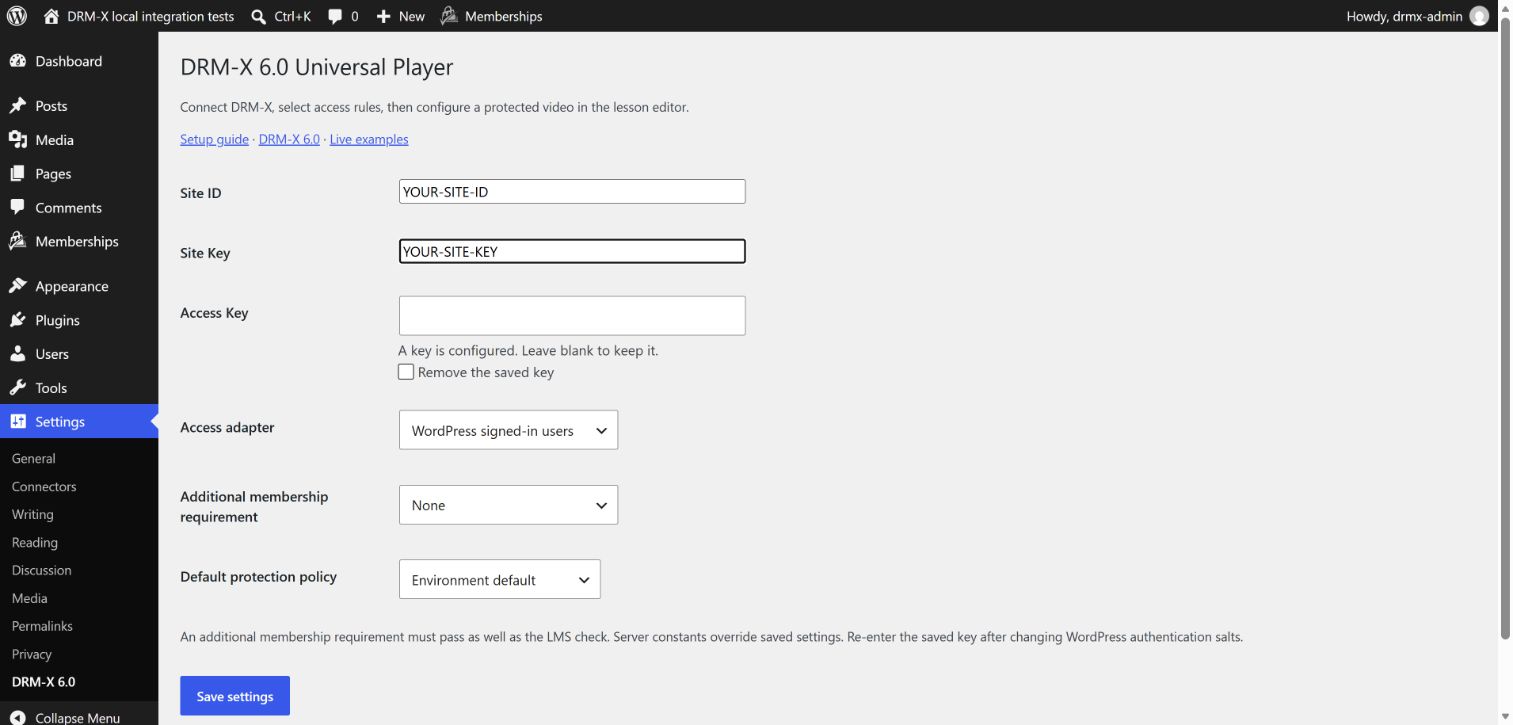
Settings → DRM-X 6.0Entrez les identifiants du serveur et sélectionnez votre adaptateur LMS.
- 2. Associer la leçon au contenu
DRM-X Protected VideoCollez le Content ID publié et choisissez VOD/Live et politique.
- 3. Afficher le lecteur
Contenu de la leçon
Insérez le bloc ou le shortcode DRM-X ; conservez les règles d'inscription à votre cours.
Installer et configurer#
Téléchargez le ZIP du plugin ci-dessous. Dans WordPress, ouvrez Extensions → Ajouter une extension → Téléverser une extension, installez le ZIP et activez DRM-X 6.0 Universal Player. Ouvrez ensuite Réglages → DRM-X 6.0. Commencez sur un site de préproduction.
Entrez Site ID, Site Key et Access Key à partir d'une intégration de serveur avec la permission license-tokens:create. Ces valeurs restent sur votre serveur. Le Access Key enregistré est crypté à l'aide de votre sel d'authentification WordPress; après la rotation du sel, entrez à nouveau la clé.
Choisissez l'adaptateur d'accès LMS et la politique de licence par défaut. La sélection des utilisateurs connectés WordPress permet intentionnellement à chaque compte connecté de visualiser un message publié cartographié; utiliser un adaptateur LMS ou un adaptateur d'adhésion pour les cours payants.
Télécharger le plugin WordPress
Cliquez sur Enregistrer les paramètres après avoir entré les valeurs de connexion. La capture d'écran utilise des placeholders : remplacez-les par vos propres valeurs. Lors de la mise à jour d'une connexion existante, un champ Access Key vide conserve la clé enregistrée.
Associer une leçon et intégrer le lecteur#
Choisissez les instructions pour votre éditeur de cours ci-dessous. Gutenberg utilise un bloc DRM-X ; les cours classiques LearnPress utilisent un panneau sous le contenu ; Tutor LMS utilise des champs dans sa fenêtre contextuelle de leçon. Un administrateur doit configurer la vidéo protégée.
- Copiez Content ID à partir de la vidéo publiée dans la console DRM-X et collez-la dans le champ Content ID. Ne collez pas Site ID, une vidéo URL ou un post WordPress ID.
- Choisissez Vidéo à la demande (VOD) pour une vidéo emballée, ou Live stream pour le contenu en direct. La sélection doit correspondre au contenu publié.
- Choisissez Protection policy, ou conservez Use course or site default pour hériter de la politique. Require HDCP est ici un choix de politique, pas une exigence pour toutes les vidéos.
- Cliquez sur Enregistrer pour une page existante publiée, ou Enregistrer avant-projet lors de la préparation d'une nouvelle page. Publier lorsque la page est prête pour les apprenants. Réouvrir l'éditeur pour confirmer que Content ID et la politique ont été sauvegardées.
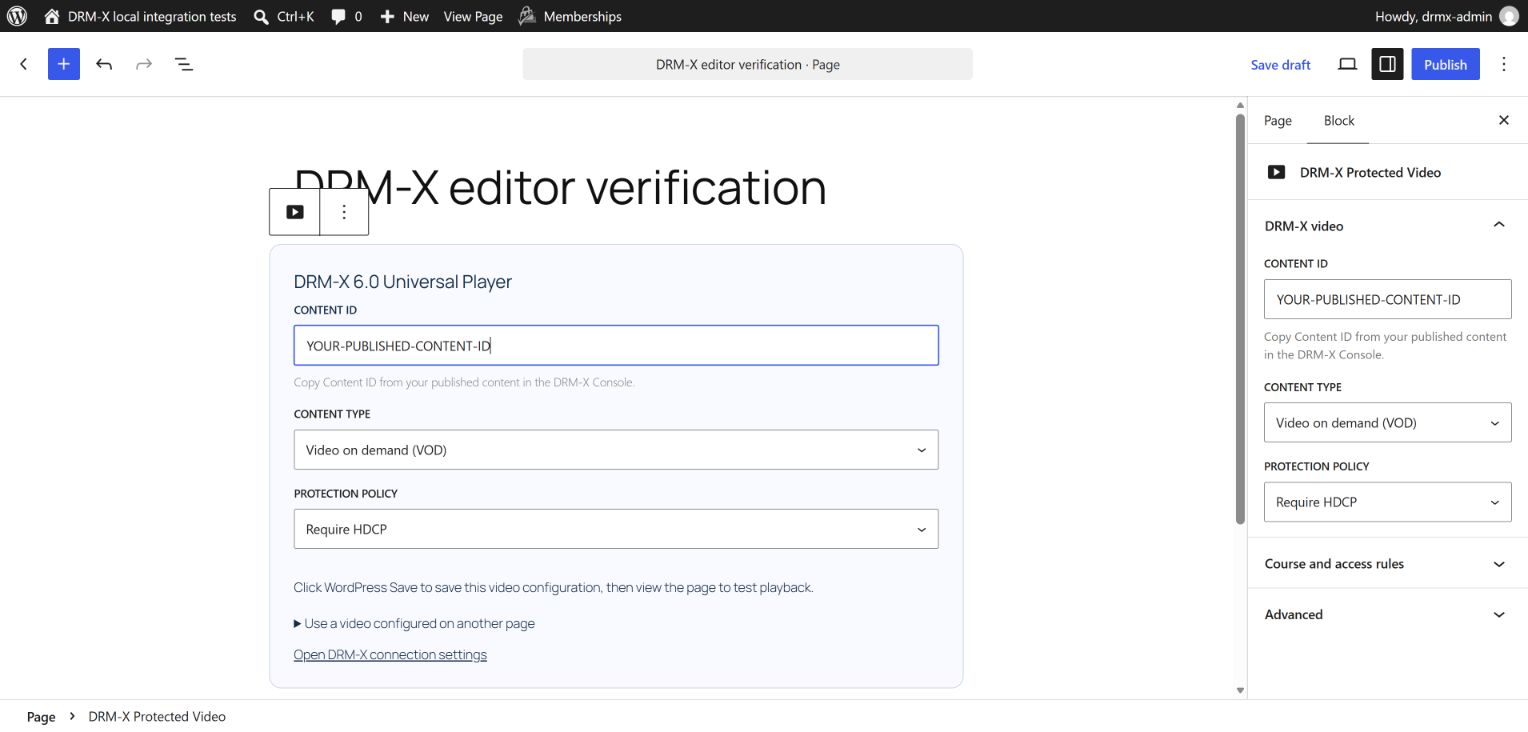
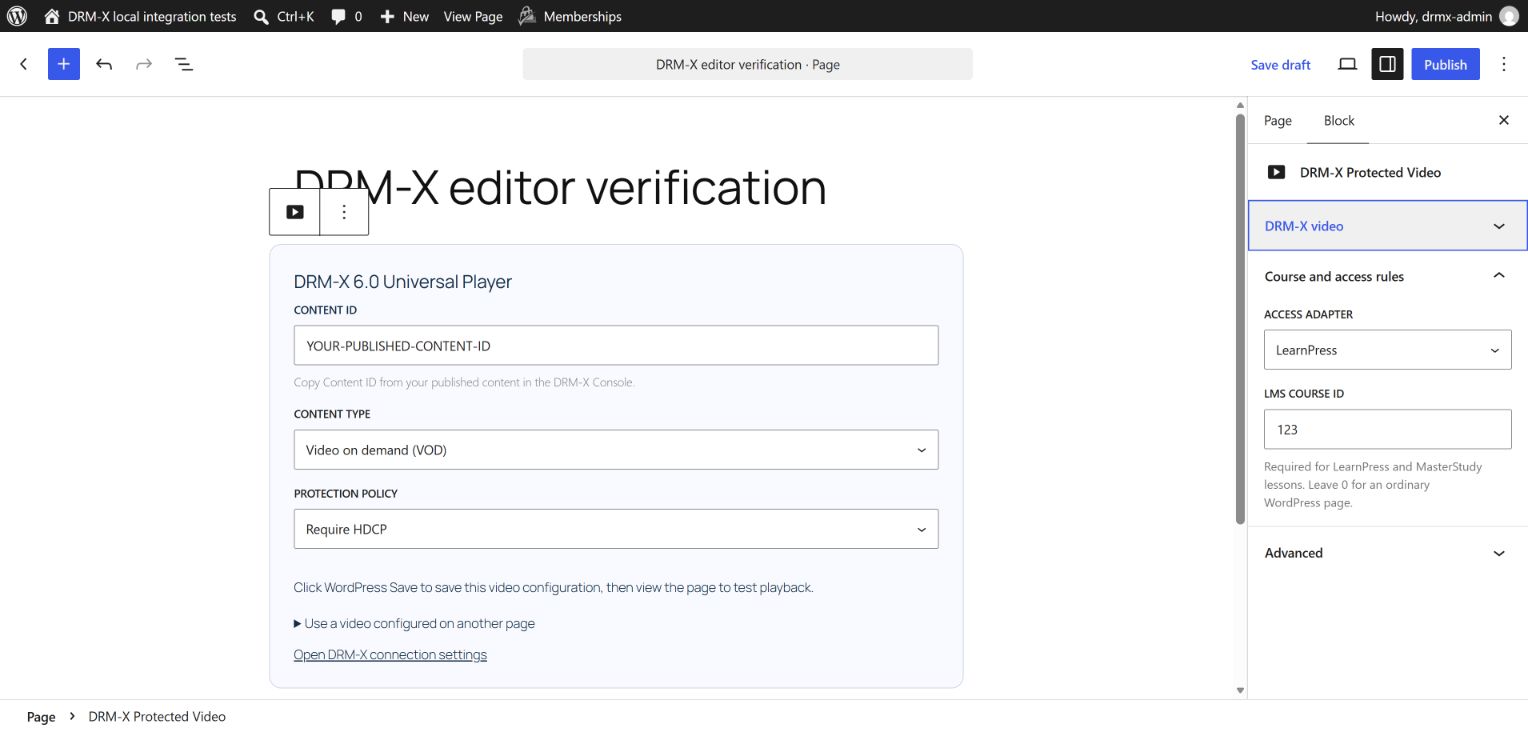
Dans Gutenberg, sélectionnez le bloc vidéo protégé DRM-X et ouvrez les règles de cours et d'accès dans la barre latérale du bloc. Dans un éditeur de cours classique, trouvez le même titre dans la vidéo protégée DRM-X sous le contenu. Ce sont deux vues des mêmes paramètres enregistrés. Pour réutiliser une autre vidéo de page, utilisez son poste WordPress ID; laissez le bloc ID de page existante à 0 lors de la configuration de cette leçon.
LearnDash, LearnPress, Tutor LMS et MasterStudy détectent le cours à partir du programme de cours. Gardez la détection automatique lorsque la leçon appartient à un cours. Pour une leçon partagée, sélectionnez le cours lié dont l'inscription et la politique de protection devraient s'appliquer. Le cours sélectionné doit contenir cette leçon et doit être publié et accessible sans mot de passe. Une inscription à elle seule ne débloque pas un cours non publié ou protégé par mot de passe.
[drmx_player]
[drmx_player post_id="123"]
La priorité politique est la leçon, puis le cours associé, puis le site par défaut, puis l'environnement DRM-X par défaut. Laisser une politique de leçon vide signifie hériter; il ne saute pas le cours et les paramètres du site. Choisissez une politique qui correspond au modèle de clé de paquet et aux appareils cibles.
LearnPress: éditeur de cours classique#
Ouvrez LearnPress → Lessons et modifiez une leçon en tant qu’administrateur. Dans DRM-X Protected Video, saisissez Content ID et choisissez le type de contenu et la politique. Sous Course and access rules, sélectionnez LearnPress ou la détection LMS automatique. Vérifiez le nom du cours lié. Cliquez sur Copy player shortcode, collez-le dans le contenu et cliquez sur Update. Rouvrez la leçon pour vérifier les valeurs enregistrées. Le shortcode contient l’ID WordPress de la leçon, pas l’ID du cours ni le DRM-X Content ID.
Tutor LMS: constructeur de cours#
Ouvrez Tutor LMS → Courses, modifiez un cours, sélectionnez Curriculum et cliquez sur le bouton de modification de la leçon. Sous l’éditeur, la fenêtre affiche DRM-X video — Content ID, Content type, Course and access rules — Protection policy et Player placement. Tutor LMS fournit automatiquement l’association au cours et vérifie l’inscription. Pour insérer le lecteur, choisissez Add the DRM-X player at the end of this lesson, puis enregistrez. Laissez les champs Video upload et URL de Tutor vides pour cette vidéo DRM-X. Rouvrez la leçon pour vérifier les champs et le shortcode.
Si un ancien constructeur de Tutor ne peut pas afficher les champs, activez Tutor LMS → Paramètres → Cours → Leçon → WP Éditeur de la leçon et ouvrez la leçon dans l'éditeur WordPress. Utilisez son panneau vidéo protégé DRM-X et copiez le shortcode dans le contenu. Les comptes d'instructeurs ne peuvent pas modifier les mappages DRM-X de confiance; demandez à un administrateur de site de les configurer.
MasterStudy: éditeur de cours natif#
Ouvrez MasterStudy → Leçons en tant qu'administrateur WordPress, modifiez la leçon et sélectionnez les champs personnalisés. Entrez DRM-X Protected Video — Content ID, choisissez le type de contenu et la politique de protection, et laissez le cours ID à 0 pour une leçon liée à un cours. Pour insérer le lecteur, choisissez Ajouter le lecteur lorsque j'enregistre cette leçon, puis cliquez sur Enregistrer. Réouvrir les champs personnalisés pour vérifier les valeurs enregistrées. Vous n'avez pas besoin de modifier avec WordPress dans MasterStudy 3.7.49.
LearnDash: accès au cours et à la leçon#
Utilisez le guide LearnDash dédié pour l'intégration des cours, les cours partagés, les erreurs d'inscription et les contrôles de progression. Terminez d'abord l'installation du plugin commun ci-dessus.
Sensei LMS : éditeur de cours#
Ouvrez les leçons Sensei LMS et modifiez le contenu de la leçon en tant qu'administrateur. Ajoutez le bloc ou le shortcode DRM-X, configurez le Content ID et sélectionnez Sensei LMS sous Cours et règles d'accès. Associez la leçon à son cours Sensei, enregistrez et vérifiez l'accès à l'aide d'un apprenant inscrit et d'un compte non inscrit.
Comment chaque adaptateur vérifie l'accès#
LearnPress vérifie l'accès au cours et l'élément spécifique du programme. Tutor LMS vérifie la leçon inscrite et son cours. Sensei LMS utilise sa fonction native d'accès à la leçon, y compris les conditions préalables. MasterStudy LMS vérifie le cours et la leçon configurés.
WooCommerce Memberships, MemberPress et Paid Memberships Pro utilisent leurs règles natives d’accès aux publications. Un adaptateur d’adhésion supplémentaire est combiné au contrôle LMS : les deux doivent autoriser l’accès. WooCommerce Subscriptions est pris en charge via les règles de Memberships ; un nom d’abonnement ou une commande terminée ne suffit pas à autoriser une leçon.
Si la publication progressive de Tutor LMS ou la publication séquentielle de MasterStudy est activée, le plugin exige un filtre serveur vérifiant l’accès à la leçon concernée. Par défaut, l’accès est refusé. Implémentez drmx_tutor_drip_access ou drmx_masterstudy_drip_access avec votre extension sous licence avant d’activer ces leçons.
Si Tutor LMS et Sensei LMS coexistent, choisissez explicitement l'adaptateur pour les types de messages de leçon partagés. Les intégrations personnalisées utilisent drmx_user_can_play_content et ne doivent retourner true qu'après vérification de l'accès par le serveur.
Ouvrez la page et testez le Universal Player#
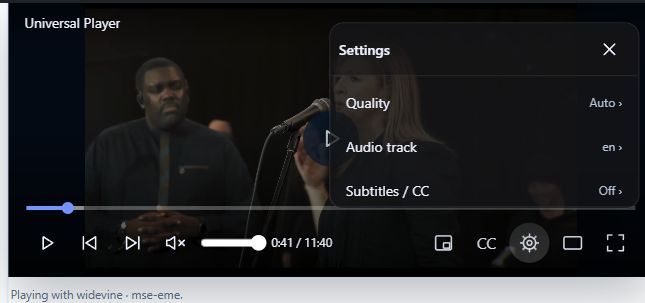
Ouvrez la page enregistrée avec un compte d’apprenant autorisé et cliquez sur Play. L’éditeur affiche les champs de configuration ; la page des apprenants affiche DRM-X 6.0 Universal Player. WordPress vérifie l’utilisateur actuel et l’association enregistrée avant de demander une session de lecture.
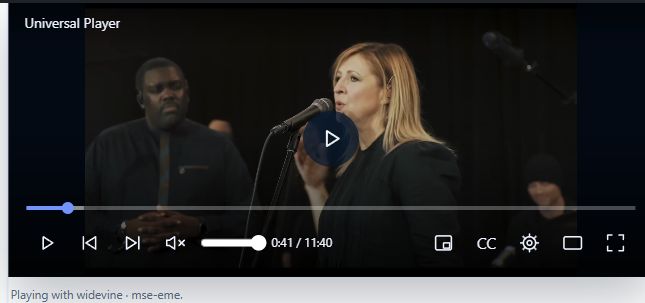
Pendant la lecture, les commandes se cachent après trois secondes d'inactivité. Déplacez le pointeur sur le lecteur ou cliquez dessus pour le montrer à nouveau. Les commandes restent visibles pendant la pause, en utilisant les commandes du clavier ou en modifiant les paramètres. Utilisez le bouton d'engrenage pour ouvrir les paramètres de lecture. La qualité, les pistes audio et les sous-titres dépendent du contenu publié. Utilisez le volume, les légendes, l'image dans l'image, le théâtre et les contrôles en plein écran où supporté. Pour terminer la session, ouvrez Plus d'options → Lecture Stop.
Si le champ ou le lecteur Content ID est manquant#
Mettre à niveau vers DRM-X 1.3.0-preview.7, enregistrer les modifications en cours et rafraîchir l'éditeur. Les règles de cours et d'accès ne sont pas un menu WordPress séparé. Dans LearnPress, regardez ci-dessous le contenu de la leçon; dans Tutor LMS, modifiez la leçon dans Curriculum; dans MasterStudy, ouvrez l'onglet des champs personnalisés de l'éditeur de cours natif. Les utilisateurs de Gutenberg doivent sélectionner le bloc DRM-X.
Seul un administrateur autorisé à modifier la page peut modifier sa cartographie DRM-X de confiance. Si vous modifiez avec un autre rôle, demandez à l'administrateur du site de configurer la vidéo.
Post Mappé ID est une référence optionnelle à une autre page WordPress qui a déjà une cartographie DRM-X. Ce n'est pas Content ID. Gardez-le à 0 lors de la configuration de la vidéo sur cette page. Tous les blocs utilisant la même page de mapping partagent cette vidéo.
Si la lecture est refusée, vérifiez que la leçon et son cours sont publiés, le cours n'est pas protégé par mot de passe, le contenu est publié dans l'environnement DRM-X configuré, le type de contenu correspond, et l'apprenant a accès à la leçon. Vérifiez l'adaptateur LMS, le cours ID et toute autre exigence d'adhésion. Ne changez pas de cours payant pour les utilisateurs connectés WordPress juste pour contourner une défaillance d'accès.
Ouvrez le site de formation en HTTPS avec un certificat valide. Une adresse HTTP du réseau local, telle que http://192.168.31.98:8080, ne constitue pas un contexte sécurisé et peut rendre indisponibles les Encrypted Media Extensions (EME) nécessaires au DRM. HTTP localhost est une exception pour les tests sur le même ordinateur. Si EME reste indisponible en HTTPS, vérifiez la prise en charge du DRM et l’autorisation de lecture des contenus protégés. Les cadres intégrés doivent aussi être autorisés à utiliser les médias chiffrés.
Essai avant déploiement#
Excluez les pages protégées et l’endpoint REST de DRM-X des caches partagés. Avec votre contenu publié, testez les adhésions expirées, les remboursements, les calendriers de publication progressive, la navigation, Stop et les limites de lectures simultanées.
Configuration de LearnDash 4.10.1 et correction des erreurs d’accès · Téléchargements du code d’intégration
Mettre à niveau une installation existante#
Sauvegardez le site, remplacez le plugin DRM-X partagé existant par preview.7 et videz les caches de pages partagés. Conservez une seule copie du plugin. Rouvrez une leçon associée à un contenu et vérifiez les valeurs enregistrées. Les apprenants déconnectés disposent désormais d’un lien de connexion qui les ramène à la leçon. Les cinq adaptateurs LMS vérifient la publication du cours et sa protection par mot de passe.
L’endpoint de session refuse également les requêtes non JSON ou trop volumineuses, ainsi que les DRM-X Content IDs qui ne correspondent pas. Conservez le code de requête du lecteur fourni ; les clients personnalisés doivent envoyer du JSON de moins de 16 KiB. Avant le déploiement, testez un apprenant inscrit, un visiteur déconnecté, un apprenant non inscrit, un accès expiré et un cours non publié.