 DRM-X 6.0
Instalación y configuración del plugin WordPress
Instale el plugin WordPress compartido, mapee una lección a Content ID, y mantenga sus reglas de inscripción y membresía LMS.
Tu configuración de un vistazo#
Descarga actual: 1.3.0-preview.7 · un plugin compartido para LearnDash, LearnPress, Tutor LMS, Sensei y MasterStudy.
Normalmente configuras el plugin en tus pantallas de administración. Mantenga sus usuarios existentes, compras y matrículas; no se necesitan registros de acceso separados.
- 1. Conectar una vez
Settings → DRM-X 6.0Introduzca las credenciales del servidor y seleccione su adaptador LMS.
- 2. Asociar la lección al contenido
DRM-X Protected VideoPegue el Content ID publicado y seleccione VOD/Live y la política.
- 3. Mostrar el reproductor
Contenido de la lección
Inserte el bloque DRM-X o código corto; mantenga las reglas de inscripción de su curso.
Instalar y configurar#
Descargue el ZIP del plugin indicado abajo. En WordPress, abra Plugins → Añadir plugin → Subir plugin, instale el ZIP y active DRM-X 6.0 Universal Player. Después abra Ajustes → DRM-X 6.0. Empiece en un sitio de pruebas.
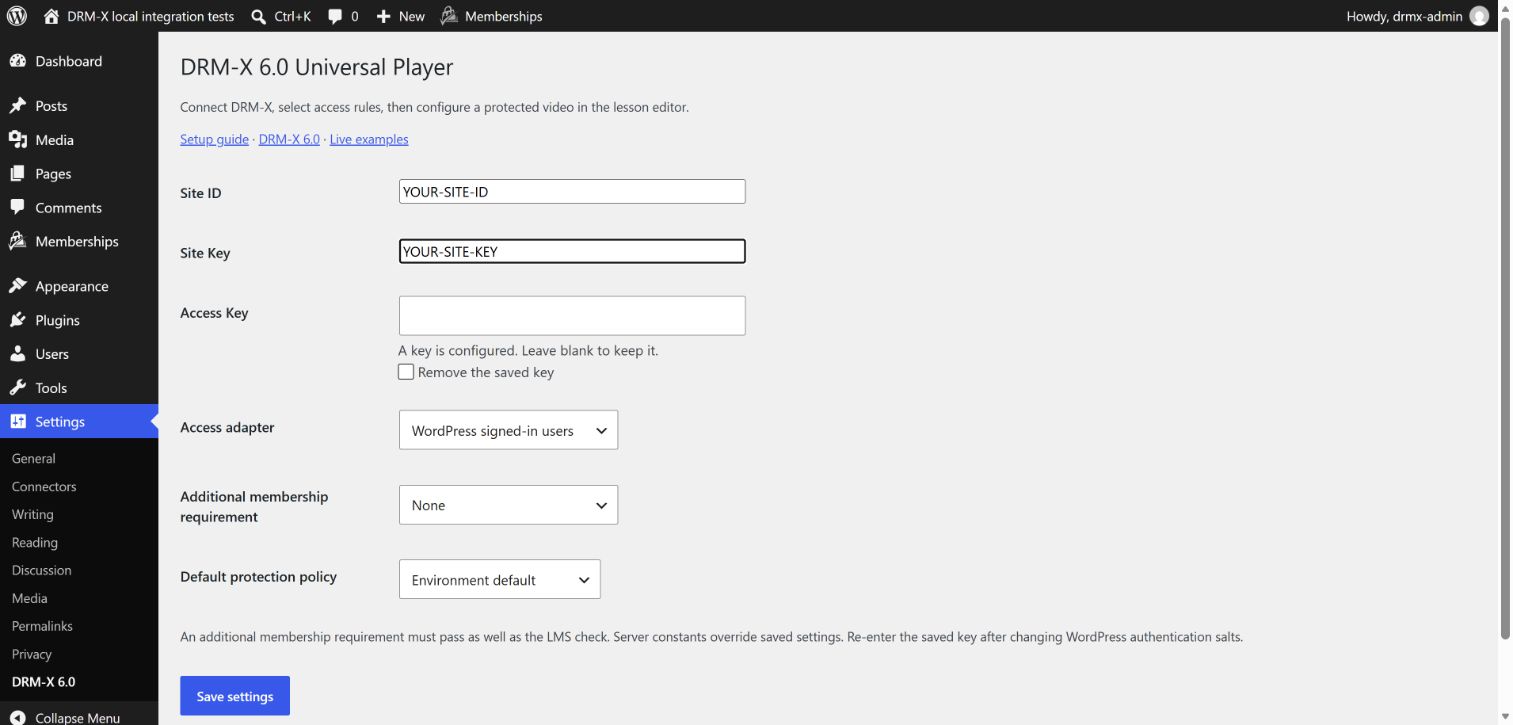
Introduzca Site ID, Site Key y Access Key desde una integración del servidor con el permiso license-tokens:create. Estos valores permanecen en su servidor. El Access Key salvado está encriptado usando su sal de autenticación WordPress; después de la rotación de sal, ingrese la llave de nuevo.
Elija el adaptador de acceso LMS y la política de licencia predeterminada. La opción WordPress signed-in users permite deliberadamente que cualquier cuenta que haya iniciado sesión vea una publicación vinculada y publicada. Para cursos de pago, use un adaptador LMS o de membresía.
Haga clic en Guardar configuración después de introducir los valores de conexión. La captura de pantalla utiliza los marcadores de posición: sustitúyalos con sus propios valores. Al actualizar una conexión existente, un campo Access Key en blanco mantiene la llave guardada.
Asociar una lección e integrar el reproductor#
Elija las instrucciones para su editor de lecciones a continuación. Gutenberg utiliza un bloque DRM-X; las lecciones clásicas LearnPress usan un panel debajo del contenido; Tutor LMS utiliza campos dentro de su popup de lección. Un administrador debe configurar el vídeo protegido.
- Copia Content ID del vídeo publicado en la consola DRM-X y pegarlo en el campo Content ID. No pega Site ID, un video URL o un WordPress post ID.
- Elija Video bajo demanda (VOD) para un vídeo envasado, o flujo en vivo para contenido en vivo. La selección debe coincidir con el contenido publicado.
- Elija Protection policy o mantenga Use course or site default para heredar la política. Require HDCP es una opción de política en este ejemplo, no un requisito para todos los vídeos.
- Haga clic en Guardar para una página publicada existente, o Guardar borrador mientras prepara una nueva página. Publique cuando la página esté lista para los estudiantes. Abra el editor para confirmar que Content ID y la política fueron salvados.
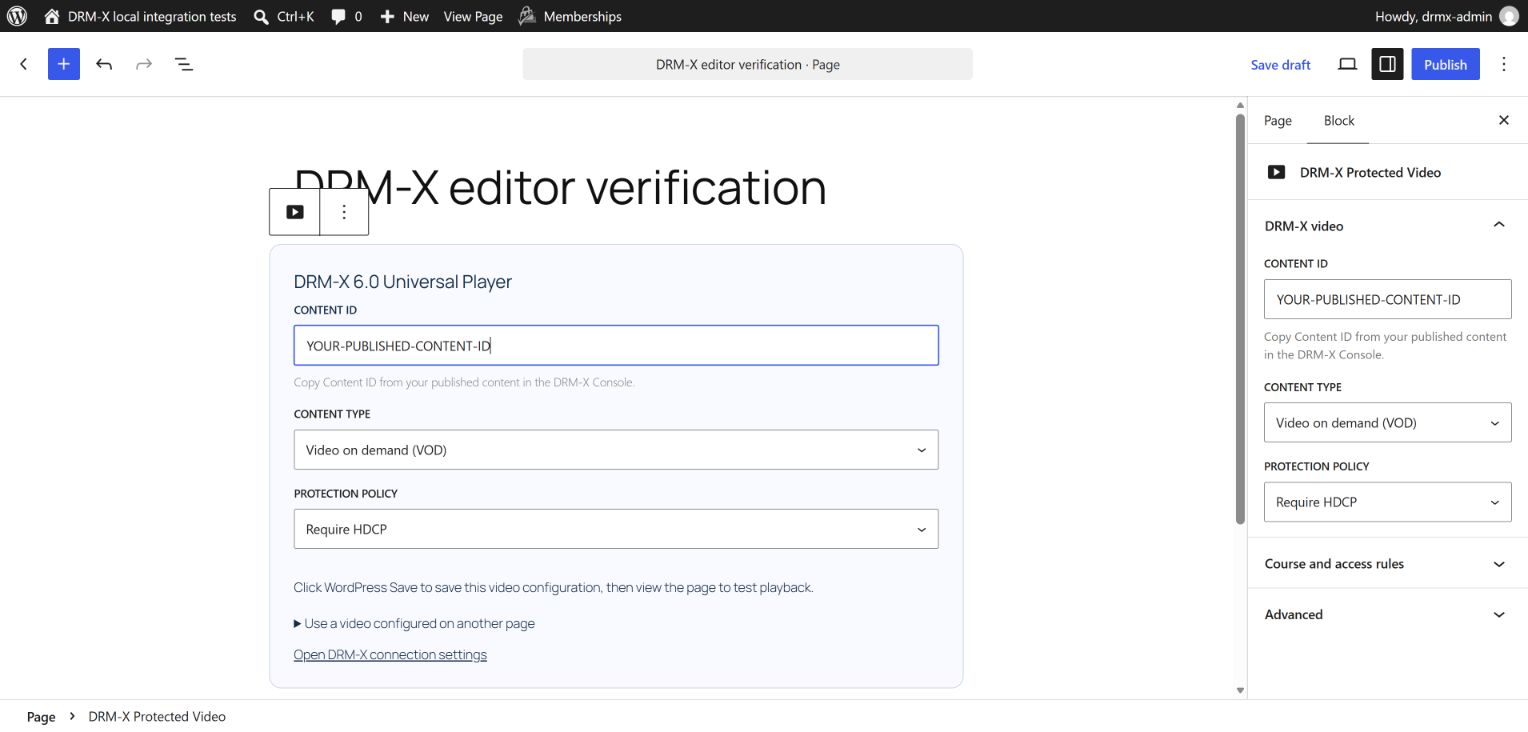
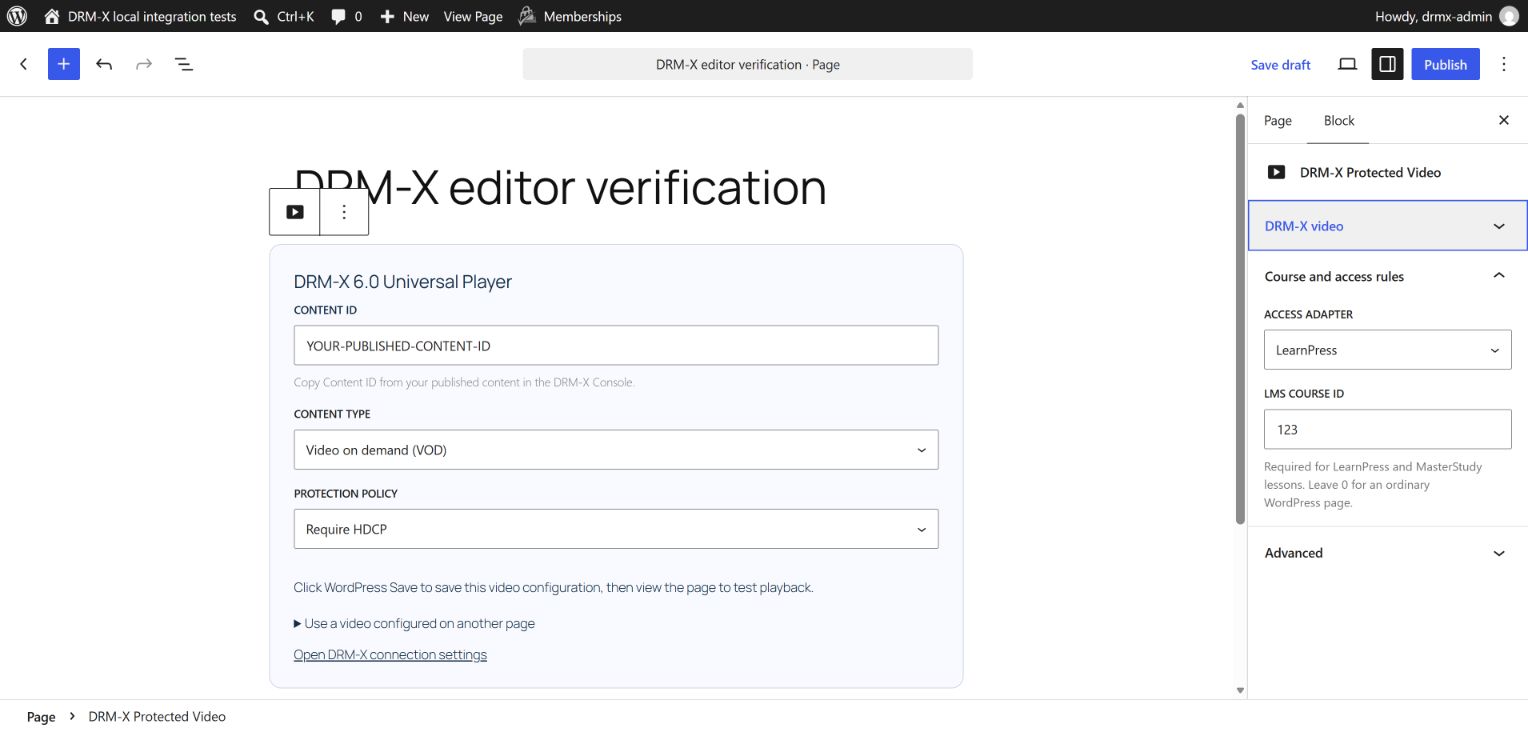
En Gutenberg, seleccione el bloque de vídeo protegido DRM-X y abra el curso y las reglas de acceso en la barra lateral del bloque. En un clásico editor de lecciones, encuentra el mismo título dentro de DRM-X Protected Video debajo del contenido. Estas son dos vistas de la misma configuración guardada. Para reutilizar el vídeo de otra página, utilice su WordPress post ID; deje el ID existente del bloque en 0 al configurar esta lección.
LearnDash, LearnPress, Tutor LMS y MasterStudy detectan el curso desde el curriculum de la lección. Mantenga la detección automática cuando la lección pertenece a un curso. Para una lección compartida, seleccione el curso vinculado cuya política de inscripción y protección debe aplicarse. El curso seleccionado debe contener esta lección y debe ser publicado y accesible sin una contraseña de curso. Una inscripción por sí sola no desbloquea un curso inédito o protegido por contraseña.
[drmx_player]
[drmx_player post_id="123"]
La prioridad de la política es la lección, luego el curso asociado, luego el lugar predeterminado, luego el entorno DRM-X predeterminado. Dejar una política de lecciones vacía significa heredar; no salta el curso y la configuración del sitio. Elija una política que coincida con el modelo clave del paquete y los dispositivos de destino.
LearnPress: clásico editor de lecciones#
Abrir LearnPress → Lecciones y editar una lección como administrador. En DRM-X Protected Video, introduzca Content ID y elija el tipo de contenido y la política de protección. Bajo las reglas de curso y acceso, seleccione LearnPress o detección automática LMS. Confirme el nombre del curso vinculado. Haga clic en Copiar código del reproductor, pegarlo en el contenido de la lección, y haga clic en Actualizar. Abra la lección para comprobar los valores salvados. El código corto contiene el WordPress ID de la lección, no el curso ID o DRM-X Content ID.
Tutor LMS: constructor de cursos#
Abra Tutor LMS → Courses, edite un curso, elija Curriculum y pulse el botón de edición de la lección. Debajo del editor aparecen DRM-X video — Content ID, Content type, Course and access rules — Protection policy y Player placement. Tutor LMS aporta automáticamente la asociación del curso y comprueba la inscripción. Para insertar el reproductor, elija Add the DRM-X player at the end of this lesson y guarde. Deje vacíos Video upload y URL de Tutor para este vídeo DRM-X. Reabra la lección y verifique los campos y el shortcode.
Si un antiguo constructor de Tutor no puede mostrar los campos, active Tutor LMS → Ajustes → Curso → Lecciones → Editor WP para Lección y abra la lección en el editor WordPress. Utilice su panel de vídeo protegido DRM-X y copie el código corto en el contenido. Las cuentas del instructor no pueden cambiar las asignaciones confiables de DRM-X; pídale a un administrador del sitio que las configure.
MasterStudy: editor de lecciones nativo#
Abrir MasterStudy → Lecciones como administrador de WordPress, editar la lección y seleccionar campos personalizados. Entrar DRM-X Video protegido — Content ID, elegir el tipo de contenido y la política de protección, y dejar curso ID en 0 para una lección vinculada a un curso. Para insertar el reproductor, elija Añadir jugador cuando guarde esta lección, luego haga clic en Guardar. Reabrir campos personalizados para verificar los valores guardados. No necesita Editar con WordPress en MasterStudy 3.7.49.
LearnDash: acceso al curso y la lección#
Utilice la guía LearnDash dedicada para incrustar lecciones, cursos compartidos, errores de inscripción y cheques de progresión. Completar la instalación de plugin común arriba primero.
Sensei LMS: editor de lecciones#
Abra las lecciones de Sensei LMS y edite el contenido como administrador. Añada el bloque o shortcode DRM-X, configure el Content ID y seleccione Sensei LMS en Course and access rules. Asocie la lección con su curso de Sensei, guarde y verifique el acceso con un alumno inscrito y una cuenta no inscrita.
Cómo cada adaptador controla el acceso#
LearnPress comprueba el acceso al curso y el ítem específico del currículo. Tutor LMS comprueba la lección inscrita y su curso. Sensei LMS utiliza su función nativa de acceso a la lección, incluyendo requisitos. MasterStudy LMS comprueba el curso y la lección configurados.
WooCommerce Memberships, MemberPress y Paid Memberships Pro usan sus reglas nativas de acceso a publicaciones. Un adaptador adicional de membresía se combina con la comprobación del LMS: ambas deben permitir el acceso. WooCommerce Subscriptions se admite mediante las reglas de Memberships; un nombre de suscripción o un pedido completado por sí solos no autorizan una lección.
Cuando el goteo de contenido Tutor LMS o el goteo secuencial MasterStudy está habilitado, el plugin requiere un filtro de servidor que verifica esa lección específica. El defecto es la negación. Implemente drmx_tutor_drip_access o drmx_masterstudy_drip_access contra su complemento licenciado antes de habilitar esas lecciones.
Si Tutor LMS y Sensei LMS coexisten, elija el adaptador explícitamente para los tipos de postes de lección compartidos. Las integraciones personalizadas utilizan drmx_user_can_play_content y deben devolver true sólo después de que el servidor verifica el acceso.
Abra la página y pruebe el Universal Player#
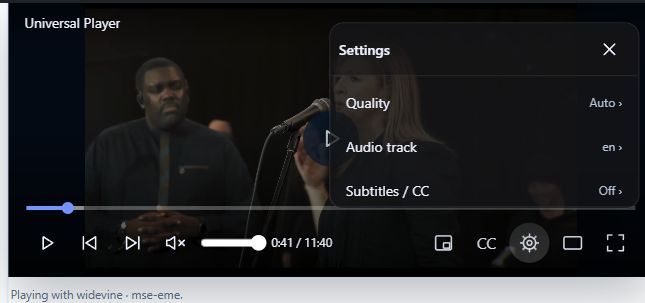
Abra la página guardada como alumno autorizado y pulse Play. El editor muestra campos de configuración; la página para alumnos muestra DRM-X 6.0 Universal Player. WordPress comprueba el usuario actual y la asociación guardada antes de solicitar una sesión de reproducción.
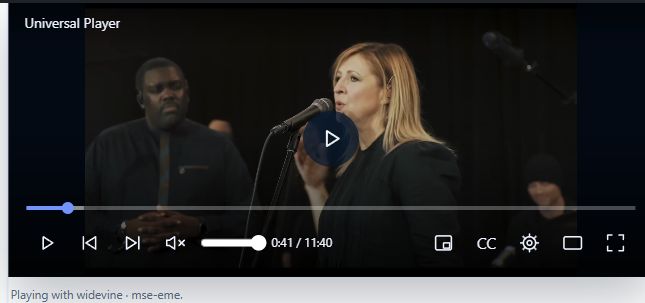
Durante la reproducción, los controles se ocultan tras tres segundos sin actividad. Mueva el puntero sobre el reproductor o haga clic para mostrarlos de nuevo. Permanecen visibles durante la pausa, al usar el teclado o al cambiar ajustes. El botón del engranaje abre los ajustes de reproducción. La calidad, las pistas de audio y los subtítulos dependen del contenido publicado. Use los controles de volumen, subtítulos, imagen en imagen, modo cine y pantalla completa cuando estén disponibles. Para terminar la sesión, abra More options → Stop playback.
Si falta el campo Content ID o el reproductor#
Actualice a DRM-X 1.3.0-preview.7, guarde los cambios pendientes y actualice el editor. «Curso y reglas de acceso» no es un menú separado de WordPress. En LearnPress, busque debajo del contenido de la lección; en Tutor LMS, edite la lección en el temario; en MasterStudy, abra la pestaña de campos personalizados del editor nativo. En Gutenberg debe seleccionar el bloque DRM-X.
Sólo un administrador con permiso para editar la página puede cambiar su asignación de DRM-X de confianza. Si está editando con otro rol, pídale al administrador del sitio que configure el vídeo.
Post Mapped ID es una referencia opcional a otra página WordPress que ya tiene una asignación DRM-X. No es Content ID. Mantenlo en 0 al configurar el vídeo en esta página. Todos los bloques usando la misma página de asignación comparten ese vídeo.
Si se deniega la reproducción, compruebe que la lección y su curso estén publicados, que el curso no tenga contraseña, que el contenido esté publicado en el entorno DRM-X configurado, que coincida el tipo y que el alumno tenga acceso a la lección. Revise el adaptador LMS, el ID del curso y los requisitos adicionales de membresía. No cambie un curso de pago a la opción que permite todos los usuarios de WordPress con sesión iniciada solo para eludir un error de acceso.
Abra el sitio de aprendizaje a través de HTTPS con un certificado válido. Una dirección HTTP LAN como http://192.168.31.98:8080 no es un contexto seguro del navegador y puede ocultar extensiones de medios cifradas (EME), que DRM necesita reproducción. HTTP localhost es una excepción para la prueba en el mismo equipo. Si HTTPS todavía reporta EME indisponible, compruebe que el navegador admite DRM y que se permite la reproducción de contenido protegido; marcos embebidos también necesitan permiso para usar medios cifrados.
Prueba antes de la puesta en marcha#
Excluya las páginas protegidas y el endpoint REST de DRM-X de las cachés compartidas. Con su propio contenido publicado, pruebe membresías caducadas, reembolsos, calendarios de publicación gradual, navegación del navegador, Stop y límites de reproducciones simultáneas.
Configuración de LearnDash 4.10.1 y solución de errores de acceso · Descargas del código de integración
Actualizar una instalación existente#
Haga una copia de seguridad del sitio, sustituya el plugin DRM-X compartido por preview.7 y vacíe las cachés de páginas compartidas. Mantenga una sola copia del plugin. Vuelva a abrir una lección asociada a contenido y compruebe los valores guardados. Los alumnos sin sesión iniciada reciben ahora un enlace de acceso que los devuelve a la lección. Los cinco adaptadores LMS comprueban la publicación del curso y su protección por contraseña.
El endpoint de sesión también rechaza solicitudes no JSON o demasiado grandes y DRM-X Content IDs que no coinciden. Mantenga el código de solicitud del reproductor incluido; los clientes personalizados deben enviar JSON de menos de 16 KiB. Antes de la puesta en marcha, pruebe un alumno matriculado, un visitante sin sesión iniciada, un alumno no matriculado, un acceso caducado y un curso no publicado.