 DRM-X 6.0
WordPress Plugin Installation und Konfiguration
Installieren Sie das freigegebene WordPress-Plugin, ordnen Sie eine Lektion Content ID zu und behalten Sie Ihre LMS-Regeln für die Registrierung und Mitgliedschaft bei.
Ihre Einrichtung auf einen Blick#
Aktueller Download: 1.3.0-preview.7 · ein gemeinsames Plugin für LearnDash, LearnPress, Tutor LMS, Sensei und MasterStudy.
Normalerweise konfigurieren Sie das Plugin in der Administration. Behalten Sie Ihre bestehenden Benutzer, Käufe und Kurseinschreibungen; separate Datensätze zur Zugriffserteilung sind nicht erforderlich.
- 1. Verbindung einmal einrichten
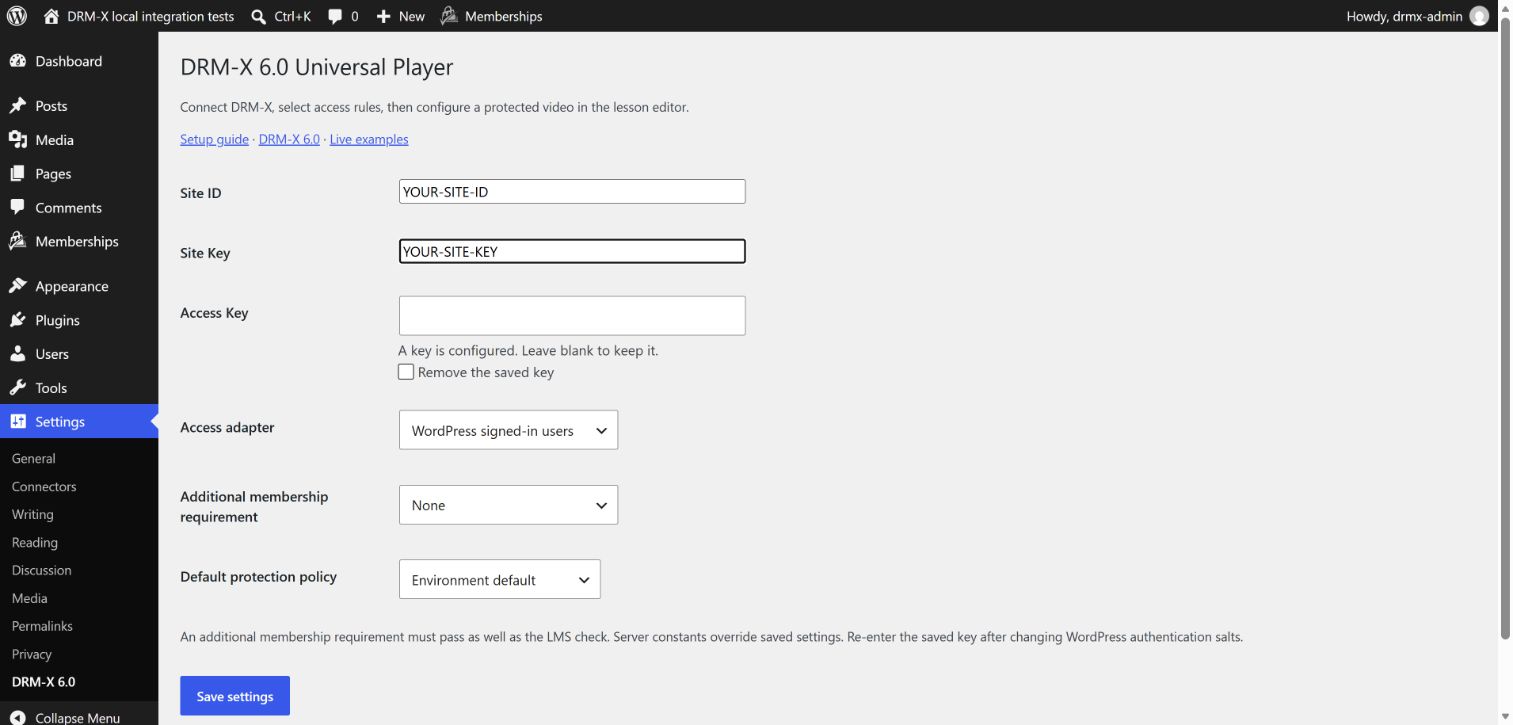
Settings → DRM-X 6.0Geben Sie Server-Anmeldeinformationen ein und wählen Sie Ihren LMS-Adapter aus.
- 2. Der Lektion Inhalte zuordnen
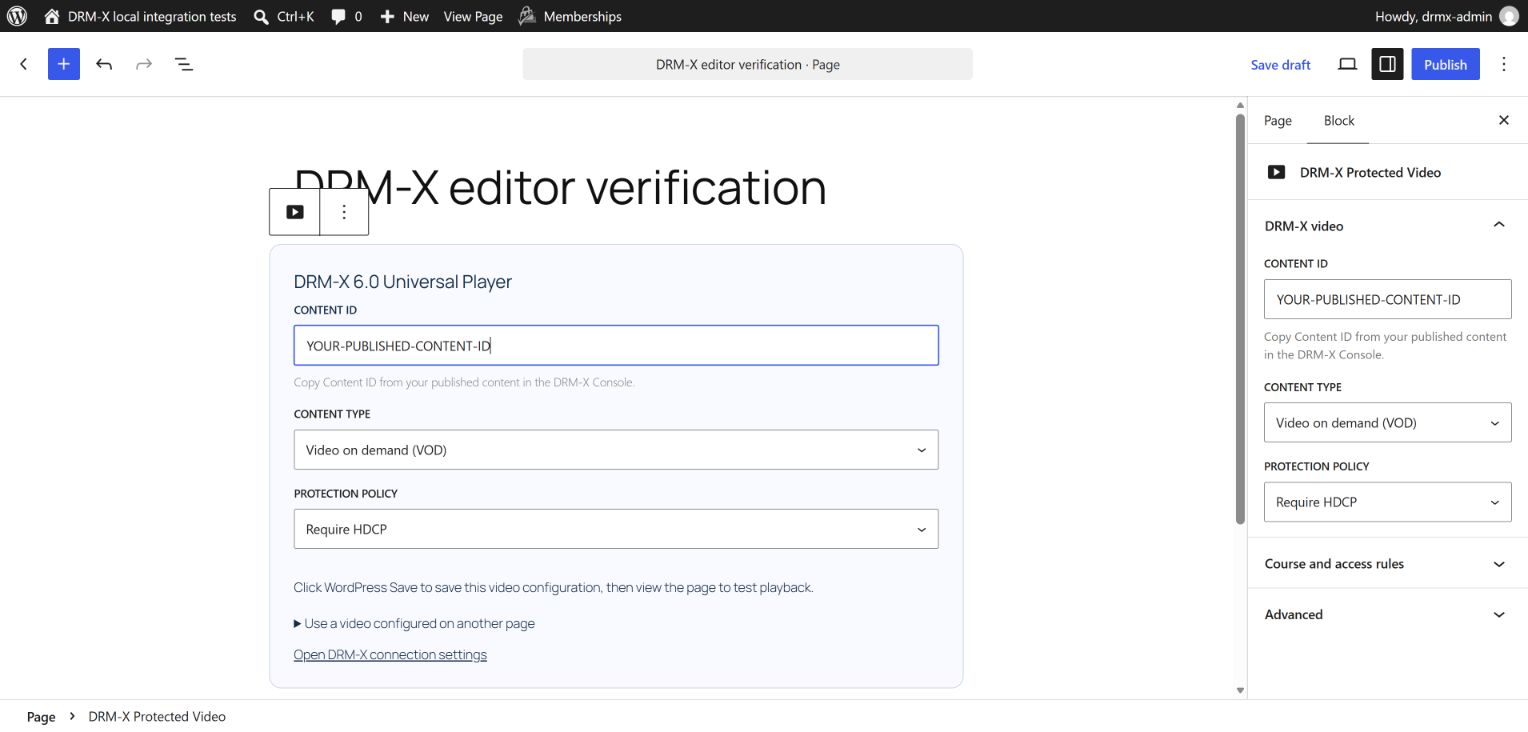
DRM-X Protected VideoFügen Sie die veröffentlichte Content ID ein und wählen Sie VOD/Live sowie die Richtlinie.
- 3. Den Player anzeigen
Unterrichtsinhalt
Fügen Sie den DRM-X-Block oder Shortcode ein; behalten Sie Ihre Kursregistrierungsregeln bei.
Installieren und konfigurieren#
Laden Sie das Plugin ZIP unten herunter. Öffnen Sie in WordPress Plugins → Plugin hinzufügen → Plugin hochladen, installieren Sie das ZIP und aktivieren Sie DRM-X 6.0 Universal Player. Dann öffnen Sie Einstellungen → DRM-X 6.0. Beginnen Sie mit einer Staging-Site.
Geben Sie Site ID, Site Key und Access Key von einer Serverintegration mit license-tokens:create-Berechtigung ein. Diese Werte bleiben auf Ihrem Server. Das gespeicherte Access Key wird mit Ihrem WordPress-Authentifizierungssalz verschlüsselt; nach der Salzrotation geben Sie den Schlüssel erneut ein.
Wählen Sie den LMS-Zugriffsadapter und die Standardlizenzrichtlinie. Die Auswahl von WordPress angemeldeten Benutzern ermöglicht es jedem angemeldeten Konto, einen zugeordneten veröffentlichten Beitrag anzuzeigen; Verwenden Sie einen LMS- oder Mitgliedschaftsadapter für kostenpflichtige Kurse.
Download des WordPress-Plugins
Klicken Sie auf Einstellungen speichern, nachdem Sie die Verbindungswerte eingegeben haben. Der Screenshot verwendet Platzhalter: Ersetzen Sie sie durch Ihre eigenen Werte. Beim Aktualisieren einer bestehenden Verbindung behält ein leeres Access Key-Feld den gespeicherten Schlüssel.
Eine Lektion zuordnen und den Player einbetten#
Wählen Sie die Anweisungen für Ihren Lektions-Editor unten. Gutenberg verwendet einen DRM-X-Block; klassische LearnPress-Lektionen verwenden ein Panel unter dem Inhalt; Tutor LMS verwendet Felder in seinem Lektions-Popup. Ein Administrator muss das geschützte Video konfigurieren.
- Kopieren Sie Content ID aus dem veröffentlichten Video in der DRM-X Konsole und fügen Sie es in das Feld Content ID ein. Fügen Sie Site ID, ein Video URL oder einen WordPress-Post ID nicht ein.
- Wählen Sie Video on Demand (VOD) für ein verpacktes Video oder Live-Stream für Live-Inhalte. Die Auswahl muss mit den veröffentlichten Inhalten übereinstimmen.
- Wählen Sie Protection policy oder behalten Sie Use course or site default bei, um die Richtlinie zu übernehmen. Require HDCP ist in diesem Beispiel eine Richtlinienoption und keine Voraussetzung für jedes Video.
- Klicken Sie auf Speichern für eine vorhandene veröffentlichte Seite oder Speichern Sie den Entwurf während der Vorbereitung einer neuen Seite. Veröffentlichen Sie, wenn die Seite für Lernende bereit ist. Öffnen Sie den Editor erneut, um zu bestätigen, dass Content ID und Policy gespeichert wurden.
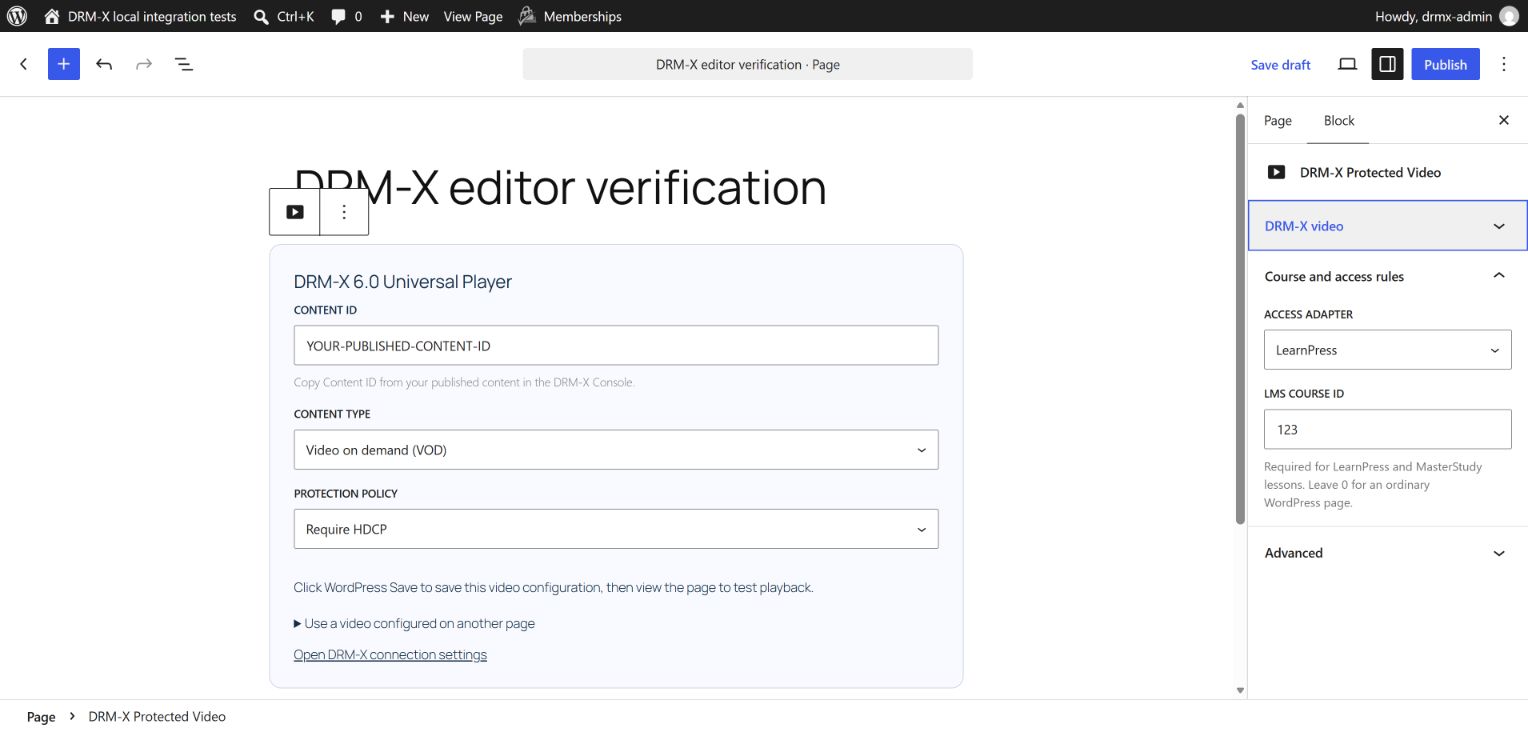
Wählen Sie in Gutenberg den Block DRM-X Protected Video und öffnen Sie Kurs- und Zugriffsregeln in der Block-Seitenleiste. In einem klassischen Lektions-Editor finden Sie die gleiche Überschrift in DRM-X Protected Video unter dem Inhalt. Dies sind zwei Ansichten der gleichen gespeicherten Einstellungen. Um das Video einer anderen Seite wiederzuverwenden, verwenden Sie den WordPress-Post ID; lassen Sie die bestehende Seite des Blocks ID bei 0, wenn Sie diese Lektion konfigurieren.
LearnDash, LearnPress, Tutor LMS und MasterStudy ermitteln den Kurs anhand des Lehrplans der Lektion. Behalten Sie die automatische Erkennung bei, wenn die Lektion zu genau einem Kurs gehört. Wählen Sie bei einer gemeinsam genutzten Lektion den verknüpften Kurs, dessen Einschreibe- und Schutzregeln gelten sollen. Dieser Kurs muss die Lektion enthalten, veröffentlicht und ohne Kurspasswort zugänglich sein. Eine Einschreibung allein gibt keinen unveröffentlichten oder passwortgeschützten Kurs frei.
[drmx_player]
[drmx_player post_id="123"]
Policy-Priorität ist Lektion, dann assoziierter Kurs, dann Site Default, dann DRM-X Environment Default. Eine lektionsrichtlinie leer zu lassen, bedeutet erben; es überspringt nicht die kurs- und standorteinstellungen. Wählen Sie eine Richtlinie, die mit dem Paketschlüsselmodell und den Zielgeräten übereinstimmt.
LearnPress: klassischer Lektions-Editor#
Öffnen Sie LearnPress → Lektionen und bearbeiten Sie eine Lektion als Administrator. Geben Sie in DRM-X Protected Video Content ID ein und wählen Sie den Inhaltstyp und die Schutzrichtlinie aus. Wählen Sie unter Kurs- und Zugriffsregeln LearnPress oder automatische LMS-Erkennung aus. Bestätigen Sie den verknüpften Kursnamen. Klicken Sie auf Copy Player Shortcode, fügen Sie ihn in den Lektionsinhalt ein und klicken Sie auf Update. Öffnen Sie die Lektion erneut, um die gespeicherten Werte zu überprüfen. Der Shortcode enthält die Lektion WordPress ID, nicht den Kurs ID oder DRM-X Content ID.
Tutor LMS: Course Builder#
Öffnen Sie Tutor LMS → Kurse, bearbeiten Sie einen Kurs, wählen Sie Curriculum und klicken Sie auf den Bearbeiten-Button der Lektion. Das Lektions-Popup enthält DRM-X-Video - Content ID, Inhaltstyp, Kurs- und Zugriffsregeln - Schutzrichtlinie und Spielerplatzierung unterhalb des Inhaltseditors. Tutor LMS liefert automatisch die Kurszuordnung und überprüft die Einschreibung. Um den Player einzufügen, wählen Sie am Ende dieser Lektion den DRM-X-Player hinzufügen und speichern Sie dann die Lektion. Lassen Sie den Video-Upload von Tutor und die URL-Felder für dieses DRM-X-Video leer. Öffne die Lektion erneut, um ihre Felder und den Shortcode zu überprüfen.
Wenn ein älterer Tutor Builder die Felder nicht anzeigen kann, aktivieren Sie Tutor LMS → Einstellungen → Kurs → Lektion → WP Editor für Lektion und öffnen Sie die Lektion im WordPress Editor. Verwenden Sie das DRM-X Protected Video-Panel und kopieren Sie den Shortcode in den Inhalt. Instructor-Konten können vertrauenswürdige DRM-X-Mappings nicht ändern; Bitten Sie einen Site-Administrator, sie zu konfigurieren.
MasterStudy: Editor für native Lektionen#
Öffnen Sie MasterStudy → Lektionen als WordPress-Administrator, bearbeiten Sie die Lektion und wählen Sie benutzerdefinierte Felder. Geben Sie DRM-X Geschütztes Video ein - Content ID, wählen Sie den Inhaltstyp und die Schutzrichtlinie und verlassen Sie den Kurs ID bei 0 für eine Lektion, die mit einem Kurs verknüpft ist. Um den Player einzufügen, wählen Sie Player hinzufügen, wenn ich diese Lektion speichere, und klicken Sie dann auf Speichern. Öffnen Sie benutzerdefinierte Felder, um die gespeicherten Werte zu überprüfen. Sie benötigen keine Bearbeitung mit WordPress in MasterStudy 3.7.49.
LearnDash: Zugang zu Kursen und Lektionen#
Verwenden Sie den dedizierten LearnDash-Leitfaden für die Einbettung von Lektionen, gemeinsame Kurse, Registrierungsfehler und Fortschrittsprüfungen. Schließen Sie die allgemeine Plugin-Installation oben zuerst ab.
Sensei LMS: Lektionseditor#
Öffnen Sie Sensei LMS-Lektionen und bearbeiten Sie den Unterrichtsinhalt als Administrator. Fügen Sie den DRM-X-Block oder Shortcode hinzu, konfigurieren Sie den Content ID und wählen Sie unter Kurs- und Zugriffsregeln Sensei LMS aus. Verbinden Sie die Lektion mit dem Sensei-Kurs, speichern und verifizieren Sie den Zugriff mit einem registrierten Lernenden und einem nicht registrierten Konto.
Wie jeder Adapter den Zugriff überprüft#
LearnPress prüft den Kurszugriff und den spezifischen Lehrplanpunkt. Tutor LMS überprüft die eingeschriebene Lektion und ihren Kurs. Sensei LMS verwendet seine native Unterrichtszugriffsfunktion, einschließlich der Voraussetzungen. MasterStudy LMS überprüft den konfigurierten Kurs und die Lektion.
WooCommerce Memberships, MemberPress und Paid Memberships Pro verwenden ihre eigenen Zugriffsregeln für Beiträge. Ein zusätzlicher Mitgliedschaftsadapter wird mit der LMS-Prüfung kombiniert: Beide müssen den Zugriff erlauben. WooCommerce Subscriptions wird über die Zugriffsregeln von Memberships unterstützt. Ein Abonnementname oder eine abgeschlossene Bestellung allein berechtigt nicht zum Zugriff auf eine Lektion.
Wenn die zeitgesteuerte Inhaltsfreigabe von Tutor LMS oder die sequenzielle Freigabe von MasterStudy aktiviert ist, benötigt das Plugin einen Serverfilter zur Prüfung der konkreten Lektion. Standardmäßig wird der Zugriff verweigert. Implementieren Sie drmx_tutor_drip_access oder drmx_masterstudy_drip_access passend zu Ihrem lizenzierten Add-on, bevor Sie diese Lektionen aktivieren.
Wenn Tutor LMS und Sensei LMS koexistieren, wählen Sie den Adapter explizit für freigegebene Unterrichtsposttypen. Benutzerdefinierte Integrationen verwenden drmx_user_can_play_content und müssen true erst zurückgeben, nachdem der Server den Zugriff überprüft hat.
Öffnen Sie die Seite und testen Sie die Universal Player#
Öffnen Sie die gespeicherte Seite als berechtigter Lernender und klicken Sie auf Play. Der Editor zeigt Konfigurationsfelder; die Seite für Lernende zeigt DRM-X 6.0 Universal Player. WordPress prüft den aktuellen Benutzer und die gespeicherte Zuordnung, bevor es eine Wiedergabesitzung anfordert.
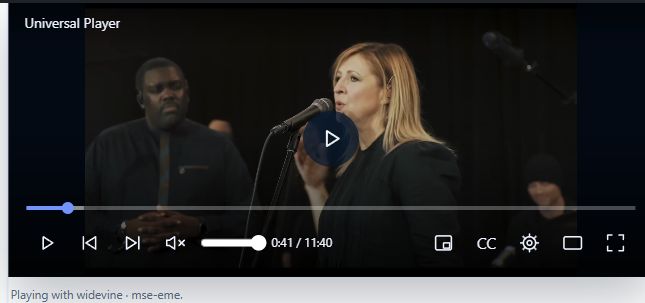
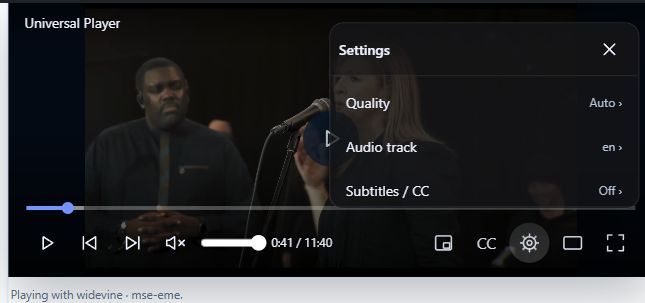
Während der Wiedergabe werden die Bedienelemente nach drei Sekunden ohne Aktivität ausgeblendet. Bewegen Sie den Zeiger über den Player oder klicken Sie darauf, um sie wieder anzuzeigen. Bei Pause, Tastaturbedienung und Einstellungsänderungen bleiben sie sichtbar. Über das Zahnrad öffnen Sie die Wiedergabeeinstellungen. Qualität, Audiospuren und Untertitel hängen vom veröffentlichten Inhalt ab. Nutzen Sie Lautstärke, Untertitel, Bild-in-Bild, Theatermodus und Vollbild, soweit unterstützt. Beenden Sie die Sitzung über More options → Stop playback.
Wenn das Feld oder der Player von Content ID fehlt#
Aktualisieren Sie auf DRM-X 1.3.0-preview.7, speichern Sie ausstehende Bearbeitungen und aktualisieren Sie den Editor. Kurs- und Zugangsregeln sind kein separates WordPress-Menü. In LearnPress schauen Sie unter den Lektionsinhalt; in Tutor LMS bearbeiten Sie die Lektion im Curriculum; in MasterStudy öffnen Sie die Registerkarte Benutzerdefinierte Felder des nativen Lektionseditors. Gutenberg-Benutzer müssen den DRM-X-Block auswählen.
Nur ein Administrator mit Berechtigung zum Bearbeiten der Seite kann seine vertrauenswürdige DRM-X-Zuordnung ändern. Wenn Sie mit einer anderen Rolle bearbeiten, bitten Sie den Site-Administrator, das Video zu konfigurieren.
Mapped post ID ist ein optionaler Verweis auf eine andere WordPress-Seite, die bereits über eine DRM-X-Zuordnung verfügt. Es ist nicht Content ID. Behalten Sie es bei 0, wenn Sie das Video auf dieser Seite konfigurieren. Alle Blöcke, die das gleiche Page Mapping verwenden, teilen sich dieses Video.
Wenn die Wiedergabe verweigert wird, überprüfen Sie, ob die Lektion und ihr Kurs veröffentlicht werden, der Kurs nicht passwortgeschützt ist, der Inhalt in der konfigurierten DRM-X-Umgebung veröffentlicht wird, der Inhaltstyp übereinstimmt und der Lernende Zugriff auf die Lektion hat. Überprüfen Sie den LMS-Adapter, den Kurs ID und alle zusätzlichen Mitgliedschaftsanforderungen. Wechseln Sie einen kostenpflichtigen Kurs nicht zu WordPress angemeldeten Benutzern, nur um einen Zugriffsfehler zu umgehen.
Öffnen Sie die Lernseite über HTTPS mit einem gültigen Zertifikat. Eine HTTP LAN-Adresse wie http://192.168.31.98:8080 ist kein sicherer Browserkontext und kann Encrypted Media Extensions (EME) verbergen, die die DRM-Wiedergabe benötigt. HTTP localhost ist eine Ausnahme für das Testen auf dem gleichen Computer. Wenn HTTPS immer noch EME nicht verfügbar meldet, überprüfen Sie, ob der Browser DRM unterstützt und dass die Wiedergabe von geschützten Inhalten erlaubt ist; eingebettete Frames benötigen auch die Erlaubnis, verschlüsselte Medien zu verwenden.
Test vor dem Rollout#
Schließen Sie geschützte Seiten und den DRM-X REST-Endpunkt aus gemeinsamen Caches aus. Testen Sie mit eigenen veröffentlichten Inhalten abgelaufene Mitgliedschaften, Rückerstattungen, zeitgesteuerte Freigaben, Browsernavigation, Stop und Grenzen für gleichzeitige Wiedergaben.
LearnDash 4.10.1 einrichten und Zugriffsfehler beheben · Integrationsquellcode herunterladen
Aktualisieren einer vorhandenen Installation#
Sichern Sie die Website, ersetzen Sie das vorhandene gemeinsame DRM-X-Plugin durch preview.7 und leeren Sie die gemeinsam genutzten Seitencaches. Behalten Sie nur eine Kopie des Plugins. Öffnen Sie eine Lektion mit Inhaltszuordnung erneut und prüfen Sie die gespeicherten Werte. Abgemeldete Lernende erhalten jetzt einen Anmeldelink, der sie zur Lektion zurückführt. Alle fünf LMS-Adapter prüfen den Veröffentlichungsstatus und den Passwortschutz des Kurses.
Der Sitzungsendpunkt lehnt außerdem Nicht-JSON- oder zu große Anfragen sowie nicht übereinstimmende DRM-X Content IDs ab. Behalten Sie den mitgelieferten Anfragecode des Players bei; eigene Clients müssen JSON mit weniger als 16 KiB senden. Testen Sie vor dem Rollout eingeschriebene Lernende, abgemeldete Besucher, nicht eingeschriebene Lernende, abgelaufene Berechtigungen und unveröffentlichte Kurse.