 DRM-X 6.0
Samsung Tizen SDK y evaluación en TV
Instale el reproductor de evaluación Samsung TV, configure y firme su WGT, luego integre el Widevine VOD con el Tizen Universal Player SDK.
Pruebe la demostración PHP siguiendo DEMO-QUICKSTART.md en el SDK ZIP. Para usar su contenido, integre primero su sitio web y backend; después, siga MOBILE-AND-TV-APPS.md para conectar la aplicación al mismo inicio de sesión y las mismas reglas de acceso.
1. Descargar el kit de evaluación público TV#
Descargar Samsung kit de evaluación ZIP
El ZIP incluye DRMXEvaluation.wgt, un servicio auxiliar local Python y el script de configuración. Descarga el WGT por separado sin firmar si ya tienes el kit. El WGT debe configurarse y volver a firmarse para su TV. Es una instalación para desarrolladores, no una aplicación de la Tienda Samsung ni un instalador universal con un solo clic.
- Un Samsung TV físico compatible y un ordenador en la misma LAN privada de confianza.
- Python 3.12+, Tizen Studio, la extensión Samsung TV y Samsung Certificate Extension 2.0.73 o posterior.
- Un perfil de certificado Samsung TV que contiene el DUID de su dispositivo. No necesita un plan pago DRM-X para esta demostración pública.
Siga las guías oficiales de Samsung para instalar TV SDK y crear el certificado TV. Las pantallas varían según la versión.
Verificar las descargas públicas
Kit de evaluación SHA-256:
0adbb09e72751a1934b94bcf7e59cb42f84b5822cba14f884ecb047b91bace9aSin firmar WGT SHA-256:
aa03536de098471e6f4870ebf668263ddd1799f1f091e3424197cd3b424df8f8PowerShell: Get-FileHash .\DRMXEvaluation.wgt -Algorithm SHA256. Un widget configurado o firmado tiene un hash diferente.
2. Empareja tu TV y crea su certificado#
- Habilite Developer Mode en TV.En televisores compatibles, abra las aplicaciones, ingrese 12345 para abrir Developer Mode, enciéndalo, ingrese el LAN IP de su computadora y reinicie el TV como se indica. Siga la guía del dispositivo TV de Samsung si su modelo es diferente.
- Conectar el TV.Abrir Tizen Studio Device Manager / Remote Device Manager. Agregue los TV LAN IP y conéctese. La computadora debe ser accesible desde ese TV; permitir el servicio auxiliar local sólo en la red privada de confianza.
- Crear un certificado Samsung TV.Abrir Certificate Manager → Add → Samsung → TV. Utilice su certificado de autor y un certificado de distribuidor que contenga su TV DUID. Mantenga la clave privada del autor en su propio almacenamiento de firma seguro.
- Permitir instalación.En Device Manager, seleccione el TV conectado y elija Permit to install applications cuando esté disponible. Mantenga el nombre del perfil del certificado para los siguientes comandos.
3. Configurar, construir e instalar#
Extrae la evaluación ZIP a un camino corto sin espacios. Abra una terminal allí. Reemplace los dos marcadores de posición con las direcciones privadas LAN reales:
python configure-evaluation.py --computer-ip YOUR_COMPUTER_IP --tv-ip YOUR_TV_IPMantenga este terminal en ejecución. El script crea la carpeta app e inicia un servicio auxiliar local limitado a la IP de su TV y a una nueva autorización temporal. Se conecta a la demo pública mediante HTTPS sin sus credenciales de cliente. Caduca tras cuatro horas; no publique el widget configurado ni exponga su puerto a Internet.
Abra una segunda terminal en la misma carpeta. Utilice los ejecutables CLI de su instalación Tizen Studio y reemplace el perfil del certificado y la dirección TV:
tizen build-web -out .build -- app
tizen package -t wgt -s YOUR_SAMSUNG_PROFILE -- app/.build
sdb connect YOUR_TV_IP:26101
tizen install -n DRMXEvaluation.wgt -s YOUR_TV_IP:26101 -- app/.build
tizen run -p DrmXEval01.Player -s YOUR_TV_IP:26101
En Windows las herramientas suelen estar tools\ide\bin\tizen.bat y tools\sdb.exe dentro de Tizen Studio. Si no se encuentra un comando, use su ruta completa o agregue esa carpeta a su terminal PATH.
Tras cuatro horas, detenga el servicio auxiliar local, vuelva a ejecutar el script de configuración con una carpeta --output app-new nueva y compile y firme de nuevo esa carpeta. Cambia la autorización temporal; no reutilice la configuración instalada que ya haya caducado.
4. Pruebe VOD y los controles remotos#
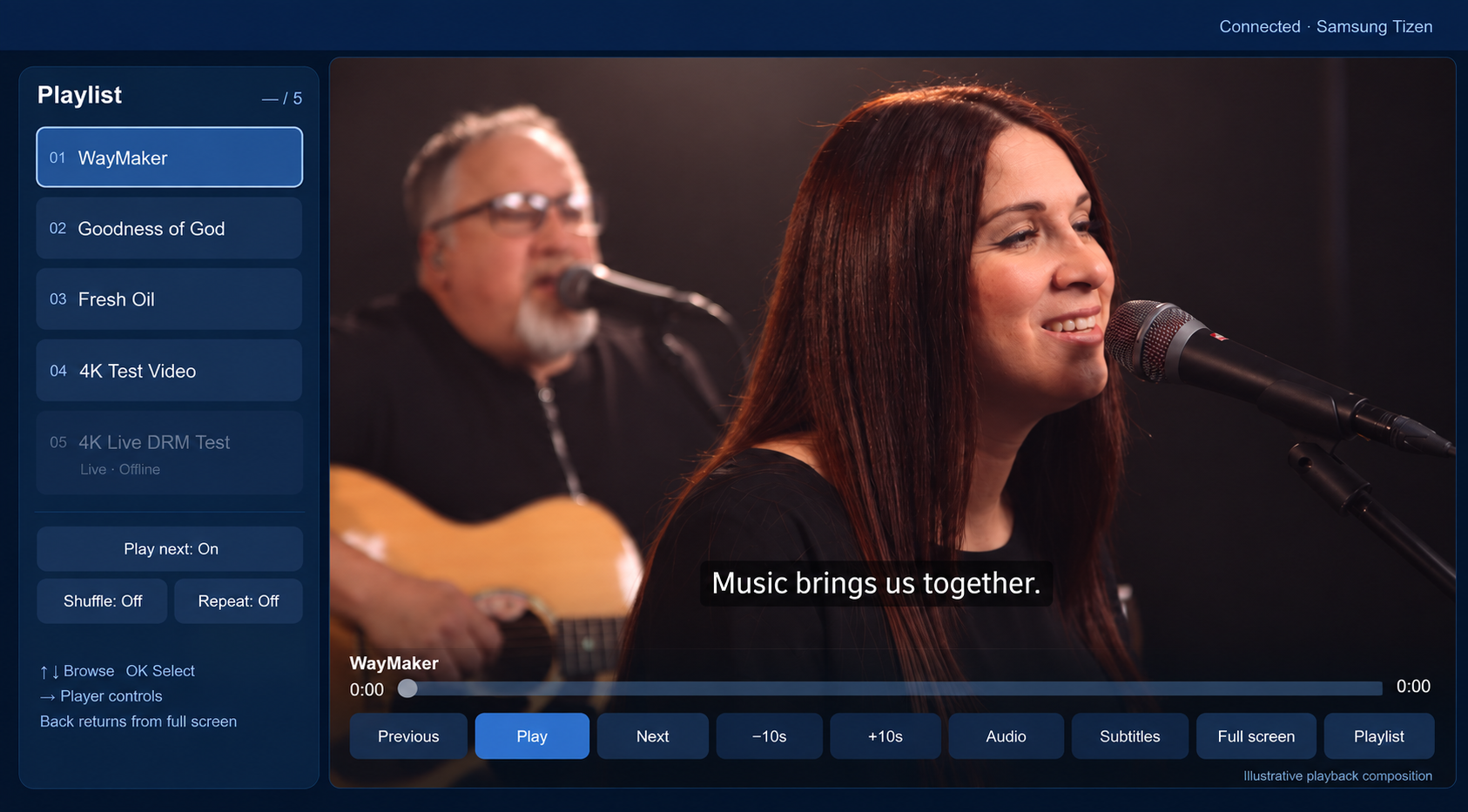
- Elija un título VOD con Arriba/Abajo y presione OK. Confirme el video en movimiento y el sonido audible en el TV físico.
- Mover hacia la derecha a los controles. Pruebe pausar/reanudar, anterior/siguiente, desplazamiento en la línea de tiempo de ±10 segundos y la línea de tiempo.
- Pruebe en pantalla completa. Back cierra un menú o sale de la pantalla completa antes de detener la reproducción. El volumen permanece en los controles remotos normales del TV.
- Verificar lista de reproducción, reproducir a continuación, reproducir aleatoriamente y repetir. Las opciones de audio/subtítulos dependen de las pistas multimedia reales.
- Detenga la reproducción antes de cerrar el servicio auxiliar local. Las entradas en vivo no están disponibles a menos que califiquen por separado; Este kit nunca inicia una transmisión.
El servicio auxiliar de demostración selecciona versiones Full HD sin descifrar ni transcodificar el contenido. Añada sus propias pistas de subtítulos compatibles; el kit público no incluye subtítulos externos.
5. Crea tu propia aplicación con el SDK#
- Descargar el Tizen SDK ZIP.Abrir Console → Developer Tools → Device SDKs con un Professional activo o Enterprise organización. Leer
README.md. - Utilice la muestra completa del reproductor.Copie
universal-player/en su aplicación web TV. Editarruntime-config.js: configura tu HTTPS punto final de la sesión de reproducción, publicado Content IDs y la devolución de llamada de autenticación del espectador. - Conecte su backend.Autentique al espectador, compruebe sus derechos y devuelva Universal Playback Session Contract v1 con
widevine,dash,vodystreaming. Implemente también su endpoint de liberación de sesión. El cliente acepta autenticación mediante token directo o proxy de tokens. - Configurar el acceso a la red.Agregue sus orígenes reales de backend, medios y licencias a
config.xml. Configure el CORS de los servicios para el origen TV cuando sea necesario. Mantenga Site Key y Access Key exclusivamente en el backend. - Firma con tu identidad.Utiliza los mismos Tizen pasos de compilación/paquete con
universal-playercomo entrada,DRMXPlayer.wgtcomo nombre de archivo de salida yDrmXSdk001.Playercomo aplicación de muestra ID. Utilice sus propios identificadores antes de distribuir su aplicación.
La muestra solicita un máximo de 1080p de forma predeterminada. Su backend debe devolver un códec y el conjunto de representación TV puede decodificar. Esta solicitud de capacidad no reescribe un manifiesto UHD; la licencia y la política DRM siguen teniendo autoridad.
Mantenga su propia interfaz
Cargue Samsung, $WEBAPIS/webapis/webapis.js, luego drmx-tizen.js. Incluya el objeto de vídeo nativo y conserve un reproductor para la pantalla:
<object id="video" type="application/avplayer"></object>
<script src="$WEBAPIS/webapis/webapis.js"></script>
<script src="drmx-tizen.js"></script>
const player = new DrmXTizen.Player({
endpoint: 'https://app.example.com/api/playback-session',
authentication: () => ({Authorization: 'Bearer ' + viewerToken}),
maximumHeight: 1080,
rect: {x:0, y:0, width:1920, height:1080},
onState: state => { statusLabel.textContent = state; }
});
await player.play('YOUR_PUBLISHED_CONTENT_ID');
player.pause();
player.resume();
player.seekTo(30000);
await player.stop();
await player.dispose(); // final dismissal or sign outEl SDK conserva intactos los bytes de la solicitud Widevine y de la licencia. Cancela operaciones de reproducción obsoletas y libera las sesiones al detener, sustituir o destruir el reproductor. Para WebVTT externo, proporcione los metadatos de las pistas del catálogo y un callback subtitle(contentId, trackId) autorizado a UniversalPlayerService. Consulte AVPlay API de Samsung para las restricciones de medios y pistas de cada plataforma.
Solución de problemas#
| Síntoma | Verificar |
|---|---|
| No se puede instalar WGT | Utilice un certificado Samsung TV con este DUID de TV, habilite Developer Mode y permita la instalación. El público WGT no está firmado. |
| La aplicación dice error de configuración/conexión | Mantener en funcionamiento el terminal complementario; verifique ambas LAN IP, el acceso al firewall de la red privada y el vencimiento de cuatro horas. Reconstruir después de la reconfiguración. |
| Pantalla negra o reproducción entrecortada en el TV | Prueba de sonido/progreso, códec, resolución admitida y política HDCP. Utilice una escalera de FHD en el Samsung Smart TV. No es lo mismo una captura de pantalla en negro que una pantalla TV en negro. |
| Subtítulos no disponibles | Suministro de pistas compatibles. No se admite el cambio arbitrario de pistas DASH TEXT a través de AVPlay; la muestra admite externos autorizados WebVTT. |
| Funciona en la vista previa del escritorio pero no TV | La vista previa de la interfaz en el navegador no ejecuta AVPlay ni Widevine. Pruebe en un TV físico y registre un código de error sin información confidencial. |
Publique su aplicación mediante el proceso de certificación y envío de Samsung.