# Samsung Tizen SDK e TV avaliação
Instale o reprodutor de avaliação Samsung TV, configure e assine seu WGT e, em seguida, integre Widevine VOD com Tizen Universal Player SDK.
**Samsung TV usa um aplicativo Web Tizen.** Este guia cobre Widevine DASH VOD com Samsung AVPlay. Use o kit de avaliação pública para testar o player ou o Professional/Enterprise SDK para conectar seu próprio back-end.
## 1. Baixe o kit de avaliação pública TV[#](#try-tv-app)
[Baixar Samsung kit de avaliação ZIP](https://docs.drm-x.com/downloads/tizen/20260918.3/drmx-tizen-evaluation-20260918.3.zip)
O ZIP inclui `DRMXEvaluation.wgt`, um serviço auxiliar local Python e o script de configuração. [Baixe o WGT não assinado separadamente](https://docs.drm-x.com/downloads/tizen/20260918.3/DRMXEvaluation.wgt) se você já possui o kit. **O WGT deve ser configurado e assinado novamente para o seu TV.** É uma instalação de desenvolvedor, não um aplicativo da loja Samsung ou um instalador universal de um clique.
- Um Samsung TV físico compatível e um computador no mesmo LAN privado confiável.
- Python 3.12+, Tizen Studio, a extensão Samsung TV e Samsung Certificate Extension 2.0.73 ou posterior.
- Um perfil de certificado Samsung TV contendo o DUID do seu dispositivo. Você não precisa de um plano DRM-X pago para esta demonstração pública.
Siga o guia oficial de instalação Samsung [TV SDK](https://developer.samsung.com/smarttv/develop/getting-started/setting-up-sdk/installing-tv-sdk.html) e [TV certificado](https://developer.samsung.com/smarttv/develop/getting-started/setting-up-sdk/creating-certificates.html). As telas de ferramentas variam de acordo com a versão.
Verifique os downloads públicos
Kit de avaliação SHA-256:
```
379f72d32c80612c64cb235599661edf6862badf718500ac04f9d7e44ae22388
```
Não assinado WGT SHA-256:
```
1682fb3b8615bf68acd74a2ac17ef793a6cc30ff682bdd917bb3a3035b0c084b
```
PowerShell: `Get-FileHash .\DRMXEvaluation.wgt -Algorithm SHA256`. Um widget configurado ou assinado possui um hash diferente.
## 2. Emparelhe seu TV e crie seu certificado[#](#prepare-tv)
- **Ative Developer Mode em TV.**Em TVs suportadas, abra Apps, digite 12345 para abrir Developer Mode, ligue-o, entre em LAN IP do seu computador e reinicie o TV conforme as instruções. Siga o guia do dispositivo Samsung [TV](https://developer.samsung.com/smarttv/develop/getting-started/using-sdk/tv-device.html) se o seu modelo for diferente.
- **Conecte o TV.**Abra Tizen Studio Device Manager / Remote Device Manager. Adicione TV's LAN IP e conecte. O computador deve estar acessível a partir desse TV; permita o serviço auxiliar local apenas na rede privada confiável.
- **Crie um certificado Samsung TV.**Abra Certificate Manager → Add → Samsung → TV. Use seu certificado de autor e um certificado de distribuidor que contenha o TV do DUID. Mantenha a chave privada do autor em seu próprio armazenamento de assinatura seguro.
- **Permitir instalação.**Em Device Manager, selecione o TV conectado e escolha **Permit to install applications** quando disponível. Mantenha o nome do perfil do certificado para os próximos comandos.
## 3. Configurar, construir e instalar[#](#install-evaluation)
Extraia a avaliação ZIP para um caminho curto sem espaços. Abra um terminal lá. Substitua os dois espaços reservados pelos endereços LAN privados reais:
```
python configure-evaluation.py --computer-ip YOUR_COMPUTER_IP --tv-ip YOUR_TV_IP
```
**Mantenha este terminal em execução.** O script cria a pasta `app` e inicia um serviço auxiliar local que aceita apenas o IP da sua TV e uma nova autorização temporária. Ele se conecta à demonstração pública via HTTPS sem suas credenciais de cliente. Expira após quatro horas; não publique o widget configurado nem exponha sua porta à Internet.
Abra um segundo terminal na mesma pasta. Use os executáveis CLI da instalação Tizen Studio e substitua o perfil do certificado e o endereço TV:
```
tizen build-web -out .build -- app
tizen package -t wgt -s YOUR_SAMSUNG_PROFILE -- app/.build
sdb connect YOUR_TV_IP:26101
tizen install -n DRMXEvaluation.wgt -s YOUR_TV_IP:26101 -- app/.build
tizen run -p DrmXEval01.Player -s YOUR_TV_IP:26101
```
Em Windows as ferramentas normalmente são `tools\ide\bin\tizen.bat` e `tools\sdb.exe` dentro de Tizen Studio. Se um comando não for encontrado, use seu caminho completo ou adicione essa pasta ao seu terminal PATH.
Após quatro horas, pare o serviço auxiliar local, execute novamente o script de configuração com uma nova pasta `--output app-new` e compile e assine essa pasta novamente. A autorização temporária muda; não reutilize uma configuração instalada que já expirou.
## 4. Experimente VOD e os controles remotos[#](#test-playback)
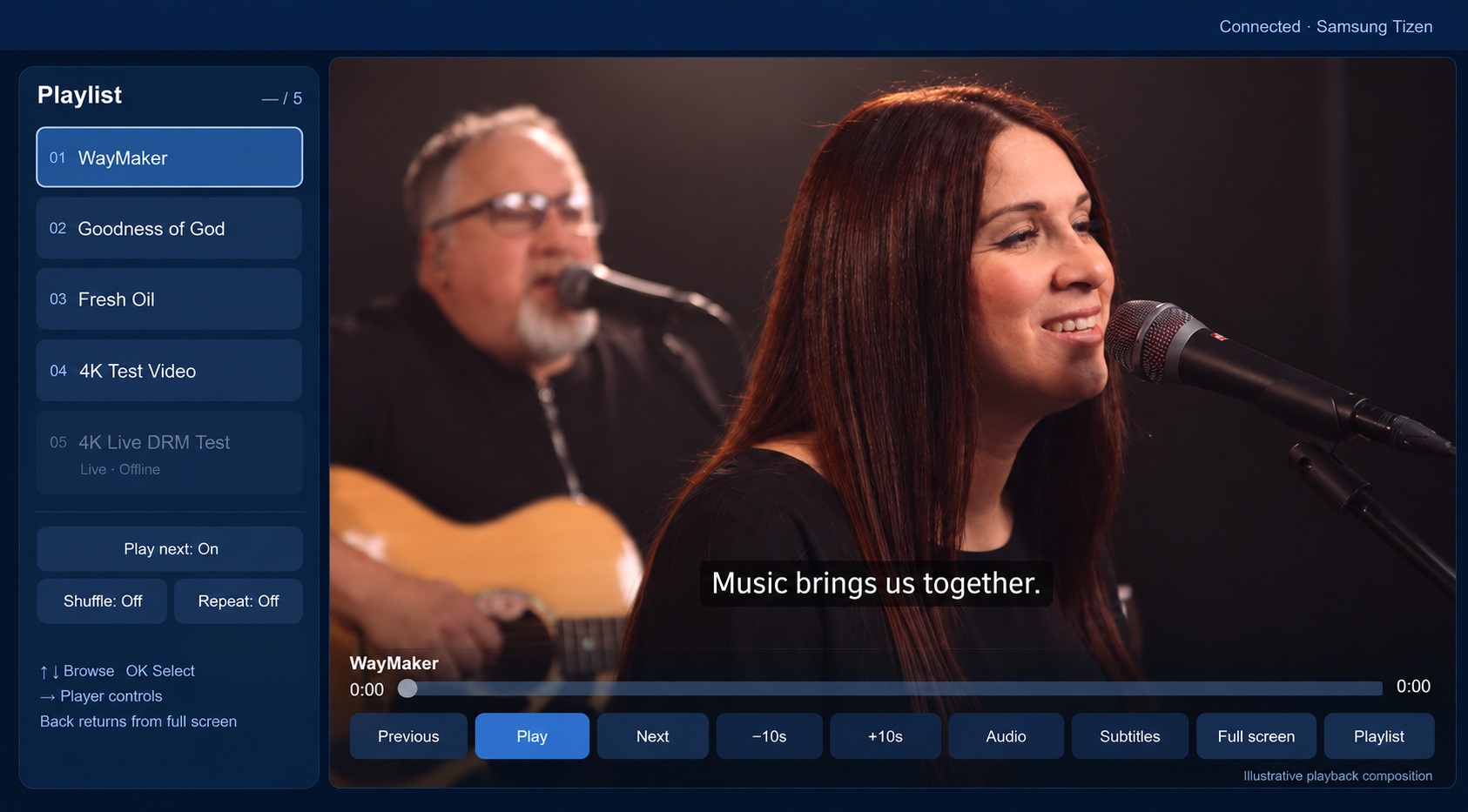Composição ilustrativa de reprodução. Foram adicionados à interface do player um quadro de vídeo fornecido e uma legenda de exemplo.
- Escolha um título VOD com Para cima/Para baixo e pressione OK. Confirme o vídeo em movimento e o som audível no físico TV.
- Vá para a direita para os controles. Experimente pausar/retomar, anterior/próximo, avanço na linha do tempo de ±10 segundos e a linha do tempo.
- Tente tela inteira. Back fecha um menu ou sai da tela inteira antes de interromper a reprodução. O volume permanece nos controles remotos normais do TV.
- Verifique a lista de reprodução, reproduza a seguir, reproduza aleatoriamente e repita. As opções de áudio/legenda dependem das faixas de mídia reais.
- Interrompa a reprodução antes de fechar o serviço auxiliar local. As inscrições ao vivo permanecem indisponíveis, a menos que sejam qualificadas separadamente; este kit nunca inicia uma transmissão.
O serviço auxiliar local de demonstração seleciona um conjunto de representações Full HD para o Samsung Smart TV testado sem descriptografar ou transcodificar a mídia. Este kit público não contém mídia protegida por direitos autorais ou legendas de músicas externas. O resultado da troca física de legendas usou legendas licenciadas fornecidas separadamente; adicione suas próprias faixas compatíveis ao testar seu conteúdo.
## 5. Crie seu próprio aplicativo com SDK[#](#quick-start)
- **Baixe Tizen SDK ZIP.**Abra [Console → Integrations](https://6.drm-x.com/console/integrations) com um Professional ativo ou Enterprise organização. Leia `README.md`.
- **Use o exemplo completo do player.**Copie `universal-player/` em seu aplicativo Web TV. Editar `runtime-config.js`: defina seu endpoint de sessão de reprodução HTTPS, publicado Content IDs e o retorno de chamada de autenticação do visualizador.
- **Conecte seu backend.**Autentique o espectador, verifique o direito de acesso e retorne [Universal Playback Session Contract v1](https://docs.drm-x.com/pt/api-reference/playback-sessions) com `widevine`, `dash`, `vod` e `streaming`. Implemente também o endpoint de liberação da sessão. O cliente aceita autorização por token direto ou proxy de token.
- **Configure o acesso à rede.**Adicione seu back-end real, mídia e origens de licença a `config.xml`. Configure o CORS dos serviços para a origem TV quando necessário. Mantenha Site Key e Access Key exclusivamente no backend.
- **Assine com sua identidade.**Use as mesmas etapas de compilação/pacote Tizen com `universal-player` como entrada, `DRMXPlayer.wgt` como nome do arquivo de saída e `DrmXSdk001.Player` como aplicativo de amostra ID. Use seus próprios identificadores antes de distribuir seu aplicativo.
A amostra solicita um máximo de 1080p por padrão. Seu back-end deve retornar um codec e um conjunto de representação que TV pode decodificar. Esta solicitação de capacidade não reescreve um manifesto UHD; a licença e a política DRM permanecem válidas.
### Mantenha sua própria interface
Carregue Samsung's `$WEBAPIS/webapis/webapis.js` e depois `drmx-tizen.js`. Inclua o objeto de vídeo nativo e mantenha um player para a tela:
```
```
```
const player = new DrmXTizen.Player({
endpoint: 'https://app.example.com/api/playback-session',
authentication: () => ({Authorization: 'Bearer ' + viewerToken}),
maximumHeight: 1080,
rect: {x:0, y:0, width:1920, height:1080},
onState: state => { statusLabel.textContent = state; }
});
await player.play('YOUR_PUBLISHED_CONTENT_ID');
player.pause();
player.resume();
player.seekTo(30000);
await player.stop();
await player.dispose(); // final dismissal or sign out
```
O SDK preserva os bytes do challenge Widevine e da licença. Ele cancela operações de reprodução obsoletas e libera as sessões ao parar, substituir ou descartar o player. Para WebVTT externo, forneça os metadados das faixas do catálogo e um callback `subtitle(contentId, trackId)` autorizado para `UniversalPlayerService`. Consulte a [AVPlay API](https://developer.samsung.com/smarttv/develop/api-references/samsung-product-api-references/avplay-api.html) da Samsung para as restrições de mídia e faixas da plataforma.
## Resultados de testes de dispositivos e solução de problemas[#](#qualification)
**Teste físico:** Samsung Smart TV (Tizen), 17 de setembro de 2026. A UI completa de AVPlay e o serviço auxiliar local reproduziram VOD protegido em Full HD com avanço do tempo de reprodução. Foram confirmadas na TV a seleção de legendas externas em inglês/chinês e a reprodução corrigida. A integração reutilizável com o backend do cliente é nova nesta prévia do SDK e passa nos testes automatizados. Valide-a com seu backend e dispositivos físicos antes da produção.
| Sintoma | Verificar |
| --- | --- |
| Não é possível instalar WGT | Use um certificado Samsung TV com este TV DUID, habilite Developer Mode e permita a instalação. O público WGT não está assinado. |
| O aplicativo diz que a configuração/conexão falhou | Mantenha o terminal do serviço auxiliar local em execução. Verifique ambos os endereços LAN IP, o acesso pelo firewall da rede privada e o prazo de quatro horas. Após reconfigurar, faça o build novamente. |
| Tela preta ou travada em TV | Teste som/progresso, codec, resolução suportada e política HDCP. Use uma escada FHD no Samsung Smart TV. Uma captura de tela preta não é o mesmo que uma tela preta TV. |
| Legendas indisponíveis | Forneça faixas compatíveis. A troca arbitrária de faixas DASH TEXT através de AVPlay não é suportada; o exemplo suporta WebVTT externo autorizado. |
| Funciona na visualização da área de trabalho, mas não TV | A prévia da interface no navegador não executa AVPlay nem Widevine. Teste em uma TV física e registre um código de erro sem dados confidenciais. |
Transmissão ao vivo, downloads offline, HDR e outros modelos Samsung ainda não foram verificados nesta versão. A distribuição na loja segue o processo de certificação e envio da Samsung. [Compare plataformas e veja todas as capturas dos aplicativos →](https://docs.drm-x.com/pt/sdk/native-apps)