# Samsung Tizen SDK und TV Bewertung
Installieren Sie den Evaluierungsplayer Samsung TV, konfigurieren und signieren Sie dessen WGT und integrieren Sie dann Widevine VOD mit dem Tizen Universal Player SDK.
**Samsung TV verwendet eine Tizen Webanwendung.** Dieses Handbuch behandelt Widevine DASH VOD mit Samsung AVPlay. Verwenden Sie das öffentliche Evaluierungskit, um den Player auszuprobieren, oder den Professional/Enterprise SDK, um Ihr eigenes Backend anzuschließen.
## 1. Laden Sie das öffentliche TV-Evaluierungskit herunter[#](#try-tv-app)
[Download Samsung Evaluierungskit ZIP](https://docs.drm-x.com/downloads/tizen/20260918.3/drmx-tizen-evaluation-20260918.3.zip)
Der ZIP beinhaltet `DRMXEvaluation.wgt`, einen Python-Begleiter und das Konfigurationsskript. [Laden Sie das unsignierte WGT separat herunter](https://docs.drm-x.com/downloads/tizen/20260918.3/DRMXEvaluation.wgt), wenn Sie das Kit bereits haben. **Der WGT muss für Ihren TV konfiguriert und neu signiert werden.** Es handelt sich um eine Entwicklerinstallation, nicht um eine Samsung Store-App oder ein universelles Ein-Klick-Installationsprogramm.
- Ein kompatibler physischer Samsung TV und ein Computer auf demselben vertrauenswürdigen privaten LAN.
- Python 3.12+, Tizen Studio, die Samsung TV Erweiterung und Samsung Certificate Extension 2.0.73 oder höher.
- Ein Samsung TV-Zertifikatprofil, das DUID Ihres Geräts enthält. Für diese öffentliche Demo benötigen Sie keinen kostenpflichtigen DRM-X-Plan.
Folgen Sie Samsungs offizieller [TV SDK Installation](https://developer.samsung.com/smarttv/develop/getting-started/setting-up-sdk/installing-tv-sdk.html) und [TV Zertifikatsanleitung](https://developer.samsung.com/smarttv/develop/getting-started/setting-up-sdk/creating-certificates.html). Die Werkzeugbildschirme variieren je nach Version.
Überprüfen Sie die öffentlichen Downloads
Evaluierungskit SHA-256:
```
379f72d32c80612c64cb235599661edf6862badf718500ac04f9d7e44ae22388
```
SHA-256 des nicht signierten WGT:
```
1682fb3b8615bf68acd74a2ac17ef793a6cc30ff682bdd917bb3a3035b0c084b
```
PowerShell: `Get-FileHash .\DRMXEvaluation.wgt -Algorithm SHA256`. Ein konfiguriertes oder signiertes Widget hat einen anderen Hash.
## 2. Koppeln Sie Ihr TV und erstellen Sie sein Zertifikat[#](#prepare-tv)
- **Aktivieren Sie Developer Mode auf TV.**Auf unterstützten Fernsehern öffnen Sie Apps, geben Sie 12345 ein, um Developer Mode zu öffnen, schalten Sie es ein, geben Sie LAN IP Ihres Computers ein und starten Sie TV wie angewiesen neu. Befolgen Sie Samsungs [TV Geräteanleitung](https://developer.samsung.com/smarttv/develop/getting-started/using-sdk/tv-device.html), wenn Ihr Modell davon abweicht.
- **Verbinden Sie die TV.**Öffnen Sie Tizen Studio Device Manager / Remote Device Manager. Fügen Sie die TVs LAN IP hinzu und verbinden Sie sie. Der Computer muss von dort aus erreichbar sein TV; Erlauben Sie den Begleiter nur im vertrauenswürdigen privaten Netzwerk.
- **Erstellen Sie ein Samsung TV Zertifikat.**Öffnen Sie Certificate Manager → Hinzufügen → Samsung → TV. Verwenden Sie Ihr Autorenzertifikat und ein Vertriebszertifikat, das Ihre TVs DUID enthält. Bewahren Sie den privaten Schlüssel des Autors in Ihrem eigenen sicheren Signaturspeicher auf.
- **Installation zulassen.**Wählen Sie in Device Manager das verbundene TV aus und wählen Sie **Permit to install applications**, sofern verfügbar. Behalten Sie den Namen des Zertifikatprofils für die nächsten Befehle bei.
## 3. Konfigurieren, erstellen und installieren[#](#install-evaluation)
Extrahieren Sie die Auswertung ZIP in einen kurzen Pfad ohne Leerzeichen. Öffnen Sie dort ein Terminal. Ersetzen Sie die beiden Platzhalter durch die tatsächlichen privaten LAN-Adressen:
```
python configure-evaluation.py --computer-ip YOUR_COMPUTER_IP --tv-ip YOUR_TV_IP
```
**Lassen Sie dieses Terminal geöffnet und den Prozess weiterlaufen.** Das Skript erstellt den Ordner `app` und startet einen lokalen Hilfsdienst, der nur Ihre TV-IP und eine neue temporäre Zugriffsberechtigung akzeptiert. Er verbindet sich über HTTPS mit der öffentlichen Demo und benötigt keine Kundenzugangsdaten. Er läuft nach vier Stunden ab. Veröffentlichen Sie weder das konfigurierte Widget noch dessen Port im Internet.
Öffnen Sie ein zweites Terminal im selben Ordner. Verwenden Sie die ausführbaren CLI-Dateien aus Ihrer Tizen Studio-Installation und ersetzen Sie das Zertifikatprofil und die TV-Adresse:
```
tizen build-web -out .build -- app
tizen package -t wgt -s YOUR_SAMSUNG_PROFILE -- app/.build
sdb connect YOUR_TV_IP:26101
tizen install -n DRMXEvaluation.wgt -s YOUR_TV_IP:26101 -- app/.build
tizen run -p DrmXEval01.Player -s YOUR_TV_IP:26101
```
Auf Windows sind die Werkzeuge typischerweise `tools\ide\bin\tizen.bat` und `tools\sdb.exe` innerhalb von Tizen Studio. Wenn ein Befehl nicht gefunden wird, verwenden Sie seinen vollständigen Pfad oder fügen Sie diesen Ordner zu Ihrem Terminal hinzu PATH.
Beenden Sie den lokalen Hilfsdienst nach vier Stunden. Führen Sie das Skript mit einem neuen Ordner `--output app-new` erneut aus und erstellen und signieren Sie diesen Ordner neu. Die temporäre Zugriffsberechtigung ändert sich; verwenden Sie keine abgelaufene installierte Konfiguration weiter.
## 4. Probieren Sie VOD und die Fernbedienungen aus[#](#test-playback)
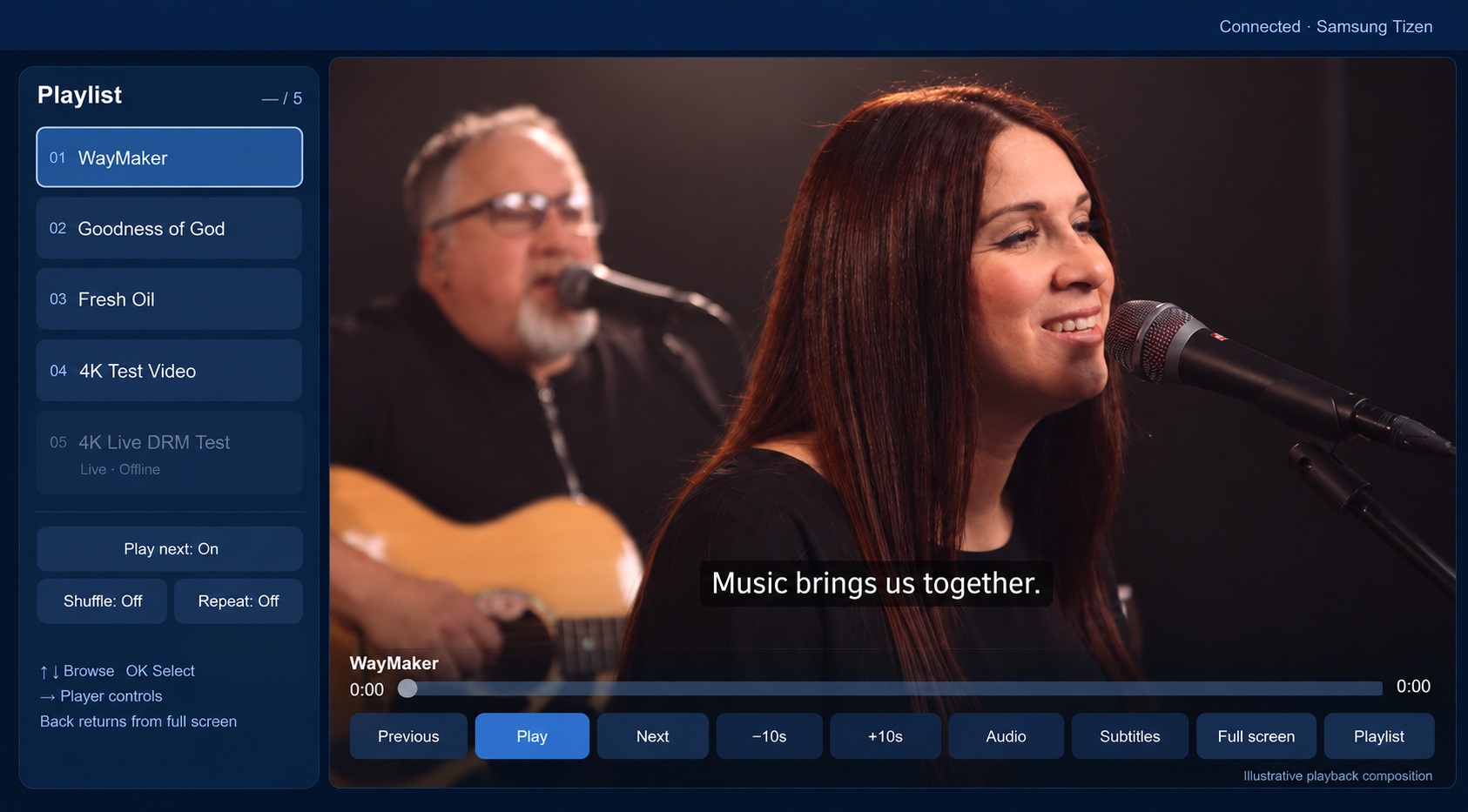Illustrative Wiedergabemontage. Die Player-Oberfläche wurde um ein bereitgestelltes Videobild und einen Beispieluntertitel ergänzt.
- Wählen Sie mit Auf/Ab einen VOD Titel und drücken Sie OK. Bestätigen Sie das bewegte Video und den akustischen Ton auf dem physischen Gerät TV.
- Gehen Sie nach rechts zu den Steuerelementen. Versuchen Sie es mit Pause/Fortsetzen, Zurück/Weiter, ±10-Sekunden-Suche und der Zeitleiste.
- Versuchen Sie es mit Vollbild. Back schließt ein Menü oder verlässt den Vollbildmodus, bevor die Wiedergabe gestoppt wird. Die Lautstärke bleibt auf den normalen Fernbedienungen des TV erhalten.
- Wiedergabeliste prüfen, als Nächstes abspielen, Zufallswiedergabe und Wiederholen. Audio-/Untertiteloptionen hängen von den tatsächlichen Medienspuren ab.
- Stoppen Sie die Wiedergabe, bevor Sie den Begleiter schließen. Live-Einträge sind nur dann verfügbar, wenn sie gesondert qualifiziert sind. Dieses Kit startet niemals eine Übertragung.
Der lokale Demo-Hilfsdienst wählt für den getesteten Samsung Smart TV einen Full HD-Rendition-Satz, ohne Medien zu entschlüsseln oder zu transkodieren. Das öffentliche Kit enthält keine urheberrechtlich geschützten Medien oder externen Lieduntertitel. Beim Untertitelwechsel auf dem echten Gerät wurden separat bereitgestellte lizenzierte Untertitel verwendet. Fügen Sie zum Testen Ihrer Inhalte eigene kompatible Spuren hinzu.
## 5. Erstellen Sie Ihre eigene App mit dem SDK[#](#quick-start)
- **Laden Sie die Tizen SDK ZIP herunter.**Öffnen Sie [Console → Integrations](https://6.drm-x.com/console/integrations) mit einem aktiven Professional oder Enterprise Organisation. Lesen Sie `README.md`.
- **Verwenden Sie das vollständige Player-Beispiel.**Kopieren Sie `universal-player/` in Ihre TV Webanwendung. Bearbeiten `runtime-config.js`: Legen Sie Ihren HTTPS Endpunkt für die Wiedergabesitzung, die Veröffentlichung Content IDs und den Rückruf für die Zuschauerauthentifizierung fest.
- **Verbinden Sie Ihr Backend.**Authentifizieren Sie den Betrachter, prüfen Sie die Berechtigung und geben Sie [Universal Playback Session Contract v1](https://docs.drm-x.com/de/api-reference/playback-sessions) für `widevine`, `dash`, `vod`, zurück. `streaming`. Unterstützen Sie die Endpunkt zum Freigeben der Sitzung. Der Client akzeptiert die direkte Token- oder Token-Proxy-Autorisierung.
- **Konfigurieren Sie den Netzwerkzugriff.**Fügen Sie Ihre tatsächlichen Backend-, Medien- und Lizenzursprünge zu `config.xml` hinzu. Konfigurieren Sie bei Bedarf die CORS der Dienste für den TV-Ursprung. Behalten Sie Site Key und Access Key ausschließlich im Backend.
- **Signieren Sie mit Ihrer Identität.**Verwenden Sie die gleichen Tizen Build-/Paketschritte mit `universal-player` als Eingabe, `DRMXPlayer.wgt` als Ausgabedateinamen und `DrmXSdk001.Player` als Beispiel-App ID. Verwenden Sie Ihre eigenen Kennungen, bevor Sie Ihre App verteilen.
Das Beispiel fordert standardmäßig maximal 1080p. Ihr Backend muss einen Codec und ein Wiedergabeset zurückgeben, das TV dekodieren kann. Diese Fähigkeitsanforderung schreibt kein UHD-Manifest neu; Die DRM-Lizenz und -Richtlinie bleiben maßgebend.
### Ihre eigene Benutzeroberfläche beibehalten
Laden Sie Samsungs `$WEBAPIS/webapis/webapis.js`, dann `drmx-tizen.js`. Fügen Sie das native Videoobjekt ein und behalten Sie einen Player für den Bildschirm bei:
```
```
```
const player = new DrmXTizen.Player({
endpoint: 'https://app.example.com/api/playback-session',
authentication: () => ({Authorization: 'Bearer ' + viewerToken}),
maximumHeight: 1080,
rect: {x:0, y:0, width:1920, height:1080},
onState: state => { statusLabel.textContent = state; }
});
await player.play('YOUR_PUBLISHED_CONTENT_ID');
player.pause();
player.resume();
player.seekTo(30000);
await player.stop();
await player.dispose(); // final dismissal or sign out
```
Die SDK behält die Widevine-Challenge- und Lizenzbytes bei. Es bricht veraltete Wiedergabearbeiten ab und gibt Sitzungen bei Stopp, Austausch oder Entsorgung frei. Geben Sie für externe WebVTT Katalogspur-Metadaten und einen autorisierten `subtitle(contentId, trackId)`-Rückruf an `UniversalPlayerService` an. Siehe Samsung's [AVPlay API](https://developer.samsung.com/smarttv/develop/api-references/samsung-product-api-references/avplay-api.html) für plattformspezifische Medien- und Spurenbeschränkungen.
## Gerätetestergebnisse und Fehlerbehebung[#](#qualification)
**Physisch getestet:** Samsung Smart TV (Tizen), 17. September 2026. Der vollständige AVPlay UI und der örtliche Helfer spielten geschützt Full HD VOD mit einem Vorrücken Uhr; Die Auswahl externer englischer/chinesischer Untertitel und die korrigierte Wiedergabe wurden auf dem TV bestätigt. Die wiederverwendbare Kunden-Backend-Integration ist neu in dieser SDK-Vorschau und besteht automatisierte Tests; Validieren Sie es vor der Produktion mit Ihrem Backend und Ihren physischen Geräten.
| Symptom | Überprüfen |
| --- | --- |
| Installation WGT nicht möglich | Verwenden Sie ein Samsung TV-Zertifikat mit diesem TV DUID, aktivieren Sie Developer Mode und erlauben Sie die Installation. Die öffentliche WGT ist nicht signiert. |
| Die App meldet, dass die Konfiguration/Verbindung fehlgeschlagen ist | Lassen Sie das Begleitterminal laufen; Überprüfen Sie beide LAN IPs, den Firewall-Zugriff auf das private Netzwerk und den vierstündigen Ablauf. Neuaufbau nach Neukonfiguration. |
| Schwarzer Bildschirm oder Stottern am TV | Prüfen Sie Ton, fortlaufende Wiedergabe, Codec, unterstützte Auflösung und HDCP-Richtlinie. Verwenden Sie auf dem Samsung Smart TV eine FHD-Rendition-Ladder. Ein schwarzer Screenshot bedeutet nicht zwangsläufig, dass auch der TV-Bildschirm schwarz ist. |
| Untertitel nicht verfügbar | Kompatible Spuren bereitstellen. Willkürliche DASH TEXT-Spurumschaltung durch AVPlay wird nicht unterstützt; Das Beispiel unterstützt autorisierte externe WebVTT. |
| Funktioniert in der Desktop-Vorschau, aber nicht TV | Ein Browser-Fixture führt weder AVPlay noch Widevine aus. Verwenden Sie einen physischen TV und erfassen Sie einen redigierten Fehlercode. |
Live, Offline-Downloads, HDR und weitere Samsung-Modelle sind mit diesem Release noch nicht bestätigt. Für die Veröffentlichung im Store gelten Samsungs Zertifizierungs- und Einreichungsverfahren. [Plattformen und Screenshots vergleichen →](https://docs.drm-x.com/de/sdk/native-apps)